Chat com o suporte
Chat ao vivo 1:1 entre você e o suporte técnico do AutoServiceOnline. Separadamente das Melhorias: aqui você recebe ajuda rápida para a questão atual; lá, solicitações de melhorias do Sistema com status.
Onde encontrar
O botão com a nuvem — no canto inferior direito da tela, em todas as páginas do Sistema. Ele fica visível tanto para o Administrador quanto para os Funcionários. No celular, fica um pouco acima da barra de ícones inferior.
- Você clicou no botão — o chat abriu direto no canto (no computador). Ali mesmo, no canto superior direito, fica o botão «Expandir para tela inteira» — o chat ocupa a página inteira — e um X para fechar.
- No celular, o botão abre o chat em tela inteira.
- Se chegar uma nova mensagem do suporte, aparece um contador vermelho no botão — quantas mensagens estão esperando resposta. Enquanto o chat estiver fechado, o botão «respira» de leve, para ficar visível.
- O item «Suporte» saiu do menu: agora a entrada é pelo botão no canto, de qualquer Seção.
Como funciona
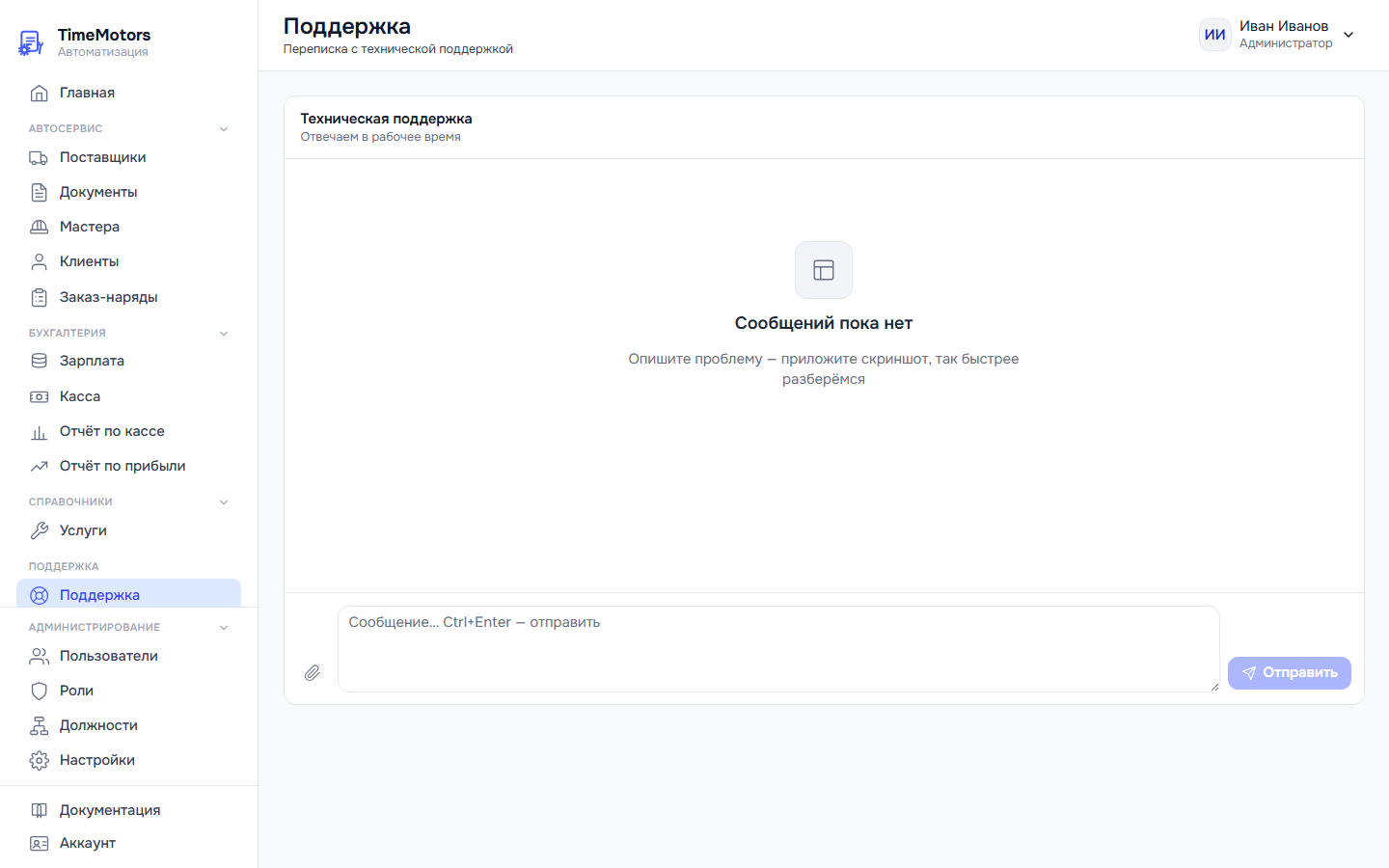
- Um chat por usuário — criado automaticamente no primeiro acesso. No cabeçalho há «Suporte técnico» e «Respondemos no horário de funcionamento».
- Mensagens — texto comum no Campo «Mensagem…». O envio é feito pelo botão redondo com ícone à direita do campo (no computador e no celular) ou por Ctrl+Enter (no Mac, Cmd+Enter); apenas Enter quebra a linha. Links no texto são clicáveis.
- Anexos — o clipe «Anexar arquivo» ou arrastar o arquivo para a área da conversa. Antes do envio, os arquivos aparecem como etiquetas, e os desnecessários podem ser removidos com o ícone de cruz.
- Captura de tela da área de transferência — insira-a no campo de mensagem por Ctrl+V (no Mac, Cmd+V), caso tenha acabado de tirar uma captura de tela.
- Imagens são abertas no visualizador: Esc fecha, e as setas para a esquerda e para a direita percorrem todas as imagens da conversa.
- Marcadores nas suas mensagens: um — «Entregue», dois — «Lido». As respostas do suporte são marcadas com a etiqueta «suporte».
- Indicador de não lidas — contador vermelho no botão do chat, no canto inferior direito.
- Resposta — imediatamente. A mensagem do suporte aparece no chat aberto sem recarregar a página e é marcada como lida imediatamente se o chat estiver visível na sua tela; o contador no botão também é atualizado na hora.
- Histórico — as últimas 50 mensagens ficam na tela.
- Não é possível corrigir ou excluir uma mensagem enviada por você — acrescente uma clarification na mensagem seguinte.
- No modo «Entrar como» — o chat é aberto somente para visualização: não há campo de texto, não é possível enviar ou editar mensagens, e arrastar arquivos e colar da área de transferência estão desativados.
No celular e no aplicativo móvel
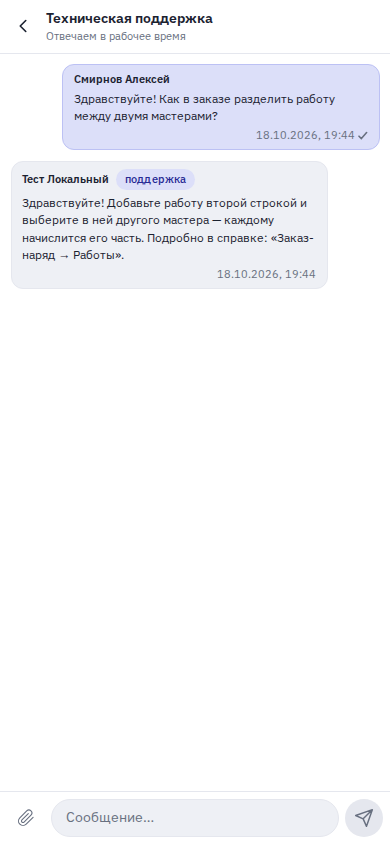
- Chat em tela inteira. O menu à esquerda fica oculto no chat para não atrapalhar a conversa. No topo há a seta «Voltar», «Suporte técnico» e «Respondemos no horário de funcionamento».
- Sair do chat — pela seta «Voltar», deslizando o dedo da esquerda para a direita ou pelo botão «voltar» do celular: você retorna à tela de onde abriu o chat, e o menu volta a aparecer. No computador — o X no canto superior direito ou clicar fora da janela.
- Envio — botão redondo com o ícone de avião à direita do campo. Enquanto o campo estiver vazio, ele fica cinza. A tecla Enter no teclado do celular quebra a linha em vez de enviar.
- Fotos e arquivos — o clipe à esquerda do campo permite selecionar uma captura de tela da galeria ou tirar uma foto.
- O Campo de entrada aumenta conforme você digita o texto e permanece acima do teclado; a conversa rola automaticamente até a última mensagem.
Quando o Saldo acaba ou o Prazo da Tarifa expira
- Saldo igual ou inferior a 0 (Modo de visualização) — o chat funciona normalmente: você pode escrever, anexar arquivos e receber respostas.
- O Prazo da Tarifa expirou — o acesso ao Sistema fica bloqueado, portanto o chat fica indisponível. Escreva para support@AutoServiceOnline.ru.
Quem responde
- Suporte — Funcionário da administração do AutoServiceOnline. No chat, aparece como «Suporte».
- Você vê apenas o seu chat. Mesmo que sua Conta tenha vários Funcionários, cada um tem a própria conversa.
- O suporte entrou com «Entrar como» — ele pode escrever no meu chat? Não. O suporte vê sua conversa, mas somente para visualização: a marca «Lido» não é removida para você e nenhuma solicitação é criada por você.
Limites de arquivos
- 20 MB por arquivo — arquivos maiores não poderão ser anexados: «O arquivo “…” tem mais de 20 MB».
- Até 10 arquivos e 50 MB por mensagem — no total de todos os arquivos anexados.
- Texto da mensagem — até 8000 caracteres.
- Formatos: imagens (PNG, JPEG, GIF, WebP, HEIC), PDF, documentos Word, Excel, PowerPoint e OpenDocument, arquivos compactados ZIP, RAR, 7z, vídeos MP4, MOV, WebM e arquivos de texto TXT, LOG, CSV, JSON. O tipo é verificado pelo conteúdo do arquivo: um arquivo renomeado com outro formato não será aceito.
Notificações
- Você recebeu uma resposta — e-mail para o endereço da sua conta. Por Padrão, está ativado para todos. Não precisa — abra Configurações → Notificações, na Ficha «Mensagens do suporte», desmarque «Notificar sobre mensagens do suporte» e clique em «Salvar». A Configuração é pessoal: cada usuário tem a sua; para o Funcionário, a seção «Configurações» contém apenas esta seção. A resposta continua visível no chat e no contador do botão no canto.
- Você escreveu no chat — o suporte recebe uma notificação push sobre a nova mensagem: somente o nome da Conta, sem o nome nem o texto. O suporte lê o próprio texto no chat.
- Push no celular. No aplicativo móvel, a resposta do suporte também chega como notificação push — a visualização «Suporte» em Configurações → Notificações → Notificações push (veja O que está disponível no celular).
Diferença em relação a «Melhorias»
| Suporte | Melhorias | |
|---|---|---|
| Formato | Diálogo | Solicitação com status |
| Quem responde | Suporte | Suporte |
| Quando usar | «Tenho um problema neste momento» | «Quero que o Sistema seja capaz de fazer X» |
| Tem status | Não | Sim: Nova / Em andamento / Recusada / Concluída |
| Tem vínculo com a Conta | Sim | Sim |
Erros comuns
- «Escrevi para o suporte, mas não recebi resposta». Respondemos no horário de funcionamento. Verifique se a mensagem foi enviada (ela tem o marcador «Entregue»): se os anexos excederem os limites (20 MB por arquivo, 10 arquivos, 50 MB por mensagem), a mensagem não será enviada.
- «O arquivo não é anexado». O formato não está na lista acima ou o arquivo tem mais de 20 MB. Comprima um arquivo grande em um arquivo compactado ou divida-o em várias mensagens.
- «Anexei uma captura de tela, mas ela não aparece». Talvez o arquivo esteja corrompido ou seja um formato que o navegador não exibe como imagem (por exemplo, HEIC no Chrome). Salve novamente em PNG ou JPEG e anexe-o outra vez.
- «Não consigo entrar para escrever no chat». Se na tela de entrada aparecer «O Prazo de validade da Tarifa expirou», escreva para support@AutoServiceOnline.ru.
- «Quero ver as conversas dos meus Funcionários». Cada usuário tem sua própria conversa — o Admin da Conta não vê as conversas de seus Funcionários com o suporte. Isso é intencional: o Funcionário pode escrever sobre situações de conflito.