Pagamento
Aqui você pode ver quanto o cliente deve pela ordem, quanto já pagou e por qual forma. O pagamento pode ser recebido em parcelas: pré-pagamento na recepção e o restante na entrega. Um erro ou recusa do cliente é registrado por meio de um estorno.
O módulo “Pagamentos da ordem” faz parte da base da tarifa e está ativado para todos. Os funcionários com a permissão “Aceitar pagamentos” ou “Estornos” veem a aba Pagamento — o administrador atribui essas permissões nas Funções.
Onde encontrar
Caminho: Ordem de serviço → aba “Pagamento”. O botão Aceitar pagamento também está na coluna direita Totais — assim, você pode receber o dinheiro sem sair das outras abas.
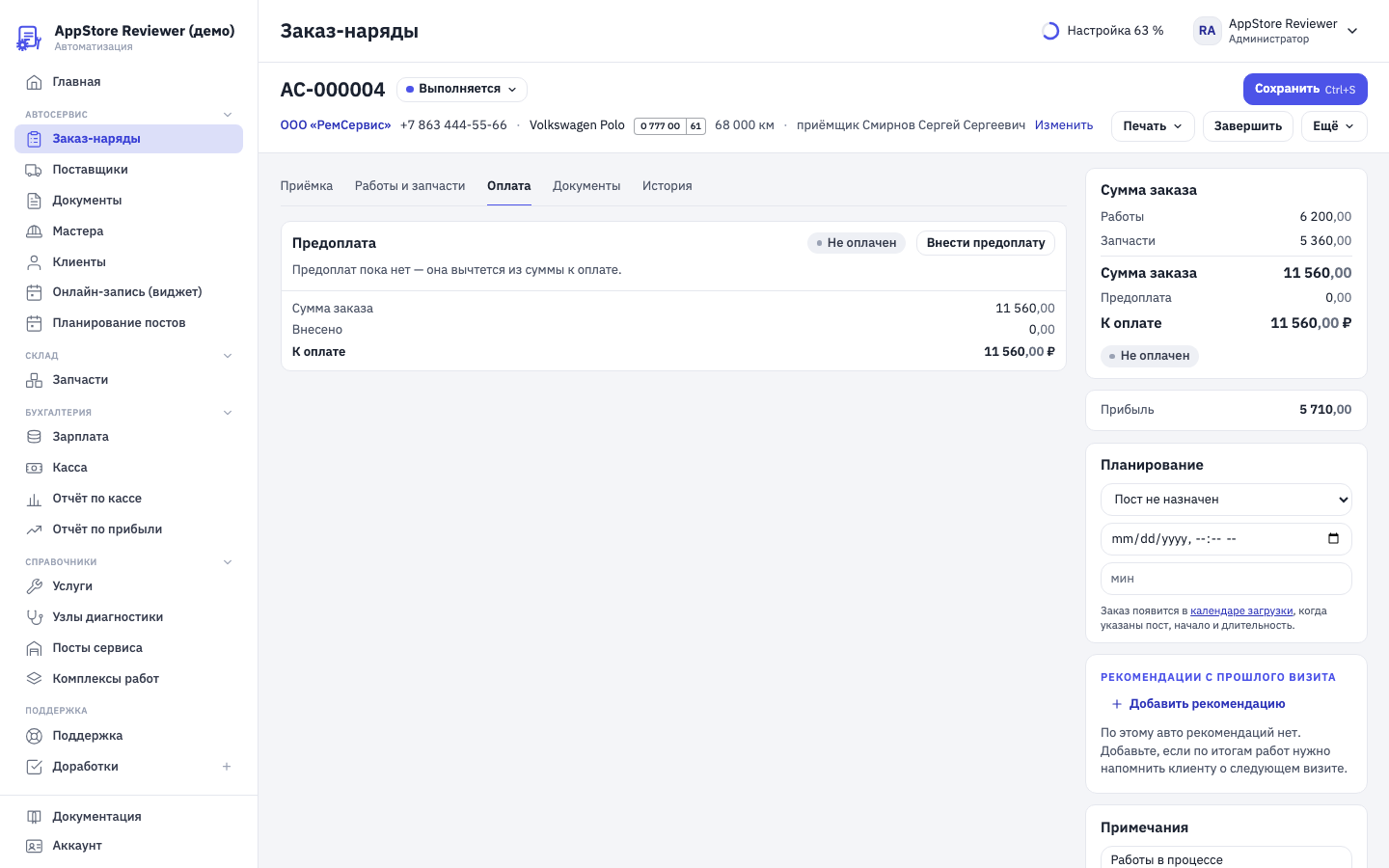
O que a aba mostra
No topo há três valores e uma placa de status:
| Valor | O que é |
|---|---|
| A pagar | Valor da ordem, considerando o desconto |
| Pago | Pagamentos recebidos menos estornos |
| Dívida | Quanto o cliente ainda tem a pagar. Aparece em vermelho enquanto for maior que zero |
Placa de status:
- Não pago — não há pagamentos para a ordem;
- Parcialmente — foi pago menos que o valor da ordem;
- Pago — foi pago exatamente o necessário;
- Pagamento em excesso — foi pago mais que o valor da ordem.
Se o valor da ordem for zero e não houver pagamentos, o status não é exibido.
Abaixo está a tabela: Data, O que (pagamento ou estorno), Forma, Valor (estorno com sinal de menos), Caixa, Quem recebeu e a observação. Enquanto não houver pagamentos, no lugar da tabela aparece a dica “Ainda não há pagamentos — registre um pré-pagamento ou o pagamento na entrega”. Os dados chegam junto com a ordem, não sendo necessário abrir a aba: os mesmos totais são visíveis na coluna direita.
Como aceitar um pagamento
- Clique em Aceitar pagamento — na aba Pagamento ou na coluna Totais.
- No campo Valor, ₽, a dívida atual já aparece. Se o cliente não estiver pagando tudo, ajuste o valor ou clique em um botão: Toda a dívida ou Metade.
- Selecione a Forma: Dinheiro, Cartão ou Transferência.
- Se quiser, adicione uma Observação (“pré-pagamento de peças”, “a esposa pagou”).
- Clique em Aceitar pagamento ou Ctrl+Enter.
O pagamento é registrado imediatamente; não é necessário clicar em Salvar no cabeçalho da ordem. Os totais e o status são atualizados no local. Se já houver sido pago mais do que o necessário na ordem, a janela avisará “Mais que o valor a pagar em … ₽” — o pagamento ainda poderá ser aceito e a ordem receberá o status Pagamento em excesso.
Não existe um tipo separado de “pré-pagamento”: o pré-pagamento é um pagamento comum recebido antes da execução dos serviços. A mesma janela também é usada para receber o restante na entrega do veículo.
A data e a hora são definidas pelo sistema: não é possível registrar um pagamento retroativamente. Não há problema em clicar duas vezes no botão — o segundo pagamento idêntico não é criado.
Apenas a observação pode ser editada (botão Observação na linha). O valor e a forma não são alterados: exclua o pagamento e registre-o novamente; assim, o dinheiro é sempre rastreável.
Pagamento online por link
Se o módulo Pagamento por link estiver ativo, o cliente poderá pagar por conta própria usando o botão Pagar na página da ordem. Esse pagamento aparece automaticamente na tabela: forma Online (YooKassa), observação “Pagamento por link · YooKassa” e, na coluna “Quem”, Cliente por link. Ele não é registrado na caixa: é um pagamento sem dinheiro físico, e os fundos são creditados na conta da sua loja na YooKassa.
- Não é possível registrar manualmente um pagamento online: não há a forma “Online” na janela Aceitar pagamento.
- Não é possível excluí-lo, pois não há o botão Excluir na linha: o dinheiro já chegou pela YooKassa. Se o pagamento for incorreto, registre um estorno (abaixo).
Bônus e vale-presente
Se o módulo Fidelidade estiver ativo, a aba contém o bloco “Fidelidade” com os botões Dar baixa nos bônus e Vale-presente. Eles adicionam à tabela linhas com as formas “Bônus” (observação “Pagamento com bônus”) e “Vale-presente”. trata-se de um pagamento, não de um desconto: documentos, lucro e salários são calculados com base no preço integral. Por isso, os botões só ficam visíveis com a permissão “Aceitar pagamentos” (juntando a permissão “Trabalho na caixa” do módulo “Fidelidade”). Cupom e visita por pacote não são pagamentos: eles ficam na aba Serviços e peças.
- Na janela Aceitar pagamento, essas formas não estão disponíveis: as linhas são criadas somente pelo bloco “Fidelidade”. Ordens fechadas também as aceitam.
- Se a linha “Bônus” for excluída, os bônus retornarão ao cliente; se a linha “Vale-presente” for excluída, o restante retornará ao vale-presente. Não é possível devolvê-los em dinheiro por meio de Estorno.
- Se a ordem for transferida para “Recusada” ou excluída, as linhas “Bônus” e “Vale-presente” serão removidas automaticamente, e os bônus e o restante serão devolvidos.
- Essas linhas não entram na caixa nem na contabilidade: não representam dinheiro no momento do pagamento.
Estorno
O botão Estorno na aba fica visível se a sua Função tiver a permissão “Estornos” e houver algum pagamento na ordem. Se você não tiver a permissão, peça ao administrador para adicioná-la à Função (Configurações → Equipe → Funções).
- Clique em Estorno.
- Insira o Valor e selecione a Forma.
- Escreva o Motivo — isso é obrigatório (“recusa da peça”, “recebido incorretamente”).
- Clique em Registrar estorno.
Não é possível devolver mais do que foi pago pela mesma forma. Se o cliente pagou 2 000 ₽ com cartão, não será possível devolver esse dinheiro em dinheiro — o sistema responderá “Não é possível devolver mais do que foi pago pela forma ‘Cartão’: disponível 2 000,00 ₽”. O estorno pode ser feito em parcelas e várias vezes. Ele reduz o valor Pago, e a dívida do cliente aumenta.
Estorno de pagamento online. O programa não devolve o dinheiro por conta própria. Primeiro, estorne o pagamento no painel pessoal da YooKassa e depois clique em Estorno aqui e selecione a forma Online (YooKassa) — ela aparece se houver um pagamento online na ordem. Assim, a dívida e os totais da ordem ficarão correspondentes à YooKassa.
Pagamento e caixa
A integração com a caixa só é necessária se o módulo “Caixa” estiver ativado na conta.
- Dinheiro com o turno aberto é registrado automaticamente na caixa: o pagamento como entrada “Pagamento da ordem AS-000123” e o estorno como saída “Estorno da ordem AS-000123”. Na coluna Caixa, aparece “na caixa”. Não é necessário criar uma entrada na caixa separadamente.
- O turno não está aberto. A janela exibirá “O turno da caixa não está aberto” e duas opções: Abrir turno ou Aceitar sem caixa. No segundo caso, o pagamento será salvo, mas a tabela terá a marcação Não na caixa e o botão Na caixa. Quando abrir o turno, clique em Na caixa — a operação será registrada no turno atual com a indicação da data do pagamento.
- Cartão, transferência e online não são registrados na caixa — ela registra apenas dinheiro físico. Na coluna Caixa, eles terão um traço.
Uma permissão específica para registrar na caixa não é necessária. No entanto, apenas quem tem acesso à caixa pode abrir um turno.
Se o estorno em dinheiro for maior do que o valor atualmente na caixa, o sistema avisará, mas não proibirá: a decisão é sua.
Exclusão de pagamento e estorno
O botão Excluir na linha remove um registro incorreto; no histórico da ordem permanece uma marca indicando que o pagamento foi excluído. Se a operação tiver sido registrada na caixa, ela desaparecerá da caixa junto com o pagamento. Não é possível excluir quando:
- a operação entrou em um turno fechado da caixa. O turno já foi entregue, portanto não é possível remover nada retroativamente. Registre um Estorno — esse é o registro correto para a caixa;
- um estorno foi emitido para o pagamento. Exclua primeiro o estorno e depois o pagamento.
É possível excluir um pagamento com a mesma permissão necessária para aceitá-lo. Para excluir um estorno, é necessária a permissão “Estornos”.
Quais ordens aceitam pagamento
- Uma ordem em qualquer status, exceto Excluída, aceita pagamento. Uma ordem excluída precisa ser restaurada primeiro.
- Uma ordem fechada aceita pagamentos e estornos: o bloqueio de edição de serviços e peças não interfere com o dinheiro. Não é necessário reabrir a ordem para fazer um pagamento.
- Se uma ordem for transferida para Recusada ou Excluída depois de ter recebido dinheiro, aparecerá um aviso destacado “Foi pago … ₽ para a ordem — registre um estorno”. O status será alterado, mas o sistema apenas lembrará sobre o estorno.
Entradas antecipadas antigas
Os sinalos registrados antes da criação das formas de pagamento foram preservados: eles são exibidos como pagamentos pela forma Dinheiro. Não são registrados retroativamente na caixa e não têm o botão Na caixa.
Pagamento nos documentos
- Ordem de serviço — bloco “Pagamentos da ordem”: data, forma e valor de cada operação (estorno com valor negativo), seguido de Pago e A pagar. Em caso de pagamento em excesso, a linha “Pagamento em excesso” é impressa.
- Conta para pagamento — abaixo do total, se já houver algum pagamento, são adicionadas as linhas Pago anteriormente e A pagar.
- O recibo e o contrato de pagamento não são impressos.
Sem pagamentos, o bloco não aparece nos documentos.
Pagamento na lista de ordens
Na lista de ordens, há uma coluna Pagamento: uma placa de status e, em cinza, “dívida 12 000 ₽”. Acima da lista ficam os botões Com dívida, Não pagas e Pagas, para encontrar rapidamente os clientes devedores.
No celular
Os totais e pagamentos são exibidos em cartões, e as janelas Aceitar pagamento e Estorno são abertas diretamente na página. Na parte inferior da tela, há um painel fixo: A pagar, Dívida e o botão Aceitar pagamento.
Erros comuns
- “Não há a aba ‘Pagamento’”. O módulo “Pagamentos da ordem” não está ativado ou a Função não tem permissão para pagamentos. Procure o administrador da conta.
- “Não há o botão ‘Estorno’”. É necessária a permissão “Estornos”. O botão também fica oculto enquanto nada tiver sido pago na ordem.
- “Recebi dinheiro, mas a caixa está vazia”. O turno não foi aberto e você aceitou o pagamento sem caixa. A linha tem a marcação Não na caixa: abra o turno e clique em Na caixa.
- “Preciso de outra data de pagamento”. A data é definida automaticamente. Se for importante, registre-a na observação do pagamento.
- “Quero corrigir o valor”. O valor e a forma não são alterados. Exclua o pagamento (se o turno da caixa ainda estiver aberto) e registre o valor correto. Se o turno estiver fechado, registre um estorno e aceite o pagamento novamente.
- “Não consigo excluir o pagamento”. A operação entrou em um turno fechado da caixa ou já foi emitido um estorno para ela — consulte a seção “Exclusão” acima.
- “O cliente pagou, mas o status está ‘Parcialmente’”. Verifique A pagar: talvez serviços tenham sido adicionados à ordem ou um desconto tenha sido removido após o pagamento.
- “A ordem foi excluída e não consigo aceitar o pagamento”. Restaure a ordem selecionando outro status para ela.