Documentos ao cliente por e-mail
Pessoas jurídicas,Larrys e frotas pagam por fatura e encerram o reparo com um termo, por isso a contabilidade do cliente solicita «envie a fatura e o termo por e-mail». O módulo «Documentos por e-mail» faz isso com um botão na ordem: você marca os documentos necessários, o endereço é preenchido a partir da ficha do cliente, o texto da mensagem está pronto e os arquivos PDF são anexados automaticamente. Não é necessário conectar sua própria caixa de e-mail: a mensagem é enviada do endereço AutoServiceOnline em nome do seu serviço («Motor via AutoServiceOnline»), e a resposta do cliente chega ao e-mail que você indicar nos dados cadastrais.
O módulo é pago: 199 ₽ por funcionário por mês. No período de teste, ele está disponível, assim como os módulos da Tarifa; após o período de teste, ele funciona se estiver incluído na tarifa aplicável (mais detalhes). Para contas com a tarifa anterior, ele está ativado sem custo adicional. O administrador da conta o ativa e desativa em Conta → Tarifa. O funcionário precisa da permissão «Acesso ao submódulo» em «Documentos por e-mail» e da permissão para ordens de serviço (Configurações → Funções); o administrador sempre vê tudo. Mais detalhes sobre os preços — Módulos ativos.
Primeiro: e-mail para respostas de clientes
Caminho: Configurações → Dados da empresa → campo «E-mail para respostas de clientes». As respostas dos clientes às mensagens com documentos serão encaminhadas para cá. Enquanto o campo estiver vazio, o envio não estará disponível: na janela de envio aparecerá uma linha amarela com o link «Indicar nos dados cadastrais», e o botão «Enviar» ficará cinza. O endereço é validado ao salvar: se houver um erro de digitação, aparecerá «E-mail inválido».
A mesma etapa está disponível na ficha «Início do trabalho» na página inicial: «Indique o e-mail para respostas de clientes». Os demais dados cadastrais — no artigo Dados da organização e logotipo.
Envio a partir da ordem
- Abra a ordem → Imprimir ▾ → Enviar por e-mail… (o último item do menu) ou o botão «Enviar por e-mail…» na aba «Documentos». Se a ordem tiver alterações não salvas, elas serão salvas automaticamente: os documentos são montados com base nos dados atuais.
- Aparecerá a janela «Enviar documentos por e-mail».
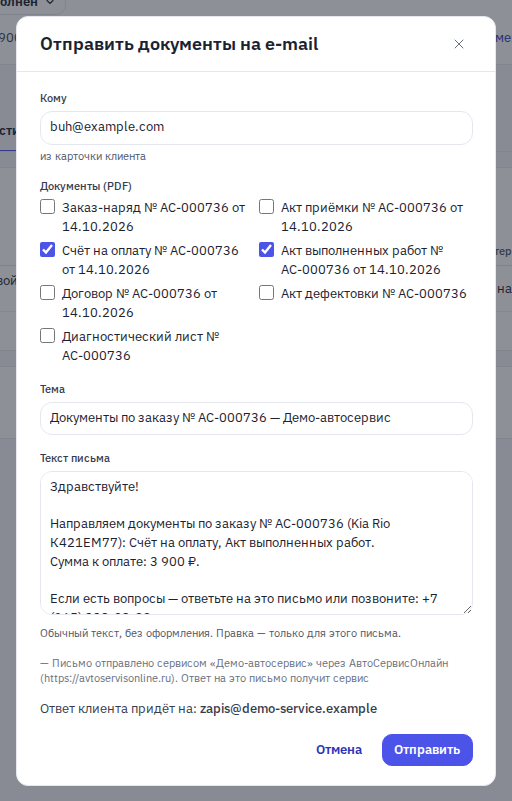
- Para — endereço da ficha do cliente (com a indicação «da ficha do cliente»). É possível informar outro endereço. Há um único destinatário. Endereços cirílicos, como
buh@компания.рф, são compatíveis. - A caixa de seleção «Salvar na ficha do cliente» aparece quando você informa um endereço que não consta na ficha. Se o cliente não tiver endereço, a caixa já estará marcada: você enviou a mensagem e também registrou o endereço para uso futuro. Se a ficha já tiver outro endereço, a caixa estará desmarcada: marque-a somente quando quiser substituir o endereço.
- Documentos (PDF) — marque os necessários: ordem de serviço, termo de recepção, fatura, termo dos serviços executados, contrato, além do termo de inspeção de defeitos e da planilha de diagnóstico, se esses módulos estiverem ativos e você tiver as permissões correspondentes. O número e a data são indicados no nome do arquivo. O que vem pré-marcado:
- pessoa jurídica ou Larrys, ordem «Concluída» ou «Fechada» — fatura e termo dos serviços executados;
- pessoa jurídica ou Larrys, ordem em execução — fatura;
- pessoa física — ordem de serviço.
- Assunto e Texto da mensagem já estão preenchidos com base no modelo (foram inseridos o número da ordem, o veículo, os documentos e o valor a pagar). É possível ajustá-los, mas somente para esta mensagem. Abaixo do texto, a assinatura aparece em cinza: ela é sempre adicionada e não pode ser alterada.
- Na parte inferior, indica-se onde a resposta será recebida: «A resposta do cliente chegará a: …».
- Clique em «Enviar». Aparecerá «Mensagem colocada na fila de envio» e a janela será fechada.
Os documentos chegam como anexos em formato PDF, com os mesmos nomes usados no download («Fatura AS-000123.pdf»). O arquivo Word não é anexado. Uma mensagem pode conter de um a sete documentos, com tamanho total de até 7 MB.
Últimos envios
Na parte inferior da janela, se já tiver sido enviada alguma mensagem para a ordem, ficarão visíveis até as três últimas mensagens: quais documentos foram enviados, o status, a hora e quem enviou. Status: «na fila» (ainda em andamento), «enviada» (o servidor de e-mail aceitou a mensagem), «não entregue» (o servidor de e-mail recusou; o motivo consta no histórico da ordem) e «provavelmente enviada» (o servidor não respondeu a tempo, mas a mensagem provavelmente foi enviada). A janela avisa caso uma mensagem tenha sido enviada recentemente: não envie a mesma fatura duas vezes.
O que aparece no histórico da ordem
Na aba «Histórico» da ordem, aparece uma linha «Enviada por e-mail» com os nomes dos documentos e a indicação «endereço da ficha» ou «outro endereço». O endereço em si não aparece no histórico: isso foi implementado dessa forma para que os dados pessoais do cliente não sejam registrados.
Se o servidor de e-mail não aceitar a mensagem, o histórico exibirá uma linha «Mensagem não entregue» com o motivo: «endereço não aceito», «servidor de e-mail indisponível» ou «envio de mensagens não configurado». Nesse caso, o remetente recebe uma notificação no aplicativo: «A mensagem da ordem nº … não foi enviada». Corrija o endereço e envie a mensagem novamente. Se aparecer «envio de mensagens não configurado», entre em contato com o suporte.
O status «enviada» significa que o servidor de e-mail do cliente aceitou a mensagem. O programa não sabe se ela foi lida ou se acabou em «Spam». Se a caixa de e-mail do cliente devolver a mensagem mais tarde (por estar cheia ou porque o endereço foi encerrado), isso não fica visível na ordem.
Modelo da mensagem
Caminho: Configurações → Modelos de documentos → aba «Mensagem ao cliente». O administrador da conta vê a aba quando o módulo está ativado; outros funcionários com acesso ao módulo também podem ler o modelo, mas somente o administrador pode alterá-lo.
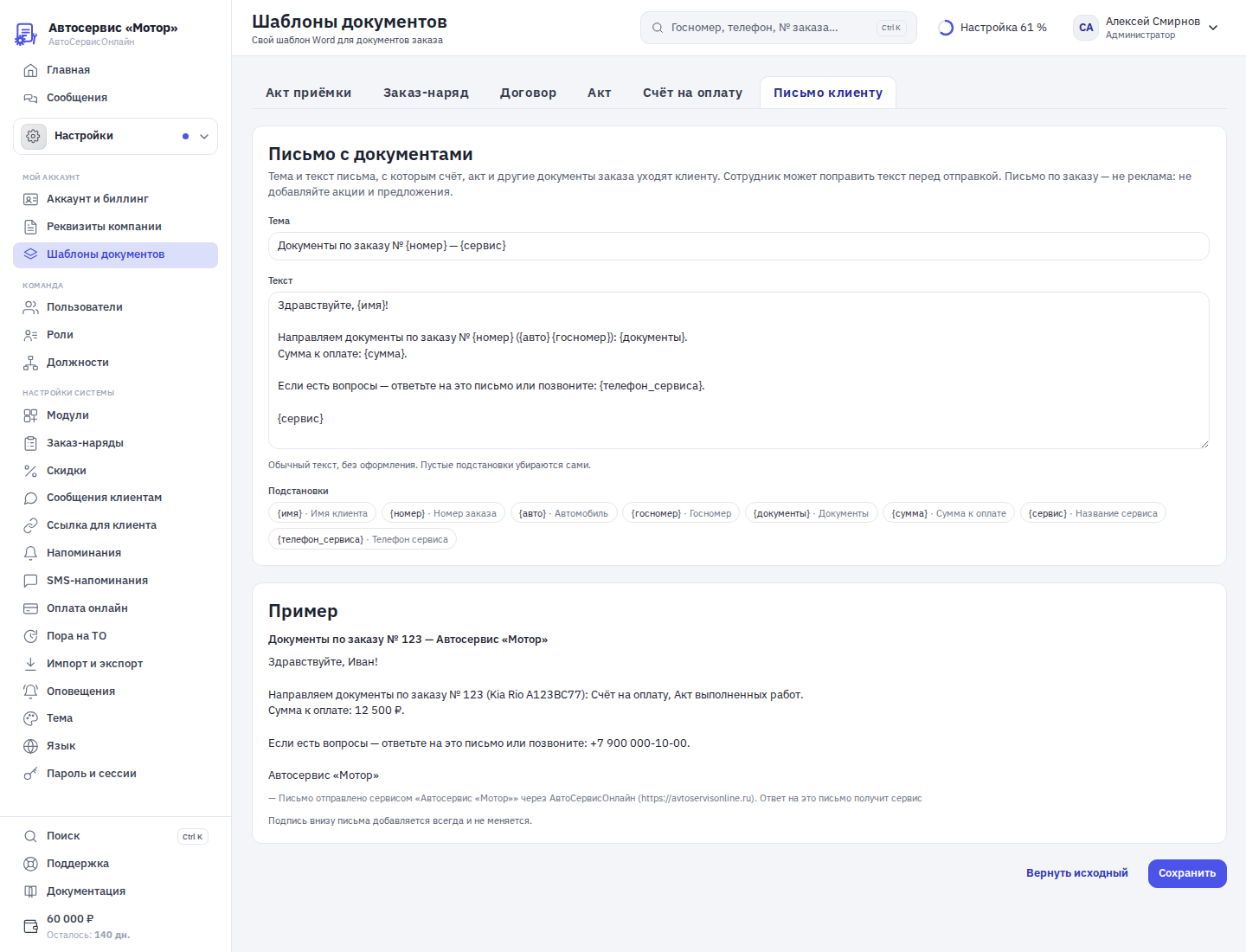
Preencha o Assunto e o Texto. Para inserir uma variável, coloque o cursor no local desejado e clique no respectivo chip abaixo dos campos:
| Variável | Valor inserido |
|---|---|
{имя} | Nome do cliente (para pessoas jurídicas e Larrys fica vazio; a linha «Olá, !» se transforma em «Olá!») |
{номер} | Número da ordem |
{авто} | Marca e modelo do veículo |
{госномер} | Placa |
{документы} | Nomes dos documentos anexados |
{сумма} | Valor a pagar |
{сервис} | Nome do seu serviço |
{телефон_сервиса} | Telefone dos dados cadastrais |
A substituição vazia é removida junto com os sinais de pontuação excedentes, portanto a mensagem não será enviada com vírgulas soltas. Abaixo, na ficha “Exemplo”, você vê o texto pronto: como ele aparecerá com seus dados. Uma palavra desconhecida entre chaves é destacada e não é possível salvar esse texto.
Assunto — até 150 caracteres, em uma única linha; texto — até 2 000 caracteres, sem formatação. O botão “Restaurar original” restaura o texto padrão; as alterações entram em vigor após “Salvar” (“Salvo ✓”). A mensagem da ordem — não é publicidade: não adicione promoções ou ofertas.
Limites
Eles protegem seu domínio contra spam e você contra envios repetidos acidentais. Quando o limite for atingido, a janela informará após quanto tempo será possível tentar novamente, por exemplo “Limite de envio: no máximo 20 mensagens por hora. Tente novamente após 15:40”.
- no máximo 20 mensagens por hora e 100 por dia por conta;
- no máximo 3 mensagens por hora para um único endereço;
- até o primeiro pagamento (durante o período de teste e após ele), no máximo 10 mensagens por dia, e cada documento é contado como uma impressão: é possível imprimir ou enviar 3 ordens de cada tipo (Impressão até o primeiro pagamento);
- uma mensagem que não foi possível montar ou colocar na fila não é contabilizada no limite.
Quando o saldo da conta for esgotado, o prazo da tarifa tiver expirado ou o período de teste terminar sem pagamento, o modo de visualização será ativado e o envio ficará indisponível: reponha o saldo.
O que os funcionários podem ver
- O item “Enviar para e-mail…” e o botão na aba “Documentos” estão disponíveis para funcionários com a permissão “Documentos por e-mail” e acesso às ordens de serviço. O relatório de defeitos e a folha de diagnóstico na lista só ficam visíveis se o funcionário também tiver acesso a eles.
- O campo “E-mail para respostas de clientes” e a aba “Mensagem para o cliente” ficam visíveis para o administrador da conta.
- O campo “E-mail” do cliente pode ser editado por todos que podem editar a ficha do cliente: ele está presente na janela de novo cliente, na ficha, na importação de clientes e é mantido na unificação de duplicados.
Perguntas frequentes
- “Não há o item ‘Enviar para e-mail…’.” O módulo está desativado (Conta → Tarifa, habilitado pelo administrador) ou sua função não tem a permissão “Acesso ao submódulo” de “Documentos por e-mail” nem permissão para ordens (Configurações → Funções).
- “O botão ‘Enviar’ está cinza”. Verifique nesta ordem: se há um cliente selecionado na ordem; se o endereço foi informado corretamente (“E-mail inválido”); se pelo menos um documento foi selecionado; se o e-mail do serviço está indicado nos dados cadastrais (a linha amarela “Indicar nos dados cadastrais”); se o saldo não foi esgotado; e se o assunto e o texto não excedem o limite.
- “É informado que o documento não pode ser gerado”. A janela mostra os mesmos motivos da impressão normal: por exemplo, nos dados cadastrais não há o nome da organização ou o CNPJ. Preencha o campo indicado e tente novamente.
- “O cliente diz que não recebeu a mensagem”. Peça que verifique na pasta “Spam” e adicione o endereço do remetente aos contatos. Verifique o endereço: ele não aparece no histórico da ordem, mas fica visível na janela de envio. Se em “Envios recentes” estiver indicado “não entregue”, o motivo consta na linha “Mensagem não entregue” do histórico.
- “O cliente respondeu à mensagem, mas não houve resposta”. A resposta chega no “E-mail para respostas de clientes” indicado nos dados cadastrais, e não no AutoServiceOnline. Verifique se o endereço está correto e se a caixa de e-mail aceita mensagens.
- “É possível enviar imediatamente para vários destinatários ou anexar um arquivo próprio?” Não: um destinatário, somente os documentos da ordem em PDF. Não há envios em massa, cópias, mensagens HTML nem envio automático conforme o status da ordem.
- “É possível enviar a partir do caixa, do estoque ou dos salários?” Não, somente a partir de uma ordem.
- “Por que a mensagem é de AutoServiceOnline e não do nosso e-mail?” Para não precisar conectar uma caixa de e-mail e um domínio, a mensagem é enviada pelo domínio configurado do Sistema: assim, ela entra com menos frequência na pasta de spam. O nome da sua empresa aparece no nome do remetente e na assinatura, e a resposta do cliente chega até você.
- “Limite de envio…”. A mensagem informa o horário a partir do qual será possível tentar novamente. Se precisar de mais mensagens por dia, escreva para o suporte.
- “No período de teste, a mensagem não é enviada”. Até o primeiro pagamento, a mensagem é contada como uma impressão: após 3 ordens de cada tipo, será necessário efetuar o pagamento (também é possível pagar durante o período de teste — o pagamento encerrará o período de teste e o período pago começará no momento do pagamento). Tarifa e saldo.