Cadastro da oficina
O cadastro é gratuito e não requer aprovação: o proprietário da oficina preenche o formulário, confirma o email pelo link enviado na mensagem e começa a usar o serviço imediatamente.
Onde encontrar
Caminho: Site público → botão «Experimentar» (ou «Experimentar grátis» na página inicial), link Cadastrar-se abaixo do formulário de entrada ou link direto /register.
No aplicativo para iPhone e iPad não há cadastro — há apenas a entrada. As oficinas são cadastradas pelo site.
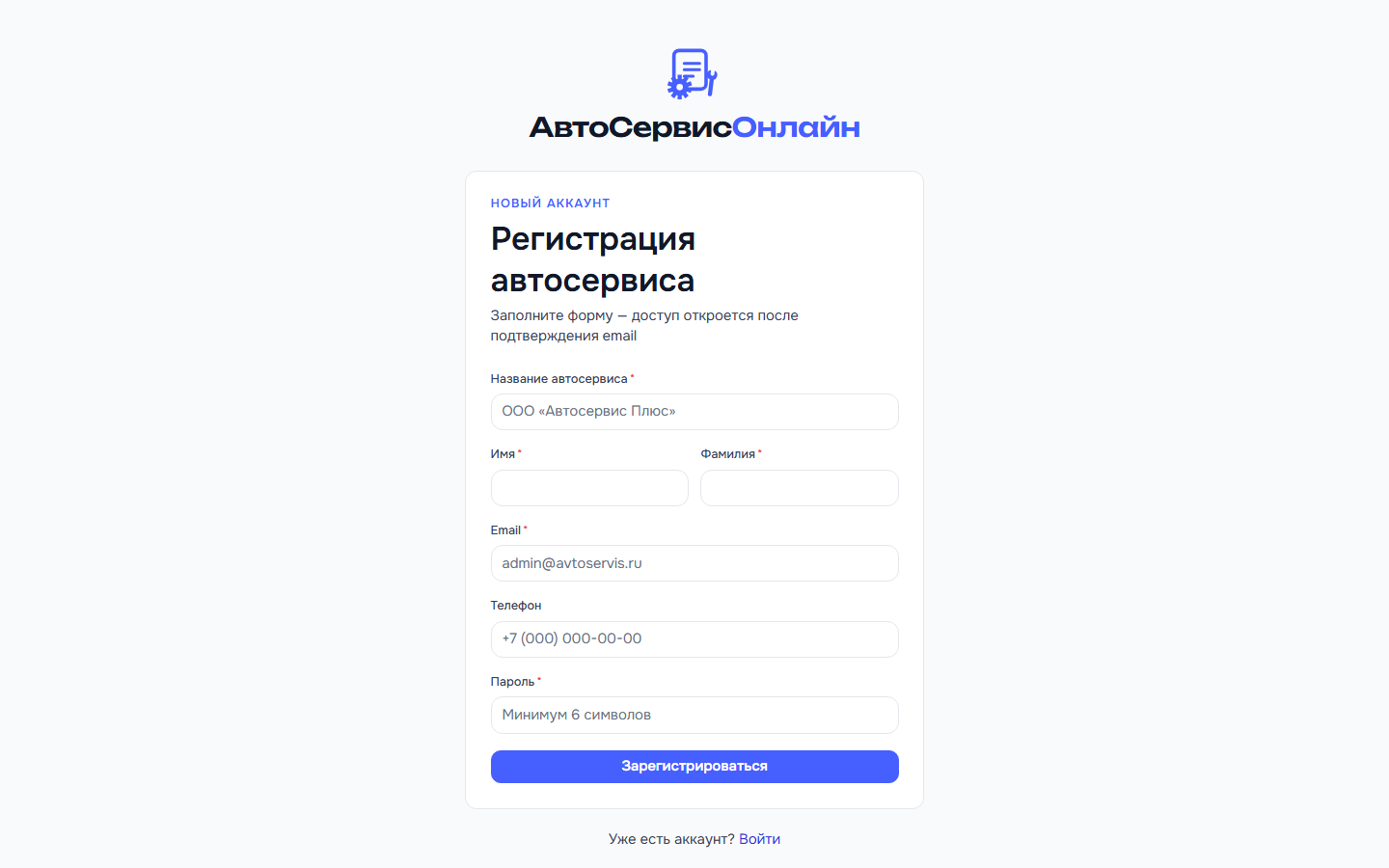
Como fazer
O formulário é um assistente rápido de três etapas:
- «Vamos nos conhecer» — insira o Nome da oficina (é assim que ela será exibida no sistema e nos registros de clientes). Clique em Avançar.
- «Apresenta-se» — Nome e Sobrenome do administrador e Telefone, se desejar. Esta será a conta do administrador — as solicitações e notificações serão encaminhadas para ela.
- «Entrada no sistema» — Email (que será o login) e Senha (com pelo menos 6 caracteres). Clique em Cadastrar-se.
Os dados informados nas etapas não são perdidos: se você fechar ou atualizar a página, retornará ao ponto em que parou (o sistema não salva a senha).
Cadastro via Yandex ID, VK ID ou Google
Na etapa «Entrada no sistema», você pode clicar em Via Yandex ID, Via VK ID ou Via Google — nesse caso, não será necessário criar uma senha: confirme a entrada na sua conta do provedor e o cadastro será concluído imediatamente. O email será obtido da conta do provedor e será considerado confirmado. Os mesmos botões estão disponíveis na página de entrada — é possível acessar sem senha.
Se houver uma verificação «Não sou um robô» antes do botão Cadastrar-se, ele ficará ativo quando a verificação for carregada.
Após o cadastro
O acesso ao painel ocorre imediatamente, mas o email precisa ser confirmado pelo link da mensagem até o final do dia do cadastro — a partir do dia seguinte, o acesso será bloqueado sem a confirmação (um lembrete aparecerá no cabeçalho do painel). Os botões Avançar e Voltar permitem retornar e corrigir os dados até a etapa final.
O que é fornecido na ativação
- Período de teste — 7 dias grátis. Começa após a confirmação do email; não é necessário ter cartão. Apenas os módulos da Tarifa ficam disponíveis (exceto «Fornecedores», que são conectados pelo suporte), nada é creditado nem debitado do saldo, e você pode cadastrar quantos funcionários precisar. Até o primeiro pagamento, cada documento da ordem é impresso para 3 ordens diferentes (a repetição da mesma é gratuita, e o saldo restante pode ser visto em Imprimir ▾). Para mais detalhes — Período de teste: 7 dias grátis.
- Tarifa após o período de teste. A base (ordens de serviço, clientes e veículos, mecânicos, impressão de documentos — 1 499 ₽ por funcionário por mês) e os módulos que você selecionou na calculadora da página de tarifas (/pricing/); se você se cadastrou sem fazer uma seleção, somente a base será incluída. O administrador pode alterar a composição até o fim do período de teste em Conta → Tarifa, marcando as opções «Na tarifa após o período de teste» no bloco «Tarifa após o período de teste». Para mais detalhes — Tarifa após o período de teste.
- Após 7 dias, a base e os módulos da tarifa passam a funcionar após o pagamento; os demais módulos são bloqueados, mas os dados neles são preservados. O primeiro pagamento deve corresponder a pelo menos um mês da tarifa após o período de teste (somente a base para 1 funcionário — a partir de 1 470 ₽). Também é possível pagar antecipadamente: o pagamento encerra imediatamente o período de teste, e o período pago começa no momento do pagamento. Sem pagamento, a conta entra no modo de visualização. Para mais detalhes — O que acontece após 7 dias.
- Tarifa por grade: o preço é composto pela base e pelos módulos da tarifa para cada funcionário: o primeiro é cobrado pelo preço cheio, e cada seguinte recebe +10% em relação a esse valor. A cobrança começa após o período de teste, uma vez por dia, por volta das 03:00, no horário de Moscou. Para mais detalhes — Tarifa e saldo.
- Seu usuário se torna o administrador da conta — ele terá acesso completo a todas as seções sem verificação de permissões. Você mesmo cadastra os funcionários e as funções.
Erros frequentes
- A mensagem não chegou. Verifique a pasta «Spam». Você pode solicitar o reenvio pelo botão Enviar novamente na tela «Verifique seu email» ou pelo botão Enviar novamente na página de entrada — ele aparecerá se você informar o email e a senha antes da confirmação. A mensagem pode ser solicitada no máximo uma vez por minuto e até 5 vezes por dia.
- «O link de confirmação é inválido». Você solicitou a mensagem novamente, e somente o link da mensagem mais recente funciona. Abra a última mensagem recebida.
- «O prazo de validade do link expirou. Solicite a mensagem novamente». Já passaram mais de 7 dias. Solicite uma nova mensagem na página de entrada pelo botão Enviar novamente ou no campo Enviar mensagem novamente na página de confirmação.
- «Este email já está em uso» — durante o cadastro via um provedor (Yandex/VK/Google) que já possui uma conta com esse email no sistema. Entre com a senha ou cadastre a oficina usando outro email.
- «O provedor não forneceu o email» — o provedor não retornou o endereço de email. Cadastre-se usando email e senha ou escolha outro provedor.
- «O link expirou — reinicie o acesso» — passaram mais de 10 minutos entre o clique no botão e a confirmação na conta do provedor. Clique novamente no botão do provedor.
- Já existe uma conta com este email. Não haverá erro no formulário: a tela mostrará «Verifique seu email», e você receberá uma mensagem «Cadastro em AutoServiceOnline» com a opção de entrar ou restaurar a senha. O mesmo email não pode ser usado em duas oficinas — entre com ele ou informe outro endereço. Para restaurar a senha, consulte Primeiro acesso.
- «Tente novamente mais tarde». Não é possível cadastrar oficinas com frequência excessiva a partir do mesmo endereço de conexão. Aguarde trinta minutos.