Palavras-chave e blocos condicionais
Guia para quem cria seu próprio modelo Word: quais palavras substituem os dados da ordem, como repetir uma linha da tabela, como remover uma parte opcional do documento e quais arquivos são aceitos. O que são modelos, como baixar um exemplo, enviar e selecionar um modelo para impressão — na página Modelos de documentos.
Onde encontrar
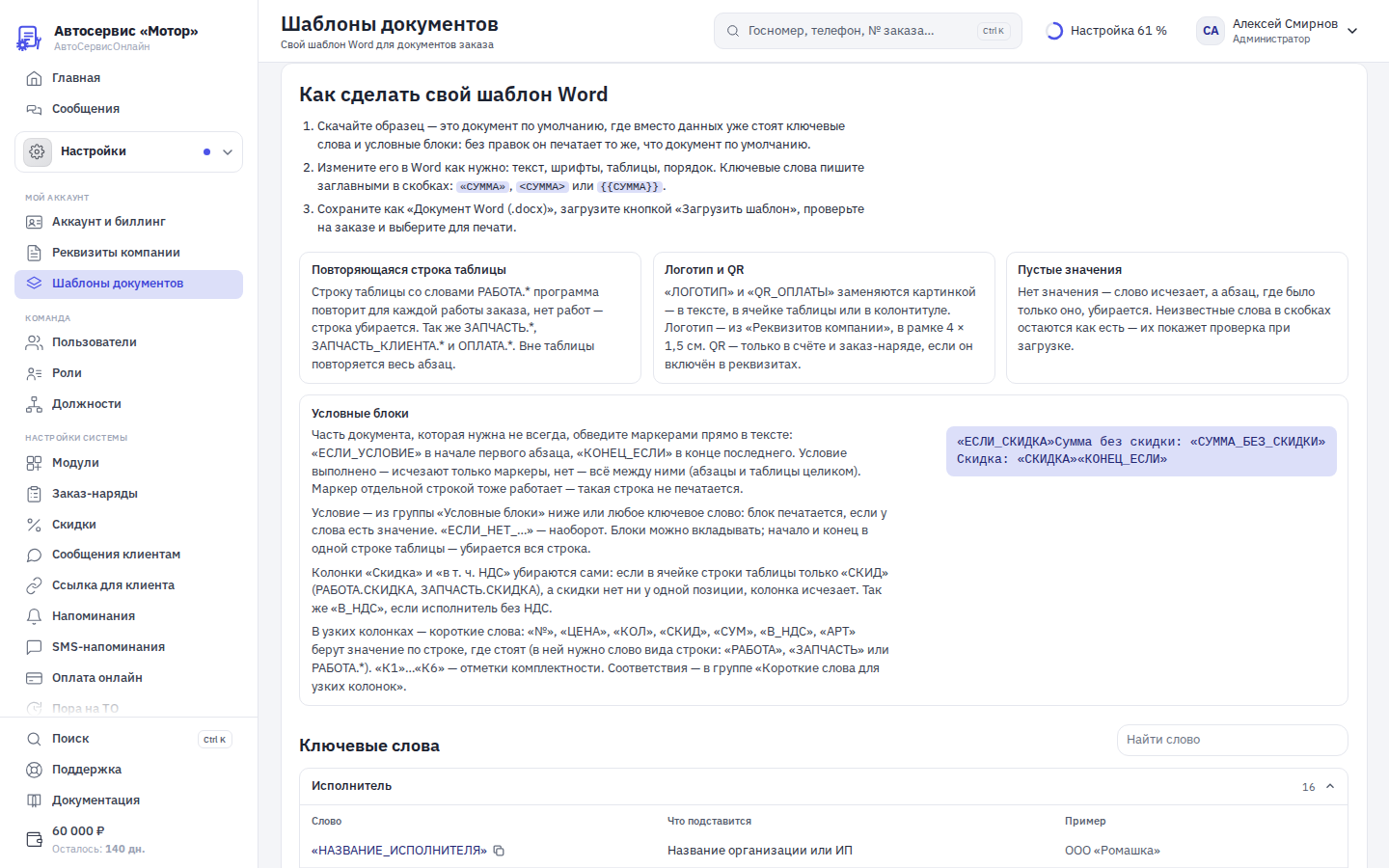
Configurações → Modelos de documentos, aba do documento necessário, por exemplo Ordem de serviço. No topo da aba fica o bloco “Modelo Word”, com os botões Baixar exemplo e Enviar modelo; na parte inferior, a instrução “Como criar seu próprio modelo Word”, com a lista de todas as palavras-chave, a busca e os grupos.
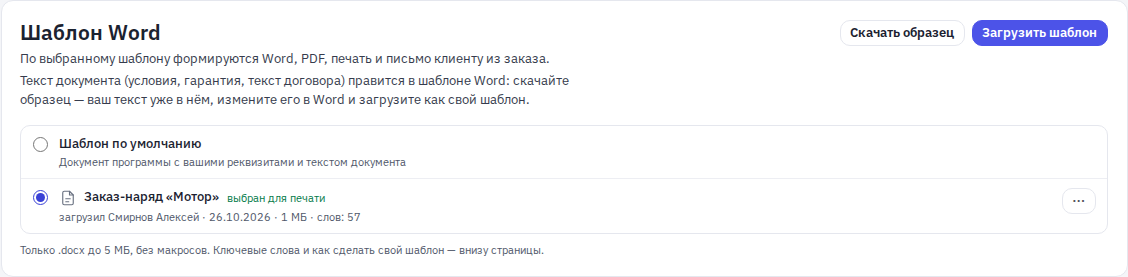
É mais conveniente começar com o exemplo: ele já contém todas as palavras necessárias e os blocos condicionais e, sem alterações, imprime o mesmo que o modelo padrão.
Palavras-chave
A lista completa, com descrição e exemplo, fica na parte inferior da aba do documento, na instrução. O botão ao lado da palavra a copia entre aspas angulares — insira-a no Word.
- Somente as palavras da lista são substituídas. O texto comum entre aspas, por exemplo “Sociedade por Quotas Margarida”, permanece como está.
- As letras Ё e Е não são distinguidas: “РАСЧЁТНЫЙ_СЧЁТ” e “CONTABILÍSTICO_CONTA” são a mesma palavra.
- O formato do valor é definido a partir do início da palavra: se “СУММА” estiver em negrito, o valor também será exibido em negrito.
- Se o valor não existir (por exemplo, quando o cliente é uma pessoa física e não possui dados cadastrais), a palavra simplesmente desaparece e o parágrafo em que estava sozinha é removido.
- Valores e datas mantêm o mesmo formato dos documentos padrão: “12 345,67”, “07.10.2026”. Valores, descontos e pagamentos são idênticos aos deles.
Tabelas de serviços, peças e pagamentos
Crie na tabela uma linha com as palavras da linha — por exemplo, “РАБОТА.НОМЕР”, “РАБОТА.НАИМЕНОВАНИЕ”, “РАБОТА.СУММА”. O programa repetirá essa linha para cada serviço da ordem. Se não houver serviços, a linha será removida.
| Palavras | O que é repetido |
|---|---|
| РАБОТА.* | serviços da ordem |
| ЗАПЧАСТЬ.* | peças do prestador |
| ЗАПЧАСТЬ_КЛИЕНТА.* | peças trazidas pelo cliente (não incluídas no valor) |
| ОПЛАТА.* | pagamentos e estornos da ordem |
Se essas palavras estiverem em um parágrafo comum, e não em uma tabela, todo o parágrafo será repetido — assim, é possível criar uma lista de serviços.
Blocos condicionais
A parte do documento que nem sempre é necessária deve ser delimitada diretamente no texto com marcadores: “ЕСЛИ_УСЛОВИЕ” no início do primeiro parágrafo e “КОНЕЦ_ЕСЛИ” no fim do último. Se a condição for atendida, somente os marcadores disappearão; caso contrário, tudo entre eles será removido: parágrafos e tabelas inteiras. No exemplo, os marcadores estão em fonte pequena e cinza.
«ЕСЛИ_СКИДКА»Valor sem desconto: «СУММА_БЕЗ_СКИДКИ»
Desconto: «СКИДКА»«КОНЕЦ_ЕСЛИ»
Marcadores no mesmo parágrafo removem um trecho do texto: «Motivo da solicitação: «ПРИЧИНА_ОБРАЩЕНИЯ»«ЕСЛИ_ОПЛАЧЕНО» Pago: «ОПЛАЧЕНО» rublos«КОНЕЦ_ЕСЛИ»». Se o início estiver em uma célula de uma linha da tabela e o fim em outra, toda a linha será removida. Um marcador em uma linha isolada também funciona: essa linha não será impressa.
- As condições estão no grupo “Blocos condicionais” da instrução: СКИДКА, ОПЛАТЫ, ОПЛАЧЕНО, ПЕРЕПЛАТА, НДС, РАБОТЫ, ЗАПЧАСТИ, ЗАПЧАСТИ_КЛИЕНТА, QR, ОСМОТР, БАНК e outras.
- Também é possível usar qualquer palavra-chave: «ЕСЛИ_ТЕЛЕФОН_КЛИЕНТА» — o bloco será impresso se o telefone estiver preenchido.
- «ЕСЛИ_НЕТ_…» funciona ao contrário: por exemplo, «ЕСЛИ_НЕТ_ОСМОТР» imprime um quadro para observações quando a vistoria não for preenchida.
- Os blocos podem ser aninhados. «ЕСЛИ_…» sem «КОНЕЦ_ЕСЛИ» (e vice-versa) será indicado como erro durante o envio.
As colunas de desconto e IVA desaparecem automaticamente. Se em uma célula da linha da tabela houver somente «СКИД» (ou «РАБОТА.СКИДКА», «ЗАПЧАСТЬ.СКИДКА») e nenhum dos itens tiver desconto, a coluna desaparecerá junto com o cabeçalho. O mesmo ocorre com «В_НДС» («РАБОТА.НДС», «ЗАПЧАСТЬ.НДС») se você não for um contribuinte de IVA.
Palavras curtas para colunas estreitas
Uma palavra longa em uma coluna estreita do Word é quebrada por letras. Para colunas estreitas, existem palavras curtas — as versões completas também funcionam:
| Curto | O que será substituído |
|---|---|
| «№» | número da linha, como no documento (na conta e no ato, as peças são numeradas após os serviços) |
| «ЦЕНА», «КОЛ», «СКИД», «СУМ», «В_НДС», «АРТ» | preço, quantidade, desconto, valor, IVA da linha e código da tabela em que estiverem |
| «РАБОТА», «ЗАПЧАСТЬ», «ЗАПЧАСТЬ_КЛИЕНТА» | nome do item (como «РАБОТА.НАИМЕНОВАНИЕ» etc.) |
| «ГОД», «СУМ_Р», «СУМ_З», «НДС_Р», «НДС_З» | ano de fabricação, total de serviços e peças, IVA sobre serviços e peças |
| «К1»…«К6» | indications de integridade: estepe, kit de primeiros socorros, macaco, extintor de incêndio, placa e aparelho de rádio |
As palavras da linha («ЦЕНА», «КОЛ»…) determinam a qual linha ela pertence pela palavra do tipo de linha contida nela: «РАБОТА», «ЗАПЧАСТЬ» ou qualquer РАБОТА., ЗАПЧАСТЬ.. A lista completa está no grupo “Palavras curtas para colunas estreitas” da instrução.
Logotipo e QR para pagamento
Insira «ЛОГОТИП» ou «QR_ОПЛАТЫ» onde a imagem for necessária: no texto, em uma célula da tabela, no cabeçalho ou no rodapé.
- O Logotipo é obtido nos dados da empresa e é inserido em um quadro de 4 × 1,5 cm.
- O QR para pagamento é impresso somente na conta e na ordem de serviço, se estiver habilitado nos dados cadastrais (consulte Dados cadastrais da organização e logotipo) e somente quando houver algo a pagar.
PDF, impressão e mensagem para o cliente
Seu próprio modelo selecionado funciona em toda a ordem: Word, PDF, Imprimir e mensagem para o cliente. Os documentos Word padrão e o exemplo usam a mesma fonte que o PDF padrão (Lato — está incorporada ao arquivo, não é necessário instalá-la). Como selecionar outro modelo na impressão e o que fazer se o PDF não for gerado — na página Modelos de documentos.
Quais arquivos são aceitos
- Somente .docx de até 5 MB. Abra o formato antigo .doc no Word e salve como .docx.
- Sem macros (.docm), objetos incorporados e arquivos, links para imagens e modelos externos ou campos que carregam dados da rede. Esses arquivos não são aceitos — o programa indicará o que remover.
- Os campos do Word podem ser mantidos apenas se forem simples: número da página, data, fórmulas e campos de mesclagem. Campos que carregam arquivos ou dados externos não são aceitos.
- Até 10 modelos próprios para cada documento e até 50 MB de todos os modelos em conjunto. Verificar na ordem está disponível para quem tem acesso às ordens de serviço. No menu ⋯ do seu modelo — Baixar, Verificar na ordem, Relatório de verificação, Renomear, Excluir.
Quando o saldo de modelos for esgotado, eles poderão apenas ser visualizados e baixados. Um funcionário do suporte, no modo “Entrar como”, pode ajudar a configurar um modelo — essas ações são registradas no histórico de alterações.