Lista de ordens
Registro geral de ordens de serviço da oficina. É nesta tela que começa o trabalho do consultor técnico, do mecânico e do contador.
Onde encontrar
Caminho: Oficina → Ordens de serviço.
A lista é um dos dois tipos de seção. O alternador «Lista | Quadro» acima da tabela abre o quadro de ordens: as mesmas ordens em colunas por status, com a possibilidade de arrastar e um contador «N d.» no status. O administrador pode desativar o quadro em Configurações → Ordens de serviço — nesse caso, o alternador não fica disponível.
A seção aparece se o módulo «Ordens de serviço» estiver ativado na conta e a função do funcionário tiver a permissão «Acesso ao submódulo» marcada no bloco «Permissões de acesso», no grupo «Oficina > Ordens de serviço» (Configurações → Equipe → Funções). O administrador da conta sempre vê a seção.
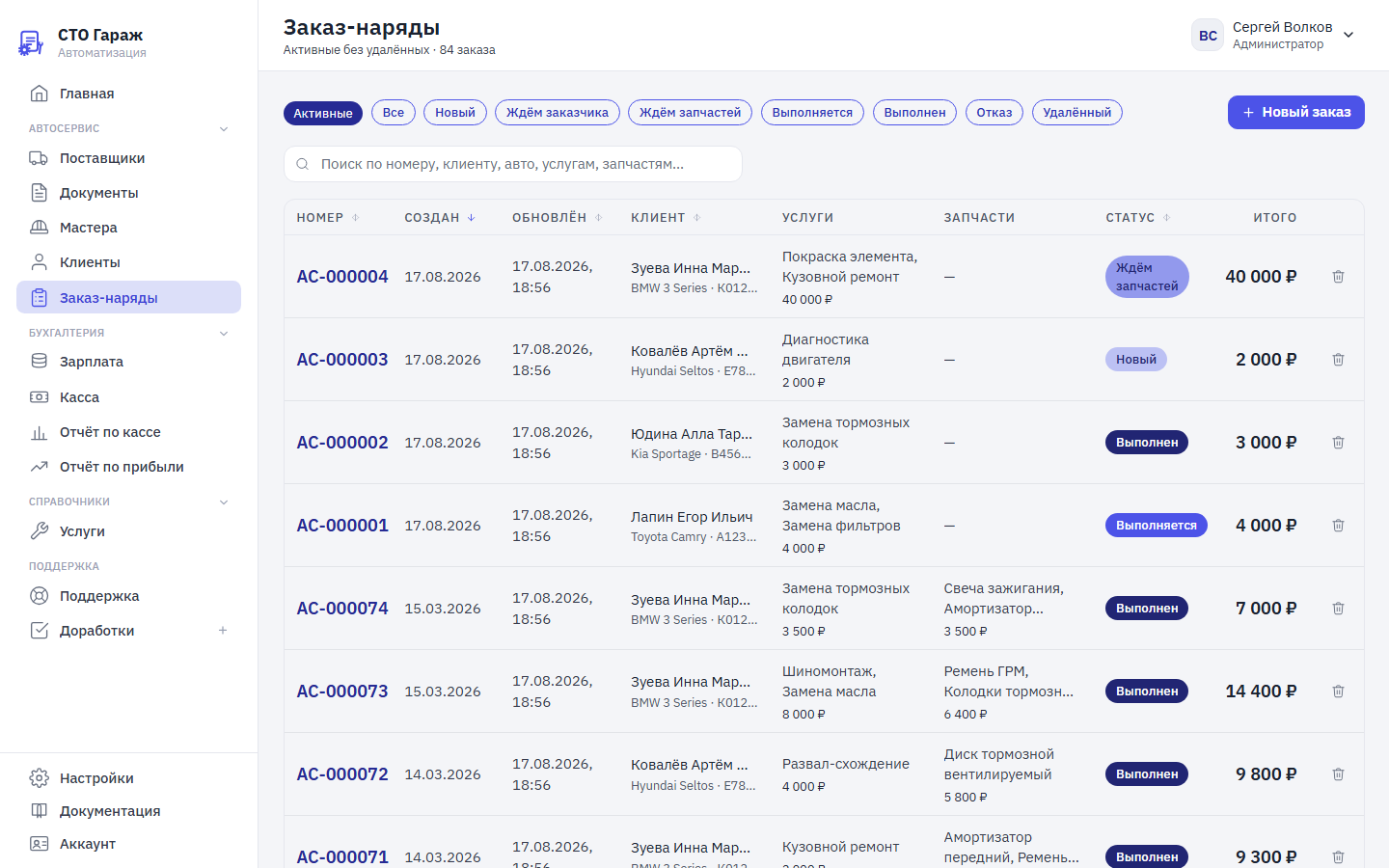
O que a tabela mostra
A ordem é aberta ao clicar em qualquer ponto da linha, não apenas no número. Ctrl/Cmd-clique (ou o botão do meio do mouse) abre a ordem em uma nova aba. Pelo teclado: Tab move para a linha e Enter abre.
| Coluna | Conteúdo |
|---|---|
| Ordem | AS-000123 — número sequencial dentro da conta; abaixo está a data de criação |
| Cliente | Nome completo ou razão social da empresa; na linha abaixo — marca, modelo e placa do veículo |
| Status | Ponto colorido e nome do status. Clique no status para alterá-lo diretamente na lista — consulte Status da ordem |
| Pagamento | Selo Pago, Parcialmente, Não pago ou Pagamento em excesso e indication em cinza de «dívida 12 000 ₽». A coluna aparece se o módulo «Pagamentos da ordem» estiver ativo. Em detalhes — Pagamento |
| Valor | Serviços + peças pelo preço de venda; abaixo, «Serviços 2 · Peças 3» — o número de linhas na ordem. Os pagamentos não são descontados aqui |
| Atualizada | Quando a ordem foi alterada pela última vez: «hoje 14:05», «ontem 09:30» ou uma data |
| ⋮ | Menu de ações da linha: Copiar (nova ordem com base nesta, consulte Cópia da ordem) e Excluir — item visível apenas para quem tem a permissão «Excluir ordens» |
A ordenação é feita ao clicar no título de uma coluna: «Ordem», «Cliente», «Status», «Valor» ou «Atualizada»; clicar novamente inverte o sentido. Por padrão, as ordens mais novas aparecem no topo.
A lista é carregada conforme a rolagem: primeiro, 50 ordens; em seguida, outras são carregadas quando você chega ao fim. Não há páginas numeradas. Na parte inferior, aparece «Mostrando: 50 de 84» e, quando tudo for carregado, «Total: 84».
No celular e no tablet (a tela já tem 1280 px), os cartões são exibidos em vez da tabela: número, cliente e veículo, status, valor. Clicar no cartão abre a ordem; o menu ⋮ fica no canto. No celular, a ordenação fica no menu «Ordenar», acima da lista.
A lista se lembra de onde você parou
A pesquisa, o filtro selecionado e a ordenação são mantidos enquanto a aba do navegador estiver aberta: você abre uma ordem, volta e a lista aparece da mesma forma. Se você rolou para baixo, ao voltar (dentro de uma hora), a lista será aberta no mesmo ponto. Quando a pesquisa, o filtro ou a ordenação forem diferentes dos originais, o botão «Redefinir» aparecerá ao lado dos filtros — ele restaura tudo à condição inicial.
Filtros e pesquisa
- Botões de filtro acima da lista, com contadores à direita: Ativas (selecionado por padrão — todas as ordens, exceto as excluídas), Todas (inclui as excluídas) e um para cada status: Nova, Aguardando cliente, Aguardando peças, Em execução, Concluída, Recusada, Excluída, Fechada. O número mostra quantas ordens existem nesse status; quando você altera o status pela lista, ele é atualizado imediatamente.
- Filtros por pagamento (com o módulo «Pagamentos da ordem» ativo) — em uma linha separada, depois dos status: Com dívida — ordens concluídas e fechadas cujo cliente ainda deve; Não pagas — ordens sem nenhum pagamento (sem recusas e excluídas); Pagas — ordens totalmente pagas. Clicar novamente no filtro o remove.
- Pesquisa («Pesquisar por número, cliente, veículo, serviços, peças…») — por número da ordem, nome completo ou razão social do cliente, marca e modelo, placa, VIN, nomes de serviços e peças. A placa pode ser digitada em qualquer disposição, com ou sem espaços («a123bc», «A 123 BC»); o VIN, por qualquer parte a partir de quatro caracteres. A pesquisa começa automaticamente, após um instante da digitação; o X no campo o limpa. Não é possível pesquisar por INN ou telefone.
- Pesquisa em qualquer seção. A pesquisa no cabeçalho (
Ctrl K, no Mac —⌘K) também encontra uma ordem pelo número, placa ou telefone do cliente: digite74para abrir a ordem AS-000074. Em detalhes — Pesquisa no cabeçalho. - Etiquetas ▾ (com o módulo «Etiquetas» ativado e permissão para ele) — botão ao lado da pesquisa. Selecione uma ou mais etiquetas: permanecerão as ordens que tiverem todas as etiquetas selecionadas. As etiquetas selecionadas ficam visíveis ao lado; o X em uma etiqueta a remove do filtro. O filtro funciona em conjunto com o status e a pesquisa; as etiquetas da ordem também aparecem na linha abaixo do número. Em detalhes — Etiquetas.
- Se a pesquisa e o filtro não retornarem nada, a lista exibirá «Nada encontrado» e oferecerá o botão «Redefinir».
Não há filtro por data, mecânico ou valor, exportação da lista para Excel nem alteração em massa do status.
Criação e exclusão
- Nova ordem — botão principal à direita na linha de pesquisa; abre o formulário de nova ordem. Em detalhes — Criação da ordem. Se o saldo da conta estiver esgotado, o botão fica cinza.
- Excluir ordem — menu ⋮ → Excluir na linha, disponível apenas para usuários com a permissão «Excluir ordens». O sistema perguntará: «Excluir a ordem AS-000123?» — «A ordem passará para o status “Excluída” e poderá ser restaurada alterando o status.» Após a confirmação, «Ordem excluída» aparece na parte inferior por alguns segundos, com o botão «Desfazer»: clique nele e a ordem voltará ao status anterior. A ordem não é apagada: ela passa para o status Excluída, e o número continua ocupado. Mais tarde, é possível restaurá-la selecionando outro status (encontre a ordem pelo filtro Todas ou Excluída). Não há exclusão definitiva.
Erros comuns
- «Não há ordens, mas havia». Verifique os botões acima da lista — provavelmente um status ou um filtro por pagamento está selecionado. Clique em Redefinir, e o filtro Ativas será restaurado; Todas mostrará também as ordens excluídas. A lista se lembra da seleção anterior enquanto a aba estiver aberta, portanto, após o retorno, o filtro pode continuar o mesmo.
- «Não encontra a ordem pelo telefone». As ordens não são pesquisadas por telefone. Encontre o cliente pelo telefone na seção Clientes (o formato não importa) e abra a aba Ordens na ficha dele; a ordem também pode ser encontrada pela placa, VIN ou nome completo do cliente.
- «Não há o botão “Nova ordem” nem a seção». O módulo «Ordens de serviço» não está conectado à conta ou a função não tem a permissão «Acesso ao submódulo» no grupo «Oficina > Ordens de serviço». Entre em contato com o administrador da conta.
- «Não há o item “Excluir” no menu ⋮». A permissão «Excluir ordens» é separada. O administrador a adiciona à função em Configurações → Equipe → Funções.