Menu e Seções
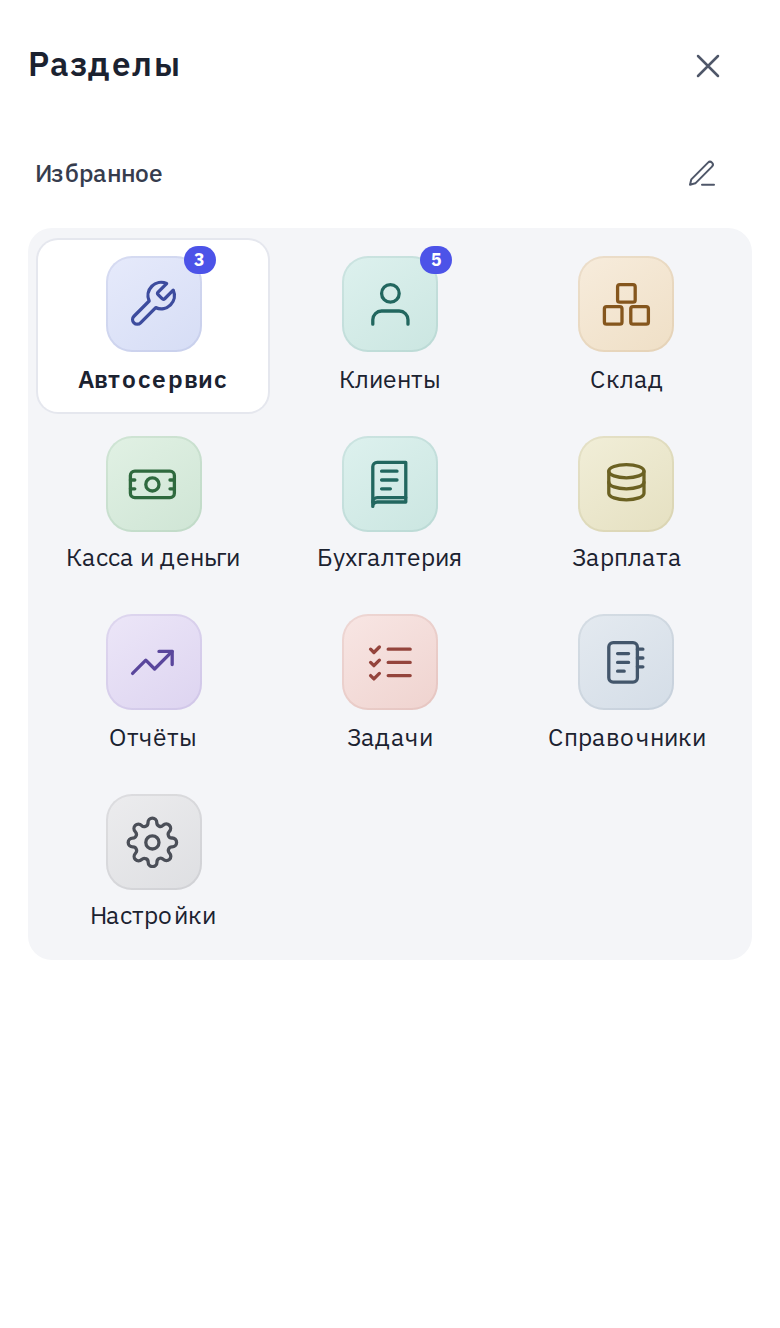
O menu à esquerda é organizado por seções: em vez de uma lista longa, você vê apenas os itens da seção atual — «Oficina», «Clientes», «Estoque», «Caixa e Dinheiro» e outros. O seletor no topo do menu abre uma grade de seções; as mais necessárias podem ser adicionadas aos «Favoritos» e organizadas como preferir. Para ir diretamente ao lugar desejado, pressione Ctrl K — a pesquisa encontrará um cliente, veículo ou ordem, onde quer que você esteja.
Onde encontrar
O menu fica à esquerda em cada tela após o login. De cima para baixo:
- O logotipo e o nome da sua oficina (o clique recarrega a página).
- Início — área de trabalho de hoje, sempre abaixo do nome. Abaixo está Mensagens: conversations com colegas, com o número de mensagens não lidas ao lado; abre em uma janela sobre a tela (Mensagens de funcionários).
- Seletor de seção — um bloco com ícone, nome da seção («Oficina») e uma seta. O ponto à direita do nome indica que há algo novo em outras seções (por exemplo, mensagens não lidas ou solicitações).
- Itens da seção atual. O que sua função não permite ou o que está desativado na conta não é exibido.
- Bloco «Frequentes» — Caixa, Relatórios e Estoque: a distância de um clique de qualquer tela. Somente os itens aos quais você tem acesso são exibidos.
- Sempre na parte inferior: Pesquisar (dica
Ctrl K, no Mac —⌘K), Suporte com contador de mensagens não lidas, Documentação e, para o administrador, um painel de saldo «N ₽ · Restante: N d».
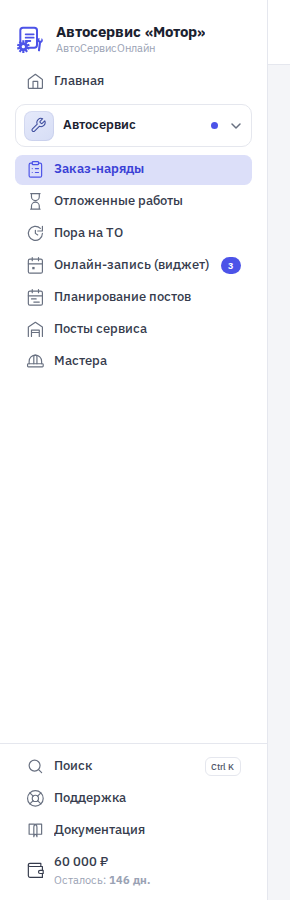
A janela tem mais de 1024 px (computador, tablet na orientação horizontal, aplicativos para Windows e Mac) — o menu fica à esquerda com os nomes. Com 1024 px (celular, tablet na vertical), o menu vira uma barra na parte inferior da tela, descrita abaixo.
Como alternar entre seções
- Pressione o seletor no topo do menu — a grade de seções será aberta.
- Pressione o bloco da seção desejada. Sua página inicial será aberta e o menu mostrará apenas os itens dessa seção. Em «Estoque», esses itens são «Peças»; em «Configurações», «Módulos» (para o funcionário, «Notificações»).
- Para fechar a grade sem selecionar uma seção, use a tecla
Escou clique fora dela. É possível navegar entre os blocos com as setas;Enterseleciona a seção.
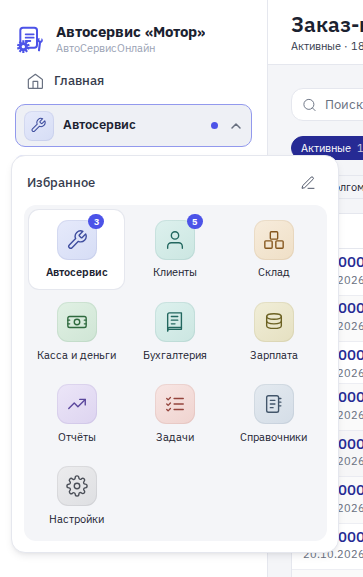
No bloco da seção há um círculo com um número quando algo nela exige atenção: por exemplo, novas solicitações de agendamento online ou tarefas atrasadas.
O menu também muda automaticamente: abra uma ordem pela pesquisa, pelo link de um e-mail ou pelo bloco em «Início» — o menu mudará imediatamente para a seção «Oficina». Em «Início», «Mensagens» e «Suporte», o menu permanece na seção em que você estava.
O que há em cada seção
A tabela mostra tudo o que o administrador da conta tem com os módulos ativos. O funcionário vê apenas os itens permitidos por sua função; seções vazias não são exibidas para ele.
| Seção | Itens |
|---|---|
| Oficina | Ordens de serviço, Execuções adiadas, Hora da revisão, Agendamento online (widget), Planejamento de posts, Posts de serviço (somente para o administrador), Mecânicos |
| Clientes | Clientes, OSAGO e inspeção, Lembretes, SMS para clientes |
| Estoque | Peças, Fornecedores |
| Caixa e Dinheiro | Caixa, Relatório de caixa, Receitas e despesas |
| Contabilidade | Escrituração e impostos |
| Salários | Salários |
| Relatórios | Relatório de lucro, Indicadores |
| Tarefas | Tarefas, Melhorias (solicitações de melhorias para nós; disponíveis para todos, com o botão + ao lado) |
| Cadastros de referência | Serviços, Conjuntos de serviços, Nós de diagnóstico (estes dois somente para o administrador), Etiquetas |
| Configurações | Minha conta: Conta e faturamento (para o funcionário — Conta), Dados da empresa, Modelos de documentos. Equipe: Usuários, Funções. Configurações do Sistema: Ordens de serviço, Descontos, Mensagens para clientes, Link para o cliente, Lembretes, Lembretes por SMS, Pagamento online, Hora da revisão, Preenchimento automático por VIN, Importação e exportação, Notificações, Tema, Idioma, Senha e sessões. Não existe um item separado «Módulos» em «Configurações»: os seletores dos módulos e seus preços estão no bloco «Tarifa» da página «Conta» |
O quadro de ordens não é um item separado, mas um tipo de lista de Ordens de serviço (o seletor «Lista | Quadro»). Pagamentos, avaliações do atendimento e mensagens ao cliente ficam dentro da ordem, enquanto suas configurações ficam em Configurações.
Se o módulo da seção não estiver ativo, o administrador vê o item em cinza com um cadeado e a palavra «Conectar»: ao clicar, abre o chat de suporte com o texto pronto «Solicito a conexão do módulo «…»» — esses módulos são conectados pelo suporte. Se todos os módulos da seção estiverem desativados, ela ainda fica visível para o administrador — com todos os cadeados. Esses itens e seções não são exibidos para o funcionário. Para saber mais sobre os módulos, consulte Módulos ativos.
Como configurar os favoritos
Na grade, as seções são divididas em «Favoritos» (no topo, com fundo cinza) e nas demais (abaixo). Por padrão, todos os fav sections disponíveis para você ficam nos favoritos.
- Abra a grade e pressione o ícone de lápis «Configurar» à direita da palavra «Favoritos».
- Na janela «Configurar favoritos», marque com caixas de seleção o que deseja manter no topo. A ordem é alterada pelas setas «para cima» e «para baixo» ao lado da seção ou arrastando o bloco pelo ícone à direita.
- Pressione Salvar. Cancelar fecha a janela sem alterações; Restaurar padrão marca novamente todas as seções na ordem habitual.
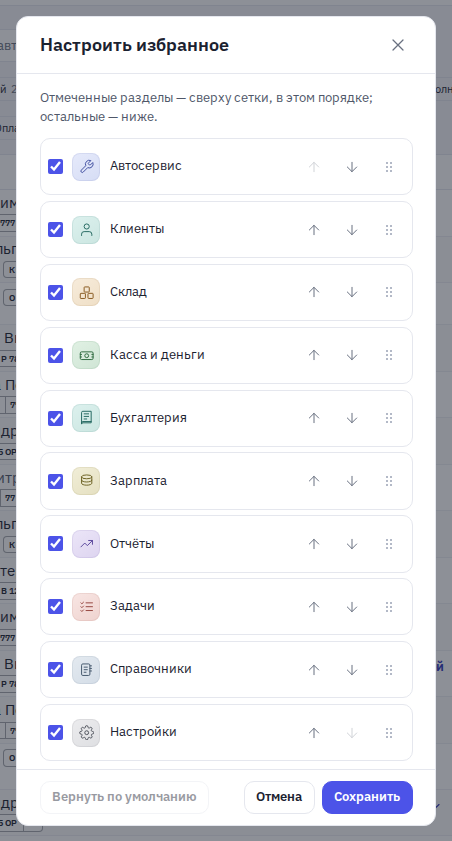
As seções não marcadas não desaparecem — elas ficam na grade abaixo dos favoritos. A seleção é armazenada individualmente para cada usuário e é carregada em qualquer dispositivo em que você faz login. Enquanto você não alterar os favoritos, as novas seções que surgirem posteriormente aparecerão automaticamente na grade.
No celular
Com 1024 px, o menu vira uma barra na parte inferior da tela, como nos aplicativos de celular; a tela ocupa toda a largura. A barra tem cinco botões, da esquerda para a direita:
- Seções — um bloco com ícone e o nome da seção atual («Oficina»). Abre a grade em tela cheia, com os mesmos «Favoritos» e o lápis «Configurar». O ponto no bloco indica que há algo novo em outras seções. Na parte inferior da grade está o bloco «Frequentes»: Caixa, Relatórios, Estoque (a partir deles, são dois cliques de qualquer tela).
- Início.
- Os dois primeiros itens da seção atual — em «Oficina», Ordens de serviço e Execuções adiadas. Se houver apenas um item na seção, haverá apenas um botão. Se Mensagens estiver ativado, no lugar do segundo item aparecerá o botão Mensagens com o número de mensagens não lidas, e o segundo item da seção será movido para «Mais».
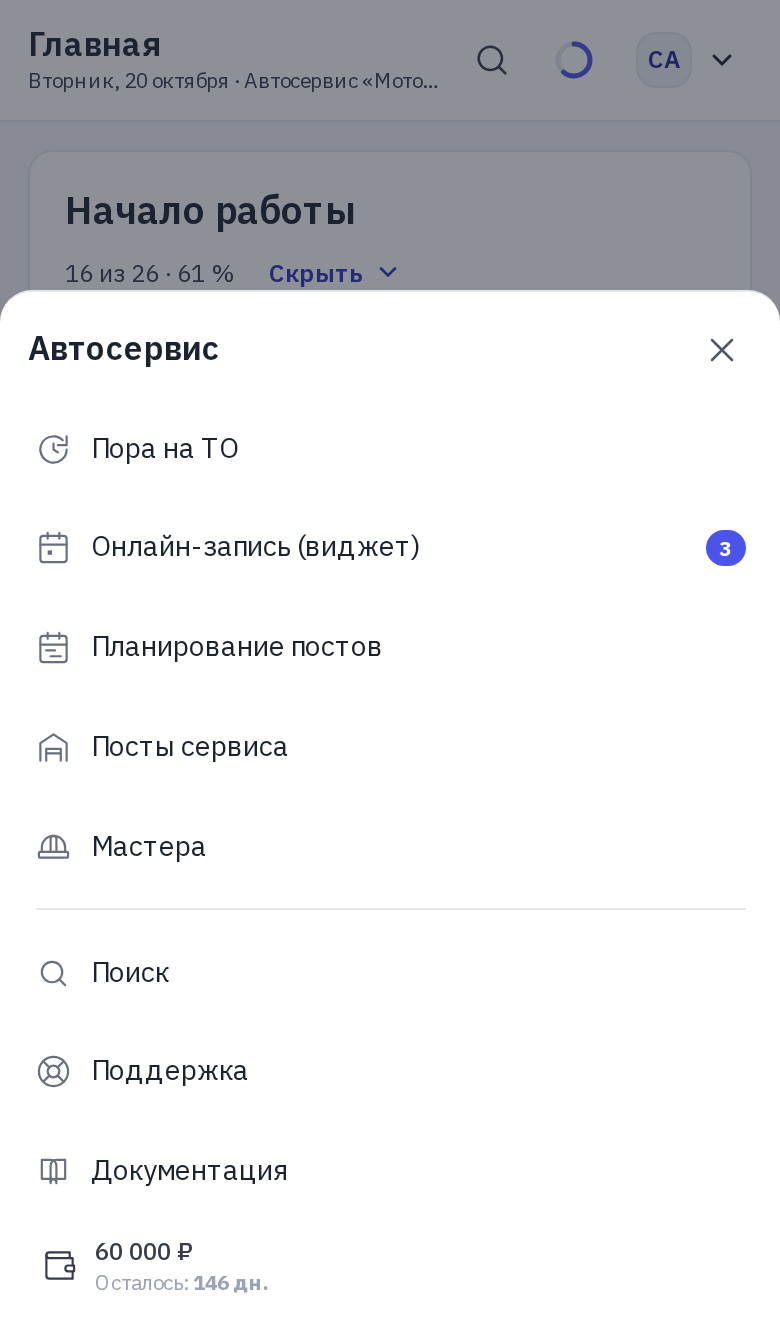
- Mais — abre uma lista pela parte inferior: os demais itens da seção (em «Configurações», com subtítulos de grupos), Pesquisar, Suporte, Documentação e, para o administrador, um painel de saldo. Para fechar, pressione o X, clique na área escurecida ou use
Esc.
A tela aberta é realçada na barra. Se ela estiver na lista «Mais» (por exemplo, «Agendamento online»), o botão Mais será realçado; o ponto nele indica que há algo novo entre os itens ou mensagens não lidas no suporte.

A linha «A pagar · Salvar» na ordem e os outros botões na parte inferior da tela ficam acima da barra e não são sobrepostos por ela. Enquanto você digita (com o teclado aberto), a barra fica oculta para não cobrir o campo e retorna quando o teclado é fechado. No chat de suporte, não há barra — o chat ocupa toda a tela, e a saída é feita por Voltar. A pesquisa também está no cabeçalho — o ícone de lupa ao lado das suas iniciais. Para saber mais, consulte O que está disponível no celular.
Pesquisa — caminho rápido
Quando não quiser alternar entre as seções, pressione Ctrl K (no Mac — ⌘K) ou o botão Pesquisar na parte inferior do menu. Digite a placa, o telefone, o número da ordem, o VIN ou o sobrenome — e abra a ficha desejada com um único clique; o menu mudará automaticamente para a seção correspondente. Para saber mais, consulte Pesquisa no cabeçalho.
Erros frequentes
- «Onde ficam Caixa, Relatórios e Estoque?» Na parte inferior do menu (no computador) — o bloco «Frequentes»; no celular — no mesmo local, na grade de seções (botão Seções). São links diretos: «Caixa» abre a caixa, «Relatórios» abre o relatório de lucro e «Estoque» abre as peças. Somente os itens aos quais você tem acesso são exibidos.
- «Um item do menu desapareceu». Ele está em outra seção: pressione o seletor (no celular — Seções) e escolha a seção na tabela acima. No celular, verifique também Mais — apenas dois itens da seção cabem na barra. Se o item não estiver lá também, o módulo está desativado (Conta → Tarifa) ou sua função não tem a permissão. Consulte Funções e permissões.
- «Não existe a seção „Estoque“ (ou outra)». A seção fica visível se houver pelo menos um item disponível para você. O funcionário sem permissão para o estoque não vê essa seção; o administrador só a vê se o módulo não estiver conectado à conta.
- «Onde ficam os Mecânicos e os Posts de serviço?» Na seção Oficina, junto com as ordens de serviço (anteriormente a seção chamava-se «Ordens», e os mecânicos e posts ficavam em «Cadastros de referência»). Serviços, conjuntos de serviços e etiquetas — em Cadastros de referência; caixa e relatório de caixa — em Caixa e Dinheiro.
- «Onde ficam os Dados cadastrais e o logotipo?» Configurações → Dados da empresa. Modelos de documentos Word e o texto do e-mail ao cliente — no item adjacente Configurações → Modelos de documentos (a partir de 26.10.2026, são duas telas separadas). No celular, ambos ficam em Mais, na seção «Configurações», ou na barra inferior.
- «Onde ficam a Conta e o saldo?» Configurações → Conta e faturamento; o painel de saldo também fica na parte inferior do menu no computador e, no celular, em Mais.
- «Não consigo reordenar as seções». É necessário o lápis «Configurar» na grade; a ordem dos itens dentro de uma seção não pode ser alterada.
- «As permissões foram concedidas, mas a seção não aparece». Atualize a página ou reinicie o aplicativo — as permissões são lidas durante o carregamento.