Aprovação de serviços por link
O mecânico encontrou mais serviços: pastilhas, buchas e mancais e troca de óleo na caixa de câmbio. Em vez de llamadas e mensagens, você reúne as propostas, envia ao cliente um único link, e ele mesmo, pelo celular, sem entrar nem se registrar, vê as fotos e os preços, clica em Aprovar ou Adiar e confirma assinando. O que foi aprovado entra na ordem, o que foi adiado permanece em Serviços adiados com a indicação Cliente adiou, e não será esquecido. Não é necessário instalar o aplicativo para o cliente.
O módulo Aprovação por link (Oficina), 199 ₽ por mês por funcionário, está aberto durante o período de teste, assim como os módulos da Tarifa, consulte Módulos e preço. Por padrão, está desativado: o administrador da conta ativa em Conta → Tarifa. O funcionário precisa da permissão «Acesso ao submódulo» em «Aprovação por link» na sua função (Configurações → Funções) e de acesso às ordens de serviço; o administrador sempre vê tudo. O cliente responde na mesma página de «Status do reparo por link»: não é necessário ativar «Status do reparo» separadamente para isso.
Como enviar para aprovação
- Abra a ordem (status «Nova», «Aguardando cliente», «Aguardando peças» ou «Em execução», com o veículo selecionado).
- Clique em Mais ▾ → Enviar para aprovação (no celular, menu ⋯).
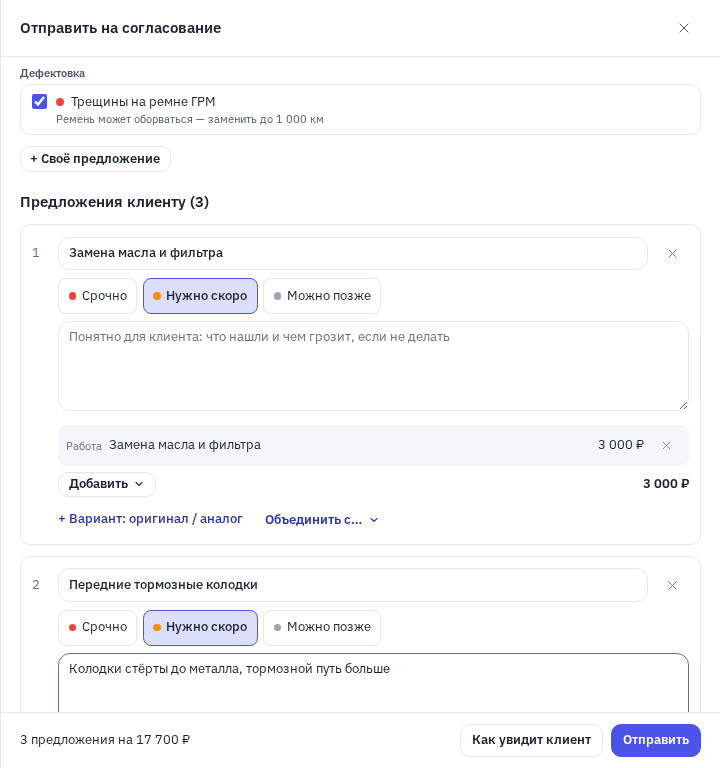
- No painel, marque o que deseja propor ao cliente: Serviços e peças da ordem (as linhas adicionadas após a recepção são marcadas imediatamente), itens de Defeitos e Diagnóstico que ainda não se tornaram serviços, ou adicione Sua própria proposta.
- Para cada proposta, preencha: nome para o cliente, urgência («Urgente — é perigoso dirigir», «É necessário rápido», «Pode ser depois»), uma descrição em palavras simples do que foi encontrado e do que acontece se não for feito, além de fotos da ordem (até 6). Vários itens podem ser combinados em uma única proposta pelo botão Combinar com…
- Se houver opções, adicione Opção: original / equivalente (até três opções, por exemplo, «Original» e «Equivalente» com preços diferentes). O cliente escolherá uma delas.
- Veja como o cliente verá o resultado: botão Como o cliente verá. No rodapé do painel, você verá o total: «N propostas no valor de».
- Clique em Enviar. Depois, envie o link ao cliente: Copiar (no celular, Compartilhar), Abrir ou Escrever para o cliente com o modelo pronto É necessária uma aprovação. O SMS é enviado pela mesma janela se o módulo de SMS estiver ativo.
O link para «Status do reparo» é criado automaticamente, caso ainda não exista. O programa não envia nada ao cliente: quem envia o link é você. Uma nova aprovação substitui a anterior.
O que o cliente vê
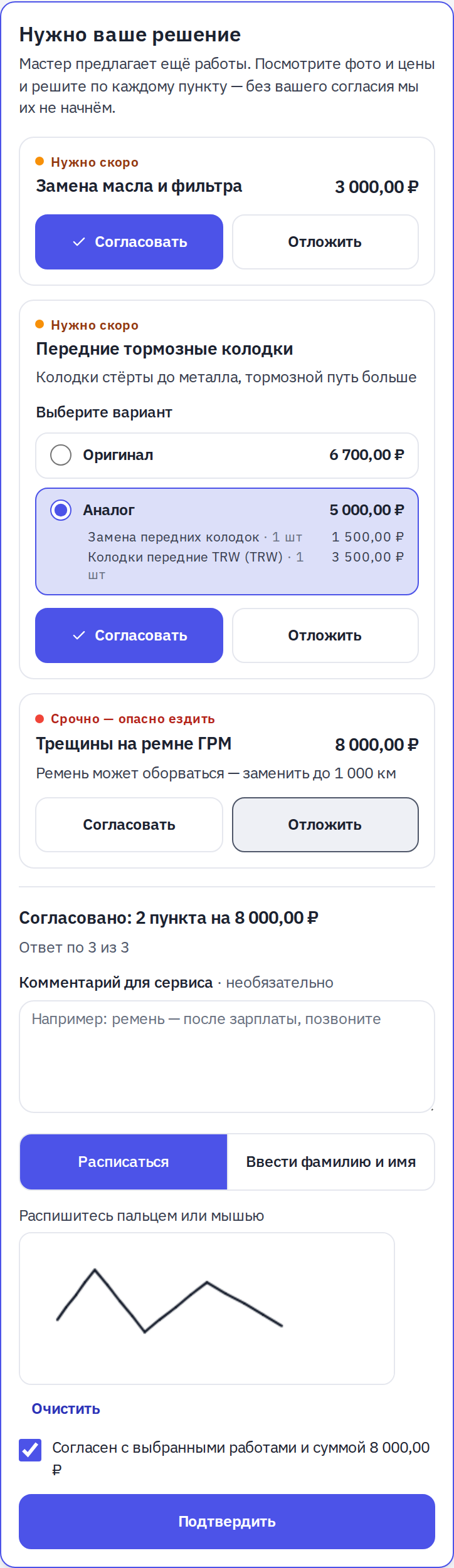
No topo da página da ordem, aparece o bloco «É necessária sua decisão»:
- cartões de propostas com uma etiqueta colorida indicando a urgência, fotos (ao tocar, abrem em tela inteira), descrição e preço;
- para cada proposta, os botões Aprovar e Adiar; se houver várias opções, o cliente primeiro escolhe a opção;
- o total «Aprovado: N itens no valor de …» e um campo para deixar um comentário à oficina (no celular, o total e o botão ficam fixados na parte inferior);
- se algo for aprovado, uma assinatura: Assinar com o dedo ou Digitar sobrenome e nome, uma caixa de concordância e o botão Confirmar. Se tudo for adiado, a assinatura não é necessária.
Após a confirmação, o cliente vê «Obrigado! O mecânico começará os serviços aprovados.» e a decisão dele para cada item. Enquanto você não clicar em Serviços iniciados, ele poderá mudar de ideia: botão Alterar decisão.
O que acontece na ordem
- O bloco «Aprovação», acima dos serviços, mostra o estado: «Aguardando decisão do cliente», «Cliente aprovou 3 de 4 no valor de 12 400 ₽», «Cliente adiou tudo». Enquanto o cliente puder responder, o bloco é atualizado automaticamente a cada 30 segundos.
- Os serviços e peças aprovados aparecem na ordem, e as linhas recebem o ícone «Aprovado pelo cliente» com data e hora. Se o cliente escolher um equivalente, a linha do original é removida.
- O que foi adiado vai para Oficina → Serviços adiados com a indicação Cliente adiou e o preço no momento da recusa. Na próxima visita, o serviço é devolvido à ordem pelo botão Adicionar à ordem, consulte Serviços adiados.
- Você recebe uma notificação push no aplicativo: «Cliente aprovou 3 de 4 · AS-000123» (sem o nome do cliente e os valores), e a mesma mensagem aparece na conversa da ordem. Se o cliente adiou tudo, é criada uma tarefa «Ligar para o cliente» (com o módulo «Tarefas»).
- No Histórico da ordem, são registrados o envio e a resposta do cliente.
O botão Detalhes no bloco abre o painel «Aprovação»: o que o cliente escolheu, o comentário, a assinatura, o horário e as decisões anteriores. Aqui você também encontra:
- Planilha de aprovação (PDF) com a decisão e a assinatura do cliente;
- Serviços iniciados: depois de clicar, o cliente não poderá mais alterar a decisão (na página, ele verá «Decisão aceita. Para alterá-la, ligue para a oficina.» (se o cliente adiou tudo, ele verá «Você adiou todos os serviços — se mudar de ideia, ligue para a oficina.»));
- Cancelar solicitação: o cliente verá que a aprovação foi concluída;
- Nova aprovação: enviar outra proposta.
Perguntas frequentes
- «O cliente não vê o bloco “É necessária a sua decisão”. Verifique se a solicitação foi enviada e não foi cancelada, se o módulo está ativado (Conta → Tarifa), se o cliente abre um link recente (após Novo link, o anterior deixa de funcionar) e se o prazo do link não expirou. Peça que atualize a página.
- «Como alterar a decisão do cliente». O próprio cliente a altera usando o botão Alterar decisão, enquanto você não tiver clicado em Início dos serviços. Se a peça do termos de aprovação já tiver sido baixada do estoque, não será possível alterá-la: o cliente verá “ligue para a oficina”. Para você, será mais fácil enviar uma Nova aprovação.
- «Onde fica o item adiado». Oficina → Serviços adiados, com a marcação O cliente adiou; também aparece como um bloco de recomendações na nova ordem deste veículo.
- «Não há a opção “Enviar para aprovação”». O módulo está desativado ou a função não tem a permissão. A opção também não está disponível para uma ordem com os status “Concluída”, “Fechada” ou “Recusada”, no acesso do administrador por “Entrar como” (modo de visualização) e quando o saldo estiver esgotado. Se a janela indicar “Não foi selecionado um veículo na ordem”, selecione o veículo: o item adiado pelo cliente será registrado nele.
- «A linha não está disponível para seleção». A peça já foi baixada do estoque ou o cliente trouxe-a: não é necessário aprovar essas linhas. As linhas já aprovadas pelo cliente não são oferecidas novamente.
- «O cliente não respondeu». Envie um lembrete por mensagem: Escrever para o cliente → É necessária uma aprovação. Por enquanto, não há lembretes automáticos.
As páginas de clientes estão fechadas para mecanismos de busca, e o endereço contém um código aleatório longo. O cliente vê apenas a própria ordem e mais nada: nem telefones, nem preços de compra, nem mecânicos.