Lista de clientes
Um único cadastro de clientes da oficina — pessoas físicas,pessoa física, empresário individual entrepreneur e pessoas jurídicas. Cada cliente pode ter vários veículos e ordens de serviço.
Onde encontrar
Caminho no menu: Clientes → Clientes. A página chama-se «Clientes da Oficina».
A seção aparece se a conta tiver o módulo «Clientes» ativado e o papel do funcionário incluir a permissão «Acesso ao submódulo» no grupo «Oficina > Clientes». O administrador da conta não precisa de uma permissão separada.
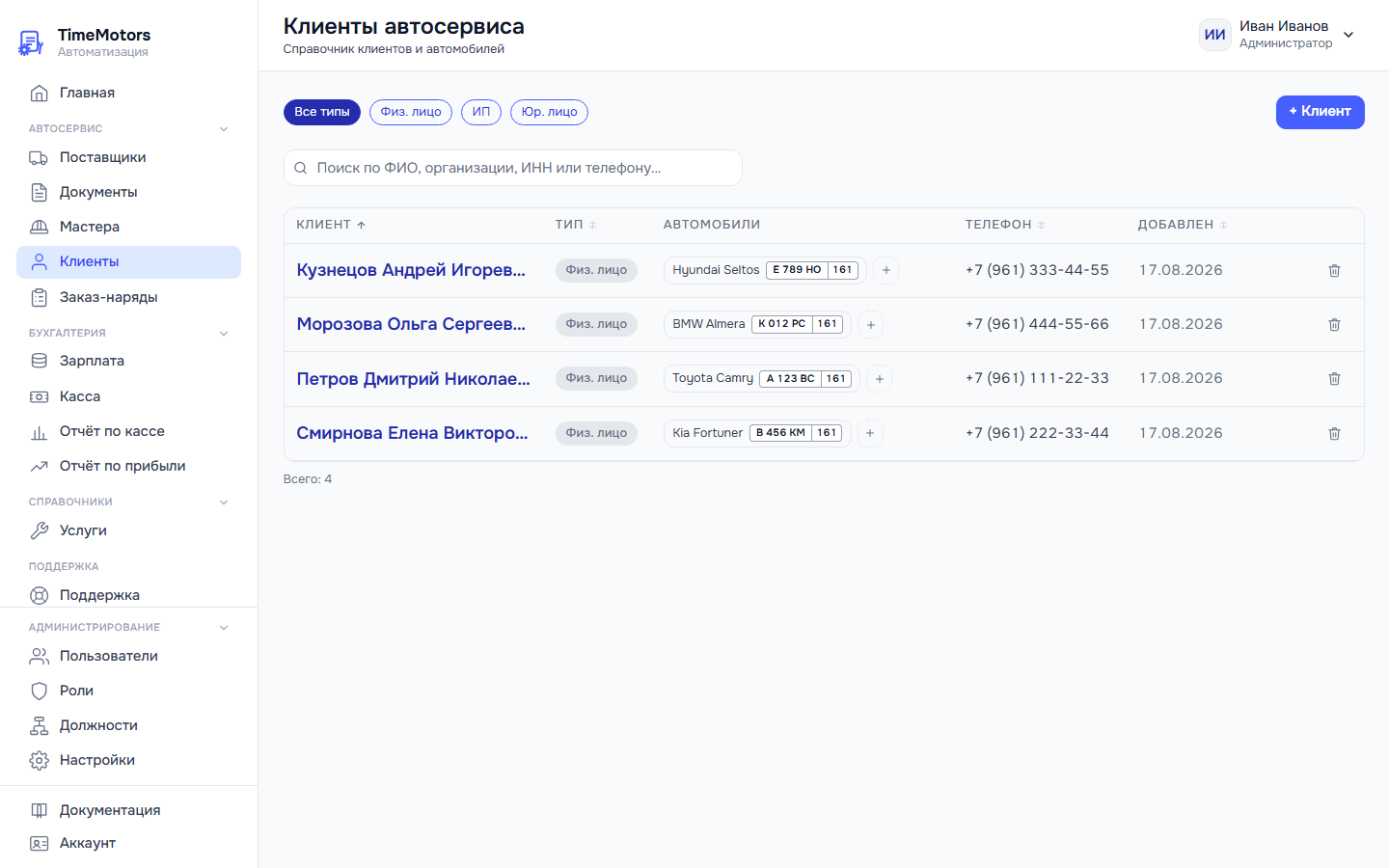
O que a tabela mostra
O cliente é aberto ao clicar em qualquer ponto da linha. Ctrl/Cmd-clique abre a ficha em uma nova aba. As exceções são o telefone (fazer uma chamada pelo link) e as placas dos veículos: eles possuem ações próprias.
| Coluna | O que contém |
|---|---|
| Cliente | Nome completo para pessoa física oupessoa física, empresário individual entrepreneur e razão social para pessoa jurídica. Abaixo do nome, em destaque discreto, aparecem o tipo (Pessoa física, Empreendedor individual, Pessoa jurídica) e o CPF/CNPJ, se preenchido |
| Telefone | Telefone principal. No telefone e no navegador, ao selecionar o número, a chamada é iniciada |
| Veículos | Até três veículos com placa; os demais são exibidos como «+2» (abre a aba Veículos na ficha do cliente). Clicar na placa abre o veículo para edição; o botão + serve para adicionar um veículo. A coluna aparece se qualquer módulo do grupo «Oficina» estiver ativado (Fornecedores, Documentos, Mecânicos, Clientes, Ordens de serviço) |
| Adicionado | Data em que o cliente foi cadastrado |
| ⋮ | Menu de ações da linha: Excluir |
A ordenação é feita clicando nos cabeçalhos Cliente, Telefone e Adicionado; clicar novamente inverte a direção.
A lista é carregada conforme a rolagem: primeiro 50 clientes e, depois, os demais à medida que você chega ao final. Não há páginas numeradas. Na parte inferior, aparece «Mostrando: 50 de 312»; quando tudo estiver carregado, «Total: 312».
Em telas com 1280 px ou mais, a tabela se transforma em fichas: nome, tipo e CPF/CNPJ, telefone e, abaixo, os veículos do cliente; no canto, fica o menu ⋮. Clicar na ficha abre o cliente.
A lista lembra onde você parou
A pesquisa, o tipo selecionado e a ordenação são mantidos enquanto a aba do navegador estiver aberta. Se você abrir a ficha de um cliente e voltar, a lista terá a mesma aparência e estará na mesma posição (caso tenha navegado por ela, por até uma hora). Quando a pesquisa, o filtro ou a ordenação diferirem dos valores iniciais, o botão «Redefinir» aparece ao lado dos filtros.
Filtros e pesquisa
-
Pesquisar — campo «Pesquisar por nome completo, organização, CPF/CNPJ ou telefone…». A pesquisa abrange partes do nome completo, o nome completo ou abreviado da organização, o CPF/CNPJ, o telefone principal e o adicional, a placa e o VIN de qualquer veículo do cliente, sem diferenciar maiúsculas de minúsculas.
-
Pesquisa rápida a partir de qualquer seção. É possível encontrar um cliente, veículo ou ordem sem entrar nesta lista:
Ctrl K(no Mac,⌘K) ou o campo no cabeçalho. Para mais detalhes, consulte Pesquisa no cabeçalho.- Placa — em qualquer layout, com ou sem espaços: «a123bc», «A 123 BC» e «a-123-bc 161» encontrarão o mesmo veículo. A placa do veículo encontrado é destacada por cor na linha.
- VIN — completo ou por qualquer parte de quatro caracteres, por exemplo, os últimos seis do documento de registro; abaixo da placa do veículo, são indicados os últimos caracteres do VIN.
- Telefone — em qualquer formato: «8 961 333 44 55», «89613334455» e «+7 (961) 333-44-55» encontrarão o mesmo cliente. É necessário inserir pelo menos quatro dígitos, sem letras.
- Não há pesquisa por marca e modelo.
A pesquisa começa automaticamente, após uma fração de segundo da digitação; o “X” no campo a limpa.
-
Filtro por tipo — botões acima da lista Todos os tipos, Pessoa física, Empreendedor individual, Pessoa jurídica.
-
Etiquetas ▾ (quando o módulo «Etiquetas» estiver ativado e você tiver a permissão correspondente) — botão ao lado do filtro por tipo: permanecerão os clientes que tiverem todas as etiquetas selecionadas. As etiquetas do cliente ficam visíveis na linha abaixo do nome. Se você marcar linhas com caixas de seleção, o painel Selecionadas N · Etiquetas ▾ aparecerá acima da lista, permitindo aplicar uma etiqueta a vários clientes de uma só vez. Para mais detalhes, consulte Etiquetas.
-
Se a pesquisa e o filtro não retornarem resultados, a lista exibirá «Nada encontrado» e oferecerá a opção «Redefinir».
Criação e exclusão
- + Cliente — botão principal à direita na linha de pesquisa; abre o formulário de novo cliente. O tipo é selecionado pelas abas Pessoa física, Pessoa jurídica, Empreendedor individual no topo do formulário — consulte Pessoa física, entrepreneur individual ou pessoa jurídica.
- Mais ▾ — menu à direita na linha de pesquisa: Importar de arquivo… (transferência da base de Excel ou CSV), Exportar para Excel (com o tipo e a pesquisa atuais), Baixar modelo, Histórico de importações. É necessário ter o módulo «Importação e exportação» — consulte Importação e exportação de clientes.
- Nova ordem — botão na linha do cliente (ao passar o cursor) e item do menu ⋮; no celular, fica no menu ⋮ da ficha. Abre a criação da ordem com o cliente já selecionado. Disponível quando o módulo «Ordens de serviço» está ativado e você tem a permissão para gerenciar ordens. O histórico de ordens do cliente está na aba Ordens, na ficha.
- Excluir cliente — menu ⋮ → Excluir na linha (na ficha do cliente, não há botão de exclusão). O sistema solicitará uma confirmação; se o cliente tiver veículos, a perguntaINCLUDEá um aviso de que eles também serão excluídos. Não é possível restaurar um cliente excluído.
Um cliente não pode ser excluído se:
- tiver ordens de serviço em qualquer status, incluindo «Excluída» — a mensagem será «Não é possível excluir o cliente: ele possui ordens de serviço…»;
- um de seus veículos estiver em uma ordem de serviço — «Não é possível excluir o cliente: seus veículos estão em ordens de serviço…».
Dessa forma, o histórico de manutenção é preservado. Um cliente sem ordens é excluído junto com todos os seus veículos.
O administrador da conta e os funcionários com permissão para o módulo «Clientes» podem excluir clientes. Um funcionário que tenha apenas a permissão para «Ordens de serviço» poderá cadastrar o cliente, mas não excluí-lo.
Também é possível cadastrar um cliente diretamente durante a criação de uma ordem: na página Nova ordem de serviço, à direita do campo Cliente, há o botão + (dica «Novo cliente») — ele abre o mesmo formulário em uma janela, junto com o bloco para o veículo.
Erros comuns
- «Não consigo excluir o cliente». Ele possui ordens de serviço (mesmo as excluídas) ou um dos veículos está em ordens. Esses clientes não podem ser excluídos — o histórico das ordens é mais importante. Se o cliente for duplicado, combine-o com o principal: as ordens e os veículos serão transferidos e a ficha duplicada será excluída — consulte Clientes duplicados.
- «O cliente não aparece na lista, mas tenho certeza de que ele estava lá». Verifique o filtro por tipo — Todos os tipos deve estar selecionado; a lista se lembra da seleção anterior, portanto clique em Redefinir. Tente pesquisar por parte do sobrenome, pela placa do veículo ou pelo telefone.
- «Os clientes estão duplicados». Na criação manual, cada registro é um cliente separado; antes de criar, pesquise pelo CPF/CNPJ ou pelo telefone. Para encontrar duplicatas já cadastradas, use Mais ▾ → Encontrar duplicatas e combine-as — consulte Clientes duplicados. A importação de arquivo encontra automaticamente duplicatas por telefone e CPF/CNPJ.
- «Preciso carregar clientes do Excel». O botão Mais ▾ → Importar de arquivo… acima da lista carrega clientes e veículos do Excel ou CSV, verificando duplicatas e erros antes da gravação; Exportar para Excel baixa a lista com o filtro atual. Para mais detalhes, consulte Importação e exportação de clientes.