Modelos de documentos
Aqui você configura a aparência dos documentos da ordem: termo de recepção, ordem de serviço, contrato, termo de execução de serviços e fatura para pagamento. Cada documento tem um modelo padrão — por isso os documentos já têm esse formato logo após o registro. Se você precisar de um formato ou texto próprio, crie o seu modelo Word: baixe o exemplo, edite-o no Word e envie-o de volta.
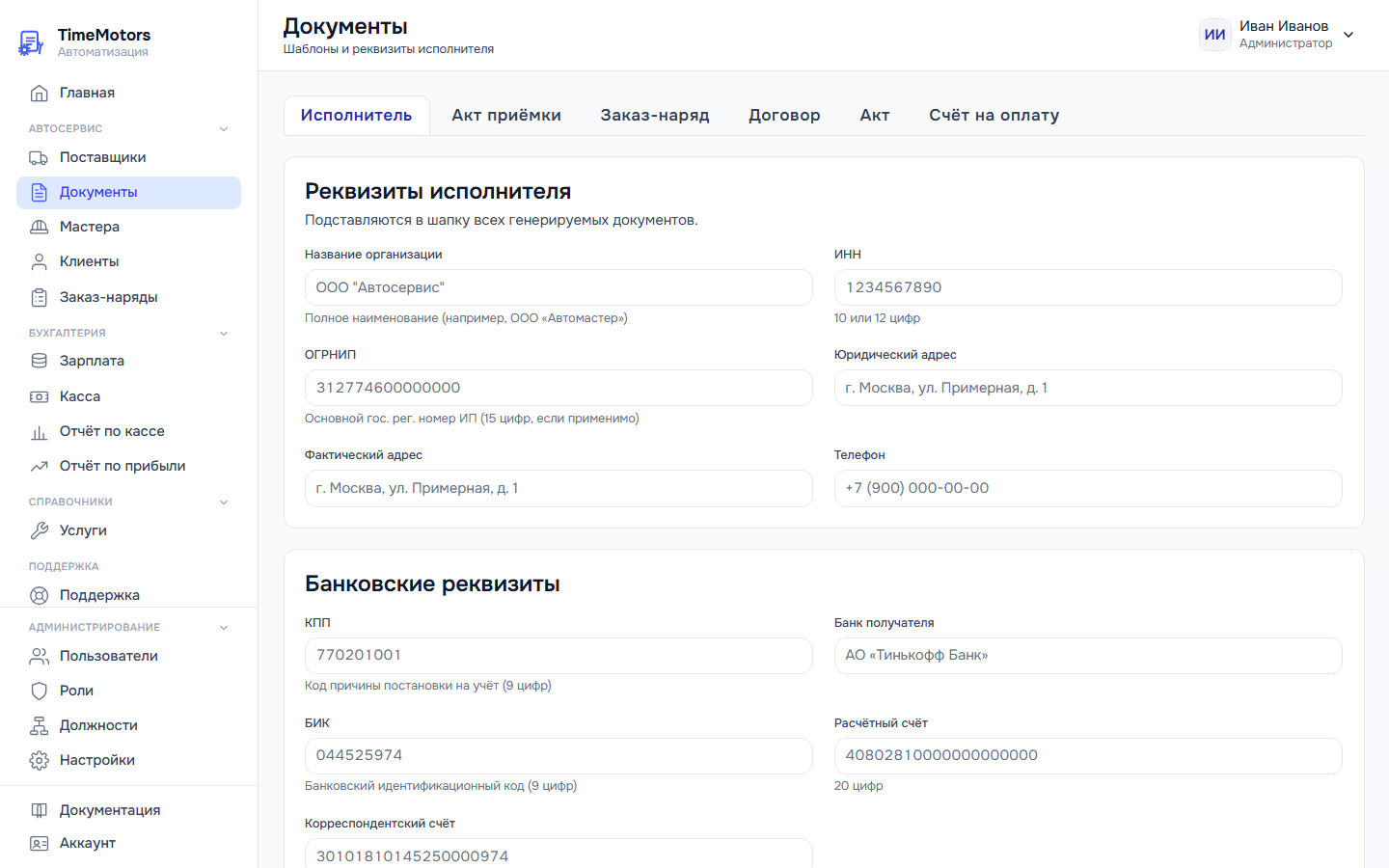
Dados cadastrais, banco, IVA, QR para pagamento e logotipo — na tela ao lado Dados da empresa (Dados cadastrais da organização e logotipo).
Onde encontrar
Configurações → Modelos de documentos (a seção “Configurações”, o grupo “Minha conta”). No celular: o botão “Seções” na parte inferior → Configurações → Mais → Modelos de documentos.
No topo da tela — as guias: Termo de recepção, Ordem de serviço, Contrato, Termo, Fatura para pagamento. Com o módulo “Documentos por e-mail” ativado, o administrador vê também a guia Carta para o cliente — o assunto e o texto do e-mail enviado ao cliente com os documentos (Documentos para o cliente por e-mail).
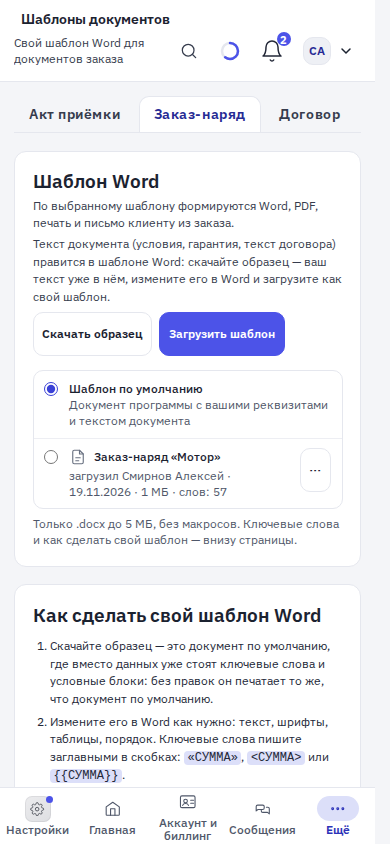
Na guia do documento, no topo — o bloco “Modelo Word”: o modelo selecionado, os botões Baixar exemplo e Enviar modelo, além da lista dos seus modelos. Abaixo — a instrução “Como criar seu próprio modelo Word” com a lista de todas as palavras-chave.
No celular, as guias são roladas horizontalmente, e a lista de palavras-chave é apresentada em cartões.
Quem pode ver
Esta tela é visível para o administrador da conta. O funcionário tem acesso se o módulo “Documentos” estiver ativo na conta e, na função de funcionário, estiver marcada a opção “Oficina > Documentos” → “Acesso ao submódulo” — a mesma permissão usada para os dados cadastrais. O módulo é ativado pelo administrador: Conta → Tarifa (Módulos ativos). Também é possível imprimir documentos da ordem sem essa permissão — basta ter acesso às ordens de serviço.
Modelo padrão e modelo próprio
- Modelo padrão — o formato pronto do documento no sistema. Ele é selecionado para todos até você escolher o seu. Nele é impresso o texto do documento (condições, garantia, seções do contrato) que você salvou anteriormente ou o texto padrão.
- Modelo próprio — o seu arquivo Word (.docx). Ele contém palavras-chave, como “НОМЕР_ДОКУМЕНТА” ou “СУММА”: durante a impressão, o programa substitui essas palavras pelos dados da ordem. O cabeçalho, as fontes, a ordem das seções e qualquer texto são alterados por você, como em um documento comum.
O modelo selecionado para impressão funciona em todos os lugares: os botões Word, PDF e Imprimir na guia Documentos da ordem, o menu Imprimir ▾ e o envio por e-mail.
Como criar seu próprio modelo
- Abra a guia do documento necessário, por exemplo Ordem de serviço, e clique em Baixar exemplo. O documento padrão será baixado no formato Word, com palavras-chave no lugar dos dados e as partes opcionais (descontos, pagamentos, QR, vistoria) delimitadas por blocos condicionais. O texto do documento já estará no exemplo. Sem alterações, o exemplo é impresso da mesma forma que o modelo padrão.
- Abra o arquivo no Word e altere-o conforme necessário: texto, fontes, recuos, tabelas e ordem dos blocos.
- Salve como “Documento Word (.docx)”.
- Clique em Enviar modelo e selecione o arquivo. O programa fará a verificação e mostrará um relatório: quantas palavras-chave foram encontradas, quais palavras entre parênteses não foram reconhecidas e se há alguma observação.
- No menu ⋯ do modelo, clique em Verificar na ordem — o documento será baixado com base no seu modelo e nos dados da última ordem.
- Clique em Usar para impressão (ou marque o modelo na lista). Ao lado, aparecerá a indicação de que ele foi selecionado para impressão.
Para voltar ao formato padrão, marque “Modelo padrão”. Seus modelos continuarão na lista.
Vários modelos do mesmo documento
Cada documento pode ter até 10 modelos próprios — por exemplo, uma fatura completa e outra resumida. Um deles é selecionado para impressão, e os demais podem ser usados em Determinadas ocasiões:
- na guia Documentos da ordem, abaixo do nome do documento, aparece uma lista de modelos — por padrão, o selecionado para impressão; você pode escolher outro modelo próprio ou o “Modelo padrão”;
- no menu Imprimir ▾ — itens como “Fatura para pagamento · Fatura resumida”;
- na janela de envio por e-mail — a lista de modelos do documento selecionado.
No menu ⋯ do seu modelo — Baixar, Verificar na ordem, Relatório de verificação, Renomear, Excluir. Se você excluir o modelo selecionado para impressão, o documento voltará a ser impresso com o modelo padrão.
Palavras-chave
Uma palavra-chave é escrita em maiúsculas entre quaisquer parênteses: “СУММА”, <СУММА> ou {{СУММА}}. A lista completa, com descrição e exemplo, está na instrução na parte inferior da guia; ali também há uma busca e um botão que copia a palavra entre aspas — insira-a no Word.
- Apenas as palavras da lista são substituídas. O texto comum entre aspas, como “Sociedade por Quotas Margarida”, permanece como está.
- O formato do valor vem da palavra: se “СУММА” estiver em negrito, o valor também estará em negrito.
- Sem valor — a palavra desaparece, e o parágrafo que continha apenas essa palavra é removido.
- A linha da tabela com as palavras “РАБОТА.НАИМЕНОВАНИЕ”, “РАБОТА.СУММА” é repetida para cada serviço da ordem; o mesmo vale para ЗАПЧАСТЬ., ЗАПЧАСТЬ_КЛИЕНТА. e ОПЛАТА.*.
- “ЛОГОТИП” e “QR_ОПЛАТЫ” são substituídos por uma imagem: o logotipo vem dos dados cadastrais, e o QR aparece apenas na fatura e na ordem de serviço.
Palavras curtas — para colunas estreitas, onde uma palavra longa no Word é quebrada letra por letra: “№”, “ЦЕНА”, “КОЛ”, “СКИД”, “СУМ”, “АРТ”, “РАБОТА”, “ЗАПЧАСТЬ”. Por exemplo, a linha da tabela de serviços:
| № | Denominação | Qtd. | Preço | Valor |
|---|---|---|---|---|
| «№» | «РАБОТА» | «КОЛ» | «ЦЕНА» | «СУМ» |
Para mais detalhes sobre todas as palavras e tabelas — Palavras-chave e blocos condicionais.
Blocos condicionais
A parte do documento que nem sempre é necessária deve ser delimitada pelos marcadores «ЕСЛИ_УСЛОВИЕ» no início e «КОНЕЦ_ЕСЛИ» no final. Se a condição for atendida, apenas os marcadores desaparecem; se não for, tudo entre eles é removido: texto, parágrafos e tabelas.
O desconto é impresso somente quando existir:
«ЕСЛИ_СКИДКА»Valor sem desconto: «СУММА_БЕЗ_СКИДКИ»
Desconto: «СКИДКА»«КОНЕЦ_ЕСЛИ»
A linha sobre pagamento — somente quando o cliente já tiver realizado algum pagamento:
Motivo do contato: «ПРИЧИНА_ОБРАЩЕНИЯ»«ЕСЛИ_ОПЛАЧЕНО» Pago: «ОПЛАЧЕНО» rublos«КОНЕЦ_ЕСЛИ»
Quadro para observações — quando a vistoria na recepção não for preenchida:
«ЕСЛИ_НЕТ_ОСМОТР»Observações na recepção: ______________________«КОНЕЦ_ЕСЛИ»
- As condições ficam no grupo «Blocos condicionais» da instrução: СКИДКА, ОПЛАТЫ, ОПЛАЧЕНО, ПЕРЕПЛАТА, НДС, РАБОТЫ, ЗАПЧАСТИ, ЗАПЧАСТИ_КЛИЕНТА, QR, ОСМОТР, БАНК e outros. Qualquer palavra-chave também serve: «ЕСЛИ_ТЕЛЕФОН_КЛИЕНТА» — o bloco é impresso se o telefone estiver informado.
- «ЕСЛИ_НЕТ_…» — ao contrário: o bloco é impresso quando a condição não existe.
- Os blocos podem ser aninhados. Se o início estiver em uma célula de uma linha da tabela e o final em outra, toda a linha será removida.
- «ЕСЛИ_…» sem «КОНЕЦ_ЕСЛИ» (e vice-versa) — a verificação durante o carregamento mostrará um erro.
PDF, impressão e e-mail com seu próprio modelo
Se o seu próprio modelo for selecionado, o PDF, a Impressão e o e-mail para o cliente serão gerados de acordo com ele — o PDF terá a mesma aparência do Word: as mesmas páginas, tabelas e quebras de linha. Na aba Documentos da ordem, abaixo do nome do documento, consta «Word, PDF e impressão — com o seu próprio modelo».
Se o PDF com o seu próprio modelo ainda não tiver sido gerado (serviço de PDF ocupado ou indisponível, modelo com erro), o programa exibirá uma mensagem e o botão Baixar com o modelo padrão (ou Imprimir com o modelo padrão). Nesse caso, o e-mail não será enviado automaticamente com o modelo padrão: na janela do e-mail aparecerá o botão Enviar com o modelo padrão — a decisão é sua.
A página do cliente accessed via link e os documentos contábeis (UPD, fatura) são impressos com o modelo padrão.
Perguntas frequentes
- «Onde foi parar o campo com o texto das observações (garantia, condições, texto do contrato)?» O texto do documento é editado no modelo do Word. Clique em Baixar exemplo — o seu texto já está nele. Enquanto o seu próprio modelo não for selecionado, o documento será impresso com o texto anterior, sem perda de informações.
- «Antes, os modelos estavam na tela dos dados cadastrais». A partir de 26.10.2026, serão dois itens de menu: Dados da empresa — dados cadastrais, banco, IVA, QR e logotipo; Modelos de documentos — modelos do Word e e-mail para o cliente. Os links e marcadores antigos abrirão a aba correspondente automaticamente.
- «Não vejo o botão "Carregar modelo" ou "Usar para impressão"». Se o saldo da conta estiver esgotado, ela estará no modo de visualização: o exemplo e os seus próprios modelos poderão ser baixados, mas não poderão ser carregados nem selecionados até a recarga. Se o próprio item de menu não existir, o funcionário não tem permissão para o módulo «Documentos» ou o módulo está desativado. Se o botão Verificar na ordem não existir, o funcionário não tem acesso às ordens de serviço.
- «O PDF com o seu próprio modelo não foi gerado». Baixe o documento com o botão Baixar com o modelo padrão ou tente novamente em um minuto. Se o erro se repetir em um mesmo modelo, abra-o com Relatório de verificação, corrija o que foi indicado e carregue-o novamente. O botão Word também funciona neste caso.
- «Alterei o texto no Word, mas o documento continua o mesmo». Verifique se o novo modelo foi carregado e está marcado como «selecionado para impressão», e gere o documento novamente: os arquivos já baixados não são alterados.
- «A palavra não foi substituída». Verifique se ela está em maiúsculas, entre parênteses e consta na lista da instrução. Palavras desconhecidas entre parênteses permanecem como estão — o relatório de verificação as exibe.
- «O arquivo não é aceito». É necessário um arquivo .docx de até 5 MB, sem macros, objetos incorporados e links para arquivos externos — mais detalhes na seção Quais arquivos são aceitos.
- «É necessário outro texto para um cliente». Os textos são comuns a toda a conta. Crie um segundo modelo e selecione-o ao imprimir esse documento.