Primeiro acesso
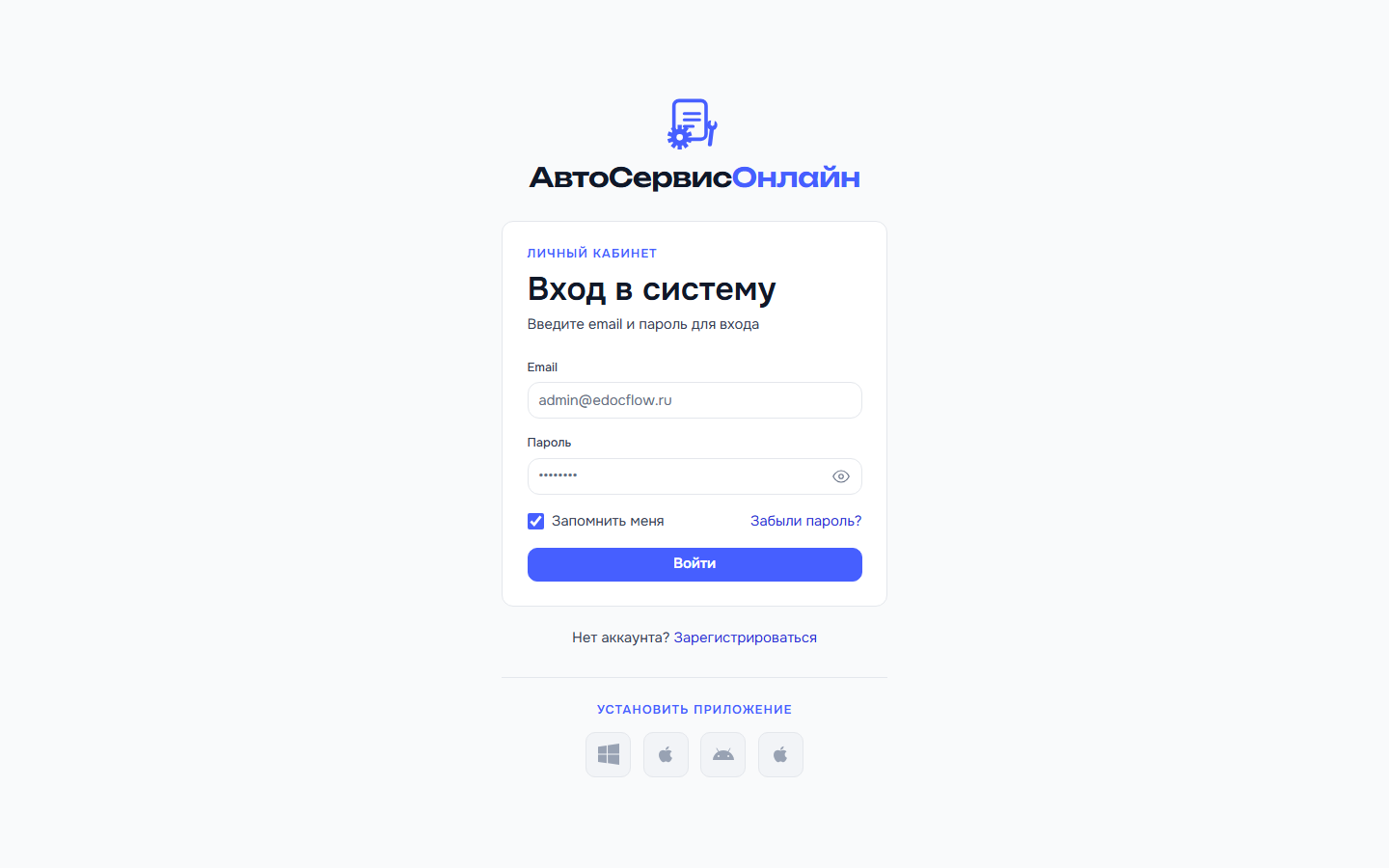
A tela de login é o único ponto de entrada no sistema para todos, exceto para a parte pública do site. Nela também ficam disponíveis a recuperação de senha e o reenvio do e-mail de confirmação.
Onde encontrar
Caminho: /login. O link «Entrar» está no cabeçalho do site público e em qualquer página pública.
Como fazer
- Digite Email e Senha. O email pode ser digitado em qualquer caixa, e a senha diferencia maiúsculas de minúsculas.
- A caixa de seleção Lembrar de mim fica marcada por padrão — a sessão será mantida por 30 dias e-renewada enquanto você estiver trabalhando. Sem essa opção, a sessão terminará ao fechar o navegador.
- Clique em Entrar. Após o login bem-sucedido, a Página inicial será aberta.
Links abaixo do formulário:
- Esqueceu a senha? — Recuperação de senha.
- Não tem uma conta? Registrar-se — leva à registro. No aplicativo para iPhone, esse link fica oculto.
Abaixo do formulário de login, podem aparecer os botões Via Yandex ID / VK ID / Google — login sem senha usando sua conta do provedor. O botão aparece quando o provedor está conectado. Uma conta criada por um provedor durante o registro também pode acessar o sistema por meio desses mesmos botões.
Os funcionários cadastrados pelo administrador não precisam confirmar o email: o administrador fornece o login e a senha, e nenhum e-mail é enviado.
Recuperação de senha
- Clique em Esqueceu a senha? → digite o email → clique em Enviar link. A tela exibirá «Verifique seu e-mail».
- Abra o e-mail «Recuperação de senha» e siga o link — ele é válido por 24 horas e só funciona uma vez. Se o e-mail foi solicitado várias vezes, apenas o link do último e-mail funcionará.
- Digite a Nova senha (com pelo menos 6 caracteres) e Repita a senha → clique em Definir senha.
- O Sistema encerra todas as sessões ativas em todos os dispositivos — isso é feito caso a senha tenha sido alterada devido a um acesso indevido.
- Entre com a nova senha.
Se o link do e-mail abrir a Página inicial, significa que você já entrou nesse navegador: clique em Sair (quadro com as iniciais no canto superior direito) e abra o link novamente.
O administrador não pode definir nem redefinir a senha de um funcionário — o próprio funcionário deve restaurá-la por meio de Esqueceu a senha?. Por isso, cada um deve ter um e-mail real.
Email não confirmado
Se você tentar entrar antes da confirmação, em vez do erro habitual aparecerá a mensagem «Email não confirmado», com o botão Enviar novamente (novo envio após 60 segundos).
Clique em Enviar novamente, abra o novo e-mail e clique no link — depois disso, o login será liberado. O link do e-mail é válido por 7 dias, e apenas o link do e-mail mais recente funciona.
A Tarifa expirou
Se o prazo «Pago até» tiver encerrado ou o período de teste terminar sem pagamento, o login continuará disponível, mas o SistemaZs operating will operate no Modo de visualização — tudo fica visível, mas não é possível salvar; recarregar o saldo e o chat «Suporte» funcionam. O administrador recarrega o saldo na página «Conta», e o trabalho será retomado em até um minuto. O funcionário deve entrar em contato com o administrador.
Para evitar essa situação, recarregue o saldo antecipadamente: o recarga estende o prazo «Pago até». O administrador da conta recebe um e-mail 10, 5, 3 e 1 dia antes do encerramento, bem como no próprio dia final; durante o período de teste, são enviados lembretes 3 dias antes, na véspera e no último dia. Para mais detalhes, consulte Tarifa e saldo.
O mesmo Modo de visualização é ativado quando o saldo é zero.
Proteção contra tentativas de adivinhação de senha
- Após cinco senhas incorretas seguidas para o mesmo email, pode aparecer uma verificação «não sou um robô» — marque-a e entre novamente.
- Após muitas tentativas sem sucesso, o login por esse email fica bloqueado até o fim de uma janela de 15 minutos (o tempo é contado a partir do primeiro erro). A recuperação de senha não elimina essa pausa: a nova senha também só funcionará após o término dela. Um login bem-sucedido zera o contador.
- O Administrador da conta vê em quais dispositivos o login foi realizado, em Configurações → Senha e sessões, e pode encerrar qualquer sessão. Essa Seção não está disponível para os funcionários; para sair de todos os dispositivos, basta alterar a senha por meio de Esqueceu a senha?.
Erros comuns
- «Email ou senha incorretos». Verifique a disposição do teclado e o Caps Lock: a senha diferencia maiúsculas de minúsculas. Se você não usa a conta há muito tempo, restaure a senha.
- «Conta desativada». Seu administrador da sua Oficina desativou sua conta — peça que ele a ative novamente na Lista de usuários.
- «Conta da oficina desativada. Entre em contato com o suporte». A Oficina foi desativada integralmente — escreva para support@AutoServiceOnline.ru.
- O botão «Entrar» não funciona. Provavelmente, o navegador está bloqueando cookies ou JS — tente outro navegador ou desative as extensões bloqueadoras. Sem cookies, a sessão não é mantida.
- Após o login, você é desconectado imediatamente. A sessão foi encerrada em outro dispositivo, a senha foi alterada, a conta foi desativada ou o prazo da Tarifa terminou — leia a mensagem na tela de login e entre novamente.
- «Muitas solicitações». Houve muitas tentativas de login ou recuperação de senha a partir da sua rede — aguarde alguns minutos.