Solicitações de melhorias
Suas ideias e pedidos para o sistema. Ao contrário do Chat com o suporte, cada solicitação tem um status e pode ser discutida nos comentários.
Onde encontrar
Caminho: Tarefas → Melhorias — a seção "Tarefas" é aberta pelo botão na parte superior do menu, e "Melhorias" é o segundo item therein. A tela é chamada "Minhas melhorias". O item está disponível para todos os usuários. No celular: botão Seções → Tarefas → Melhorias.
Criação rápida — botão + à direita do item "Melhorias" no menu da seção "Tarefas" (dica "Nova melhoria"): abre a janela de criação diretamente em qualquer tela. No celular, este botão não está disponível — crie a solicitação na tela "Minhas melhorias".
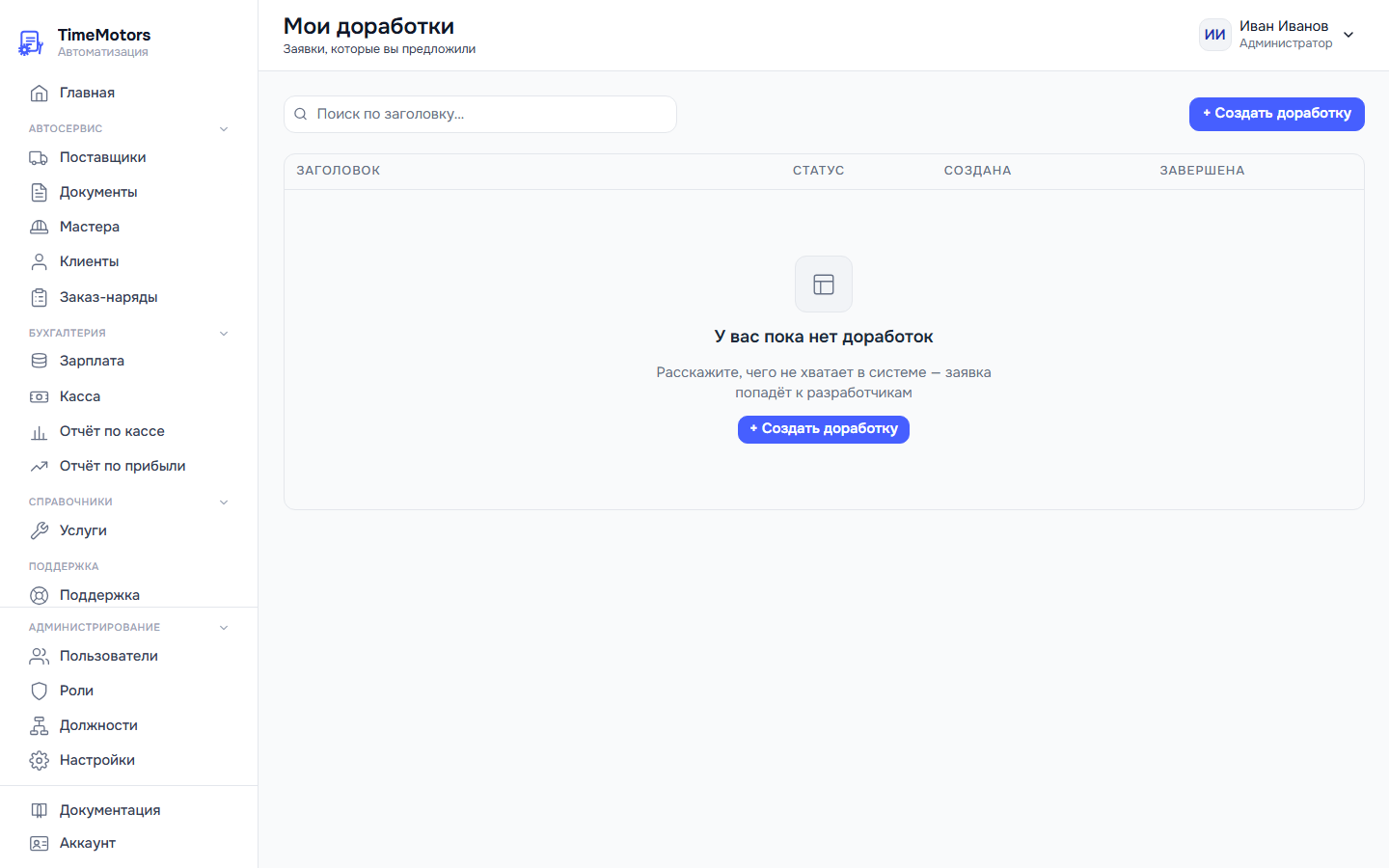
O que a lista mostra
Solicitações criadas por você. No topo há a pesquisa "Pesquisar pelo título…". Para cada solicitação:
| Coluna | O que contém |
|---|---|
| Título | Formulação breve da tarefa |
| Status | Etiqueta colorida |
| Criada | Data de criação |
| Concluída | Data em que a solicitação foi marcada como "Concluída" |
Clique na linha — ela será expandida: "Descrição", "Motivo da recusa" (no status "Recusada") e "Comentários".
Quatro status
- Nova — a solicitação foi recebida e aguarda análise.
- Em andamento — foi recebida e está em desenvolvimento.
- Concluída — implementada e disponível no sistema. A data "Concluída" é preenchida.
- Recusada — não será realizada; o motivo fica visível na solicitação expandida, no campo "Motivo da recusa".
Somente o suporte pode alterar o status. A solicitação não possui prazo de execução.
Como criar uma solicitação
- + Criar melhoria (ou o botão + no item "Melhorias" do menu). A janela "Melhoria / tarefa" será aberta.
- Título (obrigatório) — de forma breve: "Exportar ordens para Excel".
- Descrição — em detalhes: o que é necessário, por que é necessário e como está inconveniente atualmente.
- Anexo — um arquivo de até 10 MB (opcional): arraste, selecione ou cole uma captura de tela com Ctrl+V diretamente na janela.
- Enviar — aparecerá "Tarefa enviada".
A solicitação aparece na sua lista com o status "Nova" (se você a criou usando o botão + do menu enquanto a lista estava aberta, atualize a página). O suporte recebe uma notificação sobre a nova solicitação.
Não é possível editar ou excluir uma solicitação enviada — esclareça suas dúvidas nos comentários.
Discussão nos comentários
Ao expandir a solicitação, você verá o bloco "Comentários":
- Suas mensagens — com seu nome completo.
- Respostas do suporte — assinadas como "Suporte".
Um comentário é um texto comum no campo "Escrever comentário…", sem formatação. É possível anexar uma imagem ao comentário usando o botão "Imagem" (até 10 MB). Não é possível enviar um comentário sem texto. Se o envio falhar, o motivo será exibido abaixo do campo, e o texto e a imagem permanecerão — corrija-os e pressione "Enviar" novamente.
O que escrever e o que não escrever
Escreva em Melhorias:
- Quero que o caixa crie automaticamente uma entrada ao receber o pagamento de uma ordem.
- Preciso da exportação de clientes para Excel.
- Adicione um filtro por cliente ao relatório de lucro.
Escreva no Suporte:
- O site não abre / ocorre um erro em uma página específica.
- O e-mail de confirmação não chega.
- Como configuro X?
- Meu funcionário não vê o que deveria.
Notificações
Por padrão, as notificações de mudança de status e respostas do suporte não são enviadas — a novidade fica visível quando você abre "Minhas melhorias".
O administrador da conta pode ativá-las: Configurações → Notificações, marque "Notificar sobre alterações nas melhorias" (criação, mudança de status, comentários) e selecione os canais:
- Email — envia um e-mail ao autor da melhoria e aos administradores da conta (exceto quem fez a alteração);
- Push — envia uma notificação no aplicativo móvel aos administradores da conta que tenham a opção push ativada nas configurações pessoais para o tipo "Melhorias" (consulte O que está disponível no celular).
Após a seleção — "Salvar".
Erros frequentes
- "Criei a solicitação, mas ela não aparece na lista". Atualize a página — a solicitação criada pelo botão + do menu aparece na lista aberta após a atualização. Se realmente não estiver lá, entre em contato com o suporte.
- "Quero excluir minha solicitação". Não é possível excluir nem editar solicitações — somente o suporte pode definir o status "Recusada". Escreva nos comentários que a solicitação não está mais atual.
- "O e-mail sobre a mudança de status não chegou". As notificações de melhorias estão desativadas por padrão — o administrador da conta pode ativá-las em Configurações → Notificações (consulte acima).
- "O funcionário criou uma solicitação, mas eu (administrador) não a vejo". Cada usuário vê apenas as próprias solicitações.
- "Demora muito para receber uma resposta". Melhorias grandes são realizadas em sequência, e o prazo não é indicado na solicitação — você pode deixar um comentário adicional na própria solicitação.