Pagamento por link
O cliente retira o veículo à noite, mas o caixa já está fechado. Ou é necessário um pré-pagamento para peças, mas o cliente está no trabalho. Você envia um link, ele o abre no celular sem Entrar nem se registrar, clica em Pagar e paga com cartão, via SBP, SberPay ou «Doliami» — o que estiver habilitado na sua loja YooKassa. O pagamento aparece automaticamente na ordem e você recebe uma Notificação. O dinheiro vai para a Conta da sua loja YooKassa: não o mantemos nem cobramos comissão (a comissão da YooKassa depende do seu contrato com ela).
Módulo Pagamento por link (Oficina), 199 ₽ por mês por funcionário, aberto durante o Período de teste, como os módulos da Tarifa. Consulte Módulos e preços. Por padrão, Desativado: habilita o Administrador da conta em Conta → Tarifa. A loja YooKassa também é conectada somente pelo administrador. Para que um funcionário possa criar links, é necessário ter a Permissão «Acesso ao submódulo» em «Pagamento por link» na sua Função (Configurações → Funções) e acesso às Ordens de serviço. O cliente paga na mesma página de «Status do reparo por link»: não é necessário ativar «Status do reparo» separadamente.
Conexão da YooKassa
É necessário um contrato com a YooKassa e uma loja na área pessoal dela (a conexão é feita no Site da YooKassa).
- Na área pessoal da YooKassa, abra Integração → Chaves de API. Copie o shopId (somente números) e a chave secreta (começa com
live_; se a chave antiga não foi salva, emita uma nova). - No programa: Configurações → Pagamento online. Cole o shopId e a Chave secreta, clique em Conectar. O programa verificará imediatamente a chave: o status Conectado indica que está tudo correto.
- Copie o endereço da ficha Notificações de pagamento (botão Copiar). Na área pessoal da YooKassa: Integração → Notificações HTTP, cole o endereço e marque os eventos payment.succeeded e payment.canceled. Assim, o pagamento entra imediatamente na ordem. Mesmo sem notificações, ele também será recebido: o programa verifica os pagamentos a cada poucos minutos.
- Se o recibo deve ser enviado pela YooKassa, configure a ficha Recibo 54-FZ (abaixo) e clique em Salvar.
A chave é armazenada de forma criptografada e não é exibida novamente: apenas os quatro últimos caracteres e o botão Substituir ficam visíveis. Verificar conexão faz uma nova verificação, enquanto Desconectar apaga a chave (os pagamentos já recebidos permanecem nas ordens).
| Status | O que significa |
|---|---|
| Conectado | Os clientes veem o botão Pagar |
| Não verificado | Clique em Verificar conexão |
| Chave não aceita | shopId ou chave incorretos; a chave foi reemitida na YooKassa — substitua-a |
| YooKassa não responde | Falha temporária; verifique mais tarde |
Recibo 54-FZ
Ative Enviar recibo pela YooKassa se a loja tiver «Recibos da YooKassa» habilitados ou usar seu próprio caixa online pela YooKassa. Se a opção estiver desativada, emita o recibo com seu próprio caixa normalmente.
- Caixa: Recibos da YooKassa — o recibo é enviado para o e-mail do cliente. Caixa próprio — para o e-mail ou telefone.
- O contato é obtido da ficha do cliente. Se ele não estiver preenchido, o cliente informará antes do pagamento; o serviço não o armazena.
- Imposto no recibo — alíquota conforme o seu Modo (por exemplo, «Sem imposto» ou «Imposto 22 %»). Para o seu próprio caixa, há também Sistema de tributação (a dica está na Seção «Contabilidade»).
- Se o cliente pagar toda a ordem de uma vez, o recibo conterá os Serviços e as Peças em linhas separadas. Se pagar apenas uma parte (pré-pagamento), haverá uma linha «Pagamento pela ordem de serviço nº …».
O programa não emite o recibo para compensação do pré-pagamento na entrega do veículo: emita-o com seu próprio caixa ou na área pessoal da YooKassa.
Link de pagamento
- Abra a ordem e clique em Mais ▾ → Link de pagamento (no celular, menu ⋯).
- No topo está Saldo a pagar. No Campo Valor a pagar, ₽, já consta todo o saldo. Para um pré-pagamento, indique um valor menor ou clique em Metade; Todo o saldo restaura o valor total.
- Clique em Criar link.
- Envie o link ao cliente: Copiar (no celular, Compartilhar), Abrir ou Escrever para o cliente com o Modelo pronto Pagamento por link. Se o módulo SMS estiver habilitado, o SMS é enviado a partir da mesma janela.
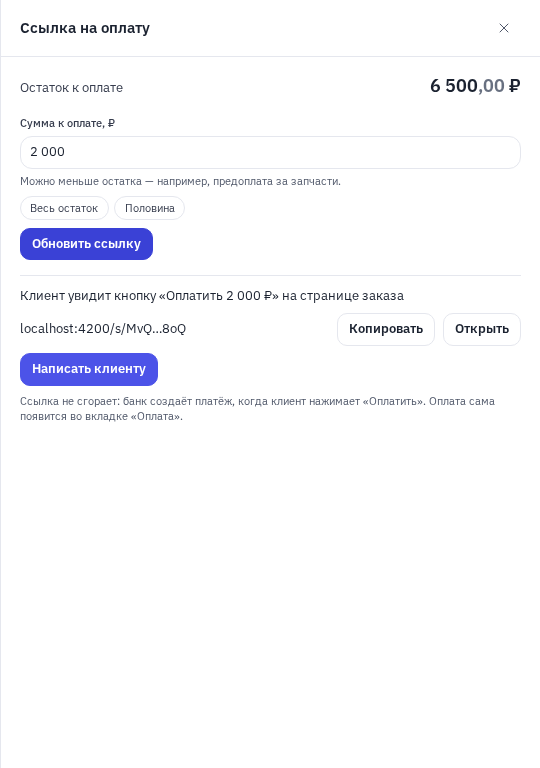
O link não expira: o Pagamento é criado quando o cliente clica em Pagar. Se o link corresponder ao saldo total e depois você adicionar Serviços, o cliente verá o novo valor. Um novo link (Atualizar link) substitui o anterior. O programa não envia nada ao cliente automaticamente — quem envia o link é você.
Na parte inferior do painel está Pagamentos por link: «Aguardando pagamento», «Pago» ou «Não pago», com o Motivo (por exemplo, «o cliente não concluiu o pagamento em uma hora»). Enquanto o cliente paga, o painel é atualizado automaticamente.
O que o cliente vê
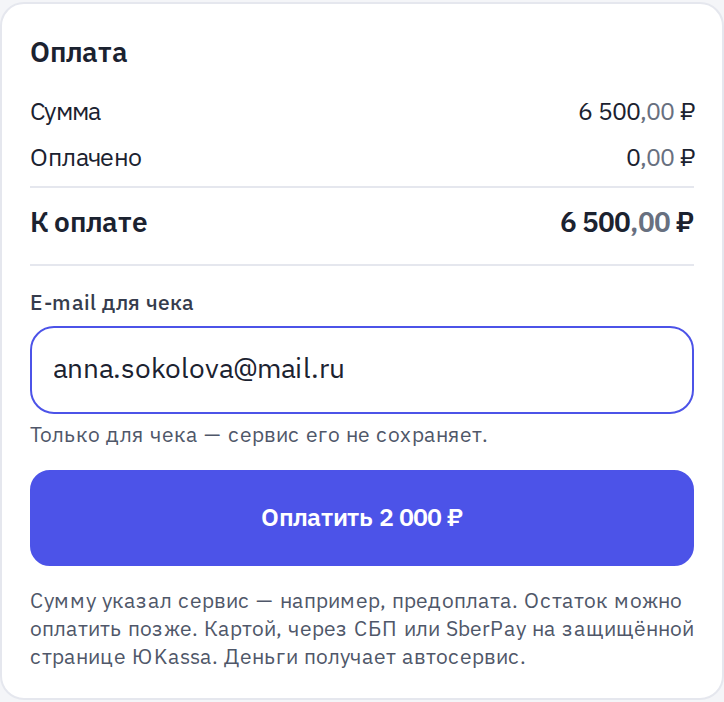
Na página da ordem, há o botão Pagar 12 400 ₽ (no bloco «A pagar» ou no bloco próprio «Pagamento»). Se você definir o valor: «O valor foi definido pelo serviço — por exemplo, um pré-pagamento. O saldo pode ser pago posteriormente.» Se for necessário um contato para o recibo, o Campo E-mail para recibo aparece acima do botão (para o seu próprio caixa, E-mail ou telefone para recibo).
O cliente paga em uma página segura da YooKassa e retorna: «Aguardando a confirmação do banco» (normalmente poucos segundos), depois Obrigado, pagamento recebido ou «O pagamento não foi concluído. Tente novamente ou use outra forma de pagamento.»
O que acontece na ordem
- Na aba Pagamento, surge o pagamento pela forma Online (YooKassa) e, na coluna «Quem», aparece Cliente por link. A Dívida é recalculada. Ele não é registrado no caixa: trata-se de pagamento sem dinheiro em espécie.
- Você recebe uma notificação push no aplicativo: «Pago 5 000 ₽ online · AS-000123» (sem o nome do cliente). Na conversa da ordem, surge a linha «O cliente pagou 5 000 ₽ online».
- No Histórico da ordem, são registrados o link e o pagamento.
O Pagamento online não pode ser inserido manualmente nem excluído — o dinheiro já chegou pela YooKassa.
Estorno
O programa não devolve o dinheiro. O procedimento é o seguinte:
- Na área pessoal da YooKassa, localize o pagamento e faça o estorno.
- Na ordem, na aba Pagamento, clique em Estorno, selecione a forma Online (YooKassa), o Valor e o Motivo.
Para mais detalhes, consulte Pagamento.
Loja de teste
A chave test_… da loja de teste YooKassa é adequada para verificação: nas configurações, a etiqueta «loja de teste», no cliente «Modo de teste — o dinheiro não é cobrado.» O pagamento com um cartão de teste entra na ordem — depois, emita o estorno com base nele. Para pagamentos reais, especifique a loja de produção e a chave live_….
Perguntas frequentes
- «O cliente não tem o botão „Pagar“». Verifique: o módulo está ativado (Conta → Tarifa), em Configurações → Pagamento online o status Conectado, há um saldo na ordem, a ordem não está com o status «Recusada» e o cliente abriu um link atualizado.
- «Não há um item „Link de pagamento“». O módulo está desativado, a função não tem a permissão ou a ordem está com o status «Recusada». Se na gaveta «Pagamento online: Não conectado» — o administrador ainda não conectou a loja.
- «O cliente pagou, mas o pagamento não consta na ordem». Normalmente, o pagamento chega em segundos. Se as notificações da YooKassa não estiverem configuradas — em poucos minutos. Verifique o endereço nas notificações HTTP da YooKassa.
- «A chave não foi aceita». Obtenha novamente o shopId e a chave em Integração → Chaves de API, clique em Substituir e Salvar e verificar.
- «O recibo não chegou ao cliente». Verifique a opção Enviar recibo pela YooKassa, a conexão de recibos no painel da YooKassa e o e-mail no cadastro do cliente.
- «Não é possível criar um link no acesso do suporte». No modo «Entrar como», não é possível criar um link de pagamento — apenas visualizar. O administrador da conta também precisa alterar a loja YooKassa pessoalmente; todas as alterações geram uma notificação e um e-mail para todos os administradores.
- «Alterar o endereço de notificações». Se o endereço estiver incorreto, clique neste botão em «Configurações → Pagamento online» e insira o novo endereço no painel da YooKassa — o anterior deixará de funcionar.
- «O valor foi alterado, mas o cliente ainda vê o anterior». Enquanto o cliente mantiver a página de pagamento aberta (por até uma hora), o novo valor não aparecerá — assim, não haverá pagamento duplicado.
- «Não foi possível verificar». A YooKassa não confirmou o pagamento em um dia — compare-o no painel da YooKassa.
- «Onde ficam a comissão e o saque de dinheiro». No painel da YooKassa, de acordo com seu contrato com ela.
A página do cliente está fechada para mechanisms de busca, e o endereço contém um código aleatório longo. O cliente insere os dados do cartão apenas na página da YooKassa — o programa não os vê.