Utilizadores
Contas de quem trabalha no sistema. Cada uma tem email e senha de acesso, nome completo, status e função de sistema. As funções com permissões e os cargos são atribuídos na ficha do utilizador. Os mecânicos que não trabalham diretamente no sistema não precisam de uma conta — são registados na secção Mecânicos.
Onde encontrar
Caminho: Configurações → Equipa → Utilizadores. Também está disponível na ficha «Utilizadores» em Início.
No telemóvel: prima o botão Seções no painel inferior → Configurações, depois Mais → Utilizadores. O item só está visível para o administrador da conta.
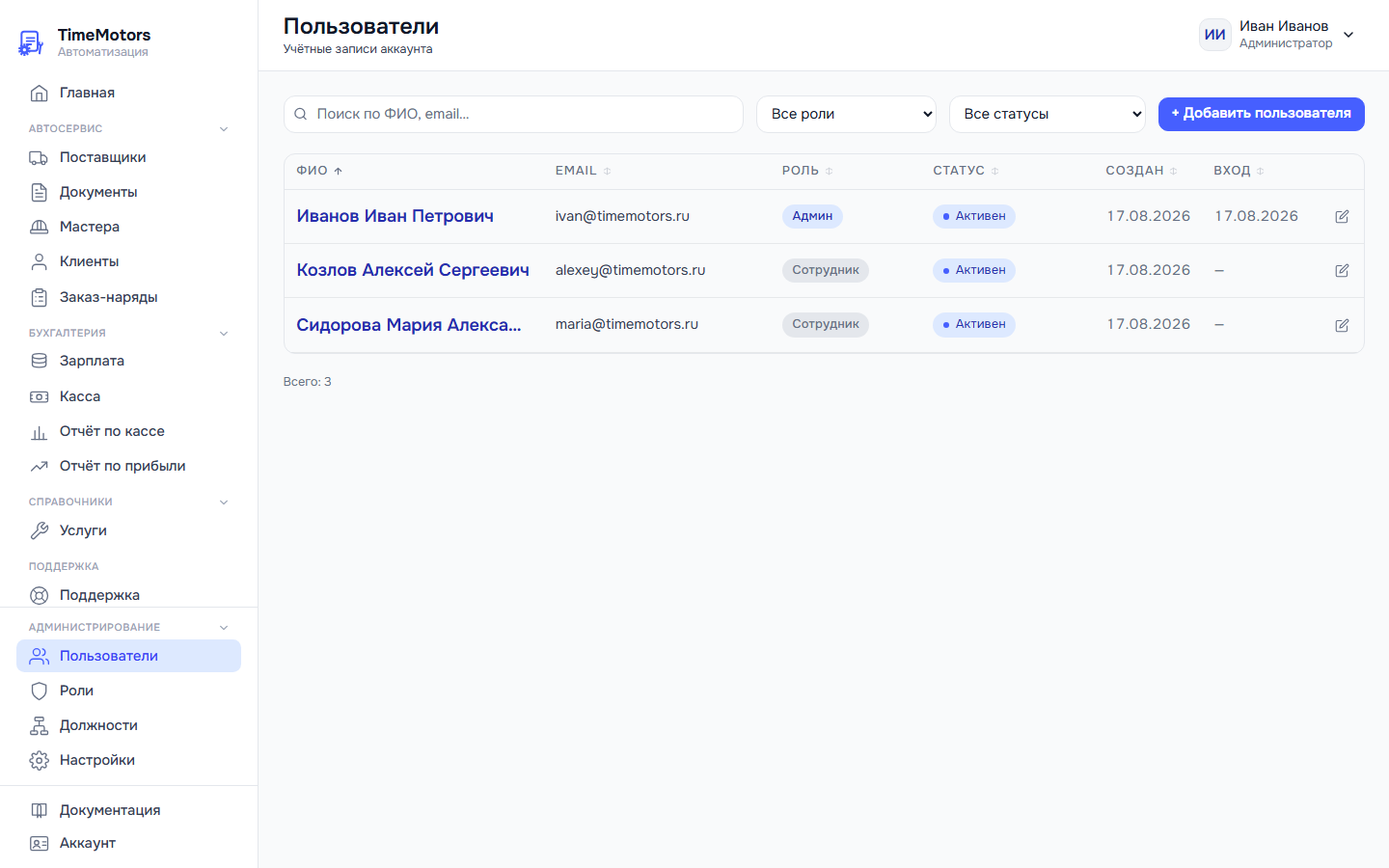
O que mostra a tabela
Acima da tabela, pode pesquisar com «Pesquisar por nome completo, email…» e filtrar por «Todas as funções» / «Administradores» / «Funcionários» e «Todos os status» / «Ativos» / «Desativados». É possível ordenar pelos títulos das colunas.
| Coluna | O que contém |
|---|---|
| Nome completo | Apelido, nome e apelido paterno |
| Login de acesso | |
| Função | Função de sistema: «Admin» ou «Funcionário» |
| Status | «Ativo» ou «Desativado». Premir a etiqueta alterna o status |
| Criada | Data de criação da conta |
| Entrar | Quando o utilizador entrou pela última vez |
Do lado direito da linha, há um lápis Editar.
Como criar um utilizador
- Prima + Adicionar utilizador.
- Preencha Apelido, Nome e, se quiser, Apelido paterno.
- Selecione a Função — normalmente Funcionário. O Administrador da conta tem acesso a todas as secções e às «Configurações» — crie-o apenas se quiser separar as funções do proprietário. O administrador também é contado como funcionário na tarifa.
- Introduza o Email e a Senha (com pelo menos 6 caracteres).
- Prima Criar utilizador. Abre-se a janela «Adicionar funcionário?» com três linhas — Agora, Depois, Diferença (cada uma «por mês · por dia»). O novo preço começa a vigorar no dia seguinte; prima Adicionar. Pode entrar imediatamente: não é necessário confirmar o email nem é enviada uma mensagem ao funcionário — transmita-lhe o login e a senha.
- Abra o utilizador com o lápis e, nas separações Funções e Cargos, atribua o necessário e depois prima Salvar.
O email é único em todo o sistema: se o endereço já estiver em uso, aparecerá o erro «O email '…' já está a ser utilizado». Uma pessoa não pode trabalhar em duas oficinas com o mesmo endereço. O número de utilizadores não é limitado, mas cada funcionário ativo entra na tarifa: o primeiro funcionário — pelo preço completo da base e dos módulos incluídos, cada seguinte — apenas +10 % relativamente a esse valor (dois — 110 %, três — 120 % e assim por diante). Para mais detalhes, consulte Grelha de tarifas.
<!-- СКРИНШОТ: окно «Добавить сотрудника?» с Сейчас / После / Разница (сделает владелец) -->Separações na ficha
- Dados pessoais — Apelido, Nome, Apelido paterno e Status («Ativo» / «Desativado»). Não é possível alterar aqui o email, a função de sistema ou a senha.
- Cargos — vínculo hierárquico. Na coluna Disponível, selecione o cargo e transfira-o com a seta para Atribuído; é possível selecionar vários. A caixa Chefe do cargo atribuído identifica o responsável.
- Funções — funções com permissões. São transferidas da mesma forma, de «Disponível» para «Atribuído». É possível atribuir várias funções a um utilizador — as respetivas permissões serão somadas.
O botão Salvar na parte inferior guarda as três separações de uma só vez. As novas permissões do funcionário são atualizadas automaticamente, não sendo necessário iniciar sessão novamente; se o item do menu não aparecer, o utilizador deve atualizar a página.
Desativação e exclusão
- Desativar — prima a etiqueta «Ativo» na lista (ou altere o Status na ficha). A conta é mantida, mas deixa de ser possível entrar: o funcionário é imediatamente expulso de todos os dispositivos e, ao entrar, vê «Conta desativada». As ordens, o caixa e o histórico em que participou são mantidos. Para reativar, prima «Desativado»; antes disso, abre-se a janela «Ativar funcionário?» com o novo preço.
- Desativação e tarifa. Antes da desativação, abre-se a janela «Desativar funcionário?». A tarifa só pode ser reduzida depois de um mês desde o último aumento (adição de um funcionário ou módulo). Se esse prazo já tiver passado, o preço diminui a partir do dia seguinte. Caso contrário, o funcionário perde o acesso imediatamente, mas permanece na tarifa até à data «A tarifa pode ser reduzida em DD.MM», e só depois o preço diminui. Se o reativar antes dessa data, o preço não aumentará.
- Não é possível desativar a si nem o único administrador. Se o sistema recusar a operação, surgirá na lista uma janela com o motivo (na ficha, uma mensagem acima do formulário), por exemplo «Este é o único administrador da conta — primeiro nomeie outro utilizador como administrador». O status manter-se-á inalterado.
- O administrador não pode excluir um funcionário — apenas desativá-lo. Se for necessário excluir uma conta, escreva para o suporte.
- Qualquer utilizador pode excluir a própria conta: Configurações → Conta (no administrador — Conta e faturação) → bloco «Exclusão da conta» → Excluir a minha conta (mais detalhes). Apenas esta conta é excluída e os dados da oficina são mantidos. Se o utilizador tiver trabalhado no sistema, aparecerá no histórico de ordens como «Utilizador excluído», enquanto na lista de utilizadores permanecerá uma linha inativa «Utilizador excluído» — não será possível entrar com essa conta e o email ficará disponível.
Senha e sessões
O administrador da conta altera a própria senha em Configurações → Senha e sessões: é necessário indicar a senha atual. Após a alteração, a sessão termina em todos os dispositivos, incluindo o atual — entre novamente com a nova senha.
No mesmo local — Sessões ativas: onde foi efetuado o acesso (dispositivo, IP) e quando foram utilizadas. Termine uma sessão desconhecida com o botão Terminar e altere a senha. Terminar todas, exceto neste dispositivo — se perdeu o telemóvel ou se o acesso foi feito a partir do computador de outra pessoa.
Um funcionário não consegue ver a secção «Senha e sessões» e altera a senha através de Esqueceu-se da senha? no ecrã de acesso — o link será enviado para o seu email. O administrador não pode definir nem redefinir a senha de um funcionário, por isso deve registar os funcionários com os endereços reais.
A desativação de um funcionário e a alteração da sua senha através de «Esqueceu-se da senha?» terminam imediatamente todas as respetivas sessões.
Erros frequentes
- «O funcionário não vê a secção necessária». Não tem funções ou não são as corretas. Abra a ficha → Funções → atribua a função necessária → Salvar. As permissões serão atualizadas automaticamente, não sendo necessário iniciar sessão novamente — basta atualizar a página.
- «O funcionário está desativado, mas o dinheiro continua a ser cobrado como antes». O funcionário desativado permanece na tarifa até à data de redução (um mês após o último aumento). A data está visível em Conta → Tarifa; depois dessa data, o preço diminui automaticamente.
- «Não consigo excluir um utilizador». O administrador da conta apenas pode desativá-lo. Se for necessário excluí-lo, entre em contacto com o suporte.
- «Não consigo desativar um utilizador». É você próprio ou o único administrador da conta — primeiro nomeie outro utilizador como administrador.
- «Preciso tornar um funcionário administrador». Depois da criação, a função de sistema só pode ser alterada pelo suporte — escreva-nos. Em alternativa, crie um novo utilizador com a função «Administrador da conta» noutro email.
- «Preciso alterar o email de um funcionário». Não é possível alterar o email. Crie um utilizador com o novo endereço e as mesmas funções e desative o anterior.
- «Esqueci-me da senha do administrador». Utilize «Esqueceu-se da senha?» no ecrã de acesso — será enviado um link de recuperação.