Entradas de fornecedores
Entrada — documento de entrada do fornecedor: UPD, nota de entrega ou ata. Registre-o uma única vez — as peças chegarão ao estoque, a compra será incluída na escrituração e no ato de reconciliação com o fornecedor. A seção está disponível no módulo «Escrituração e impostos».
Onde encontrar
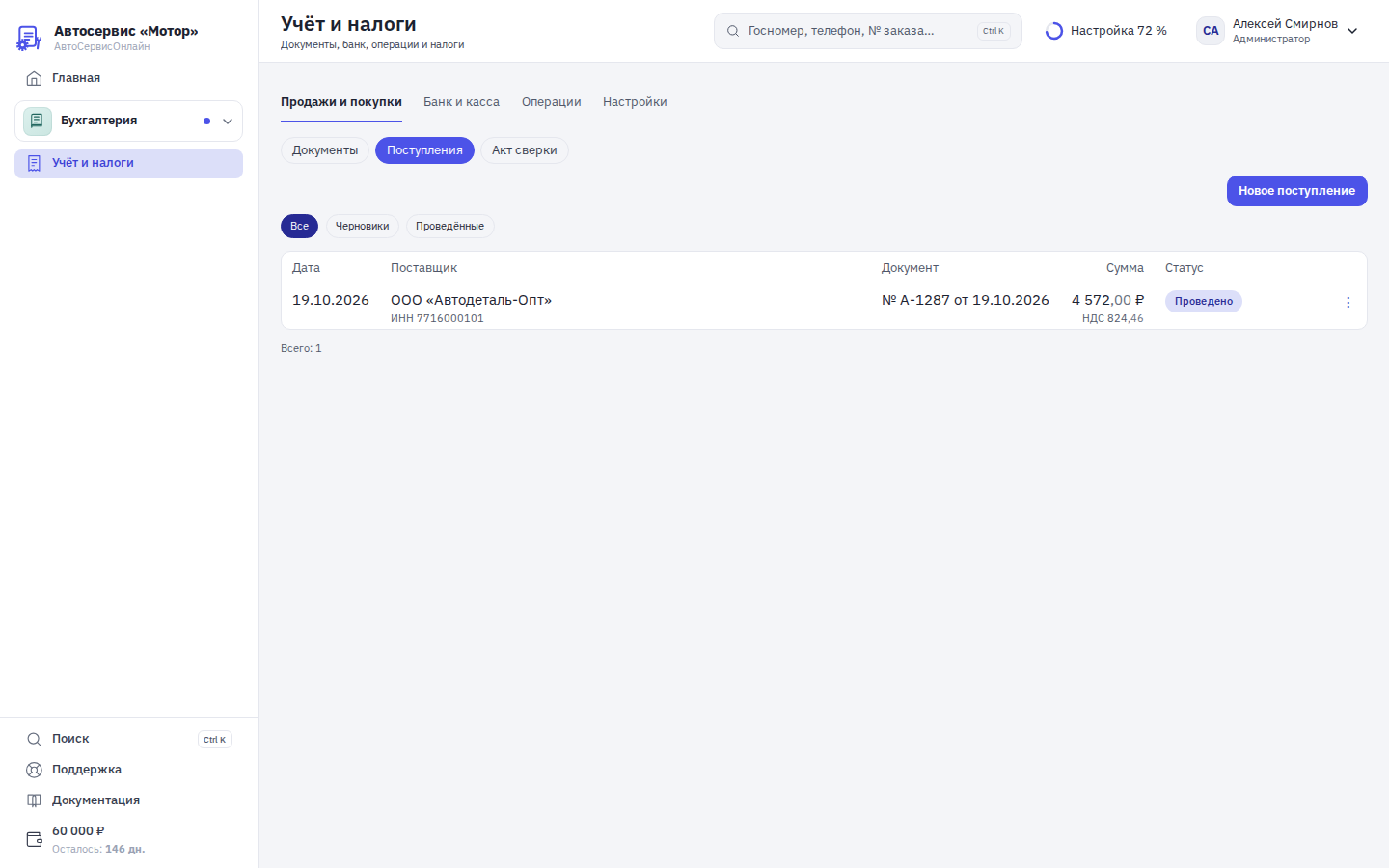
Caminho: Contabilidade → Escrituração e impostos → aba «Vendas e compras» → seção «Entradas». Qualquer funcionário com permissão para o módulo pode visualizar; o administrador da conta e o funcionário com a permissão «Realizar escrituração» podem registrar, lançar e cancelar o lançamento.
Na lista — data, fornecedor com CNPJ, documento «Nº … de …», valor com imposed e status «Rascunho» ou «Lançado». Filtros: «Todos», «Rascunhos», «Lançados». Os mais recentes aparecem primeiro, 50 por página.
Quem pode ser fornecedor
O fornecedor é um cliente pessoa jurídica ou pessoa física individual da seção «Clientes». Uma pessoa física não pode ser fornecedor. No cadastro do cliente há a opção «Fornecedor — recebe peças e serviços», e na lista de clientes há o filtro «Fornecedores». Não é necessário marcar antecipadamente: na primeira entrada ou no pagamento do extrato, a marcação será aplicada automaticamente.
Primeiro, cadastre o novo fornecedor em Clientes (tipo «Pessoa jurídica» ou «Pessoa física com CNPJ») — depois ele poderá ser encontrado na entrada pelo nome ou CNPJ.
Registrar uma entrada
- Clique em «Nova entrada».
- «Fornecedor» — comece a digitar o nome ou o CNPJ.
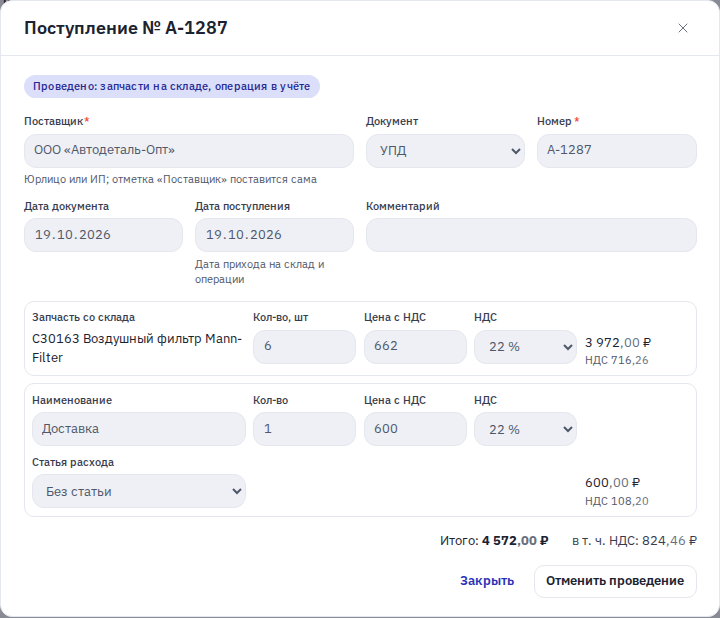
- «Documento» — «UPD», «Nota de entrega», «Ata» ou «Outro documento»; «Número» (obrigatório, até 50 caracteres) e «Data do documento».
- «Data da entrada» — dia de chegada ao estoque e da operação na escrituração. Por padrão, corresponde à data do documento.
- Linhas:
- «+ Peça do estoque» — item do estoque (pesquisa por código ou nome). Disponível se o módulo «Peças» (estoque) estiver ativado.
- «+ Linha» — «Descrição» (por exemplo, entrega ou serviço) e, se «Receitas e despesas» estiver ativado, «Categoria de despesa».
- Em cada linha — «Quantidade», «Preço com imposed» (como no documento do fornecedor, preço final por unidade) e «Imposto»: sem imposto, 0, 5, 7, 10, 20 ou 22 %. O valor da linha e o imposto nela são calculados automaticamente.
- Na parte inferior — «Total» e «incl. imposto». Compare com o documento do fornecedor.
- «Salvar rascunho» — salve e lance mais tarde, ou «Lançar» — imediatamente. O lançamento só é possível se cada linha tiver uma peça do estoque ou uma categoria de despesa — caso contrário, não fica claro para onde ela se destina («Linha N: selecione uma peça do estoque ou uma categoria de despesa…»). O rascunho também pode ser salvo sem esses dados.
Para peças soldadas, a quantidade deve ser inteira; para litros e quilogramas, pode ser fracionária. As datas não podem ser posteriores a amanhã. Uma entrada pode ter até 200 linhas.
O que faz «Lançar»
- As peças das linhas dão entrada no estoque — no registro do estoque aparece uma entrada com um link para a entry.
- Na escrituração aparece a operação «Entrada de fornecedor» — ela fica visível na aba «Operações» e entra no ato de reconciliação com o fornecedor.
- A entrada não altera o preço de compra do item no estoque — ele deve ser editado no cadastro do item, como antes.
Uma entrada lançada não pode ser editada: na janela aparece a placa «Lançado: peças no estoque, operação na escrituração». Para corrigir — primeiro cancele o lançamento.
Cancelar o lançamento e excluir
«Cancelar lançamento» (na janela ou em ⋮ na linha) — as peças são baixadas do estoque com o motivo «Correção de erro de entrada», a operação é estornada e a entrada volta a ser um rascunho. Corrija e lance novamente.
Se as peças da entrada já tiverem sido usadas em ordens, não será possível cancelar: «Quantidade insuficiente de peças no estoque. Disponível: …». O lançamento permanecerá — primeiro devolva as peças ao estoque ou deixe a entrada como está.
«Excluir» — apenas rascunhos que nunca foram lançados. Uma entrada que foi lançada não pode ser excluída: os movimentos do estoque já estão no registro. Cancele o lançamento e deixe como rascunho.
Do estoque
No painel do item do estoque, no bloco «Registrar entrada», há um link «Fornecedor e documento → registrar como entrada» (visível com a permissão «Realizar escrituração»). Ele abre uma nova entrada com esta peça e a quantidade informada — basta selecionar o fornecedor e o número do documento. O «Registrar entrada» normal, sem documento, funciona como antes.
Pagamento ao fornecedor
O pagamento ao fornecedor da conta corrente é distribuído conforme o extrato: a linha com o CNPJ do fornecedor fica verde e passa a exibir «Pagamento ao fornecedor» — consulte Banco e caixa. A entrada e o pagamento juntos geram um dívida com o fornecedor no ato de reconciliação.
Perguntas frequentes
- «Selecione um fornecedor — pessoa jurídica ou pessoa física com CNPJ». Foi selecionado um cliente pessoa física ou nenhum. Altere o tipo do cliente ou cadastre o fornecedor como pessoa jurídica ou pessoa física com CNPJ.
- «O módulo «Estoque» está desativado — selecione uma categoria de despesa ou informe a descrição». Sem estoque, as linhas devem ter apenas uma descrição.
- «Entrada lançada — cancele o lançamento para fazer alterações». Clique em «Cancelar lançamento», corrija e lance novamente.
- Não há botão «Nova entrada». É necessária a permissão «Realizar escrituração» do módulo «Escrituração e impostos».