Quadro de ordens
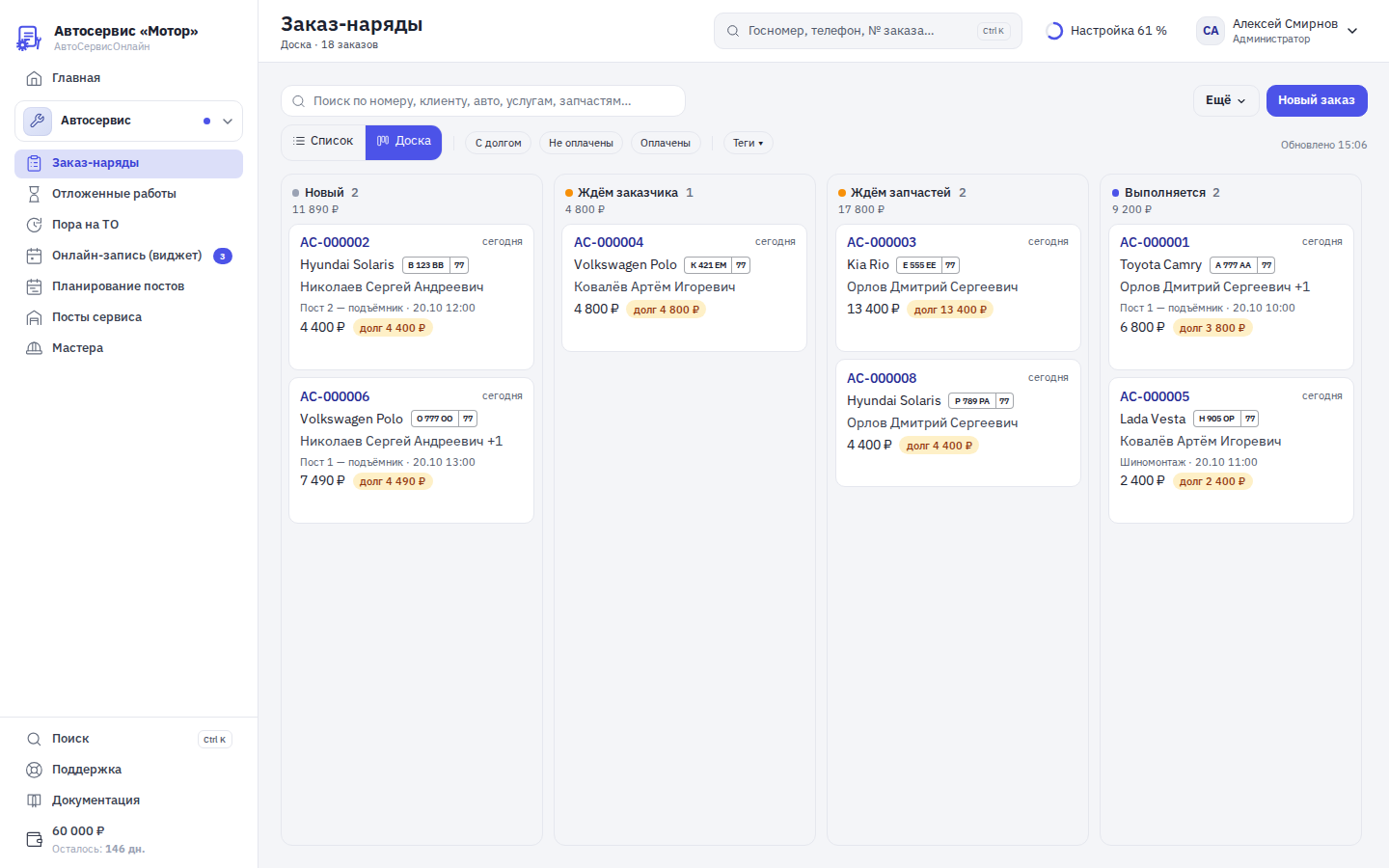
A lista responde à pergunta «onde está determinada ordem», enquanto o quadro responde à pergunta «o que está acontecendo agora na oficina». As ordens são distribuídas em colunas por status: quantos veículos aguardam peças, o que está pronto para entrega e o que está atrasado. O cartão pode ser arrastado para outra coluna — o status muda da mesma forma que na lista e no cartão da ordem, com todas as verificações e questions relacionadas.
O quadro é um segundo tipo de visualização da seção «Ordens de serviço», não um módulo separado: não há cobrança nem permissão separada, e ele fica visível para quem tem acesso à lista de ordens.
Onde encontrar
Caminho: Oficina → Ordens de serviço, alternador «Lista | Quadro» na linha acima da lista. O tipo de visualização selecionado é lembrado neste dispositivo. O link direto para o quadro é o endereço da seção com ?view=board: é prático adicionar aos favoritos no tablet do consultor técnico ou na TV.
Como desativar o quadro. Administrador da conta: Configurações → Ordens de serviço, marque «Quadro de ordens» → Salvar. Por padrão, ele está ativado. Quando a opção é desmarcada, o alternador não aparece, e o link com ?view=board abre a lista comum. As ordens, os status e os dados não são alterados.
Colunas e cartões
Colunas da esquerda para a direita: Nova · Aguardando cliente · Aguardando peças · Em execução · Concluída · Fechada · Recusada. No cabeçalho da coluna há o número de ordens e o valor total. As ordens com o status «Excluída» não são exibidas no quadro.
«Fechada» e «Recusada» são recolhidas em barras estreitas à direita: clique na barra para expandir a coluna e em ‹ no cabeçalho para recolhê-la novamente. Ambas de uma só vez — Mais ▾ → Expandir fechadas / Recolher fechadas. A seleção é lembrada. As barras também aceitam cartões: arraste uma ordem para «Fechada» sem expandir a coluna.
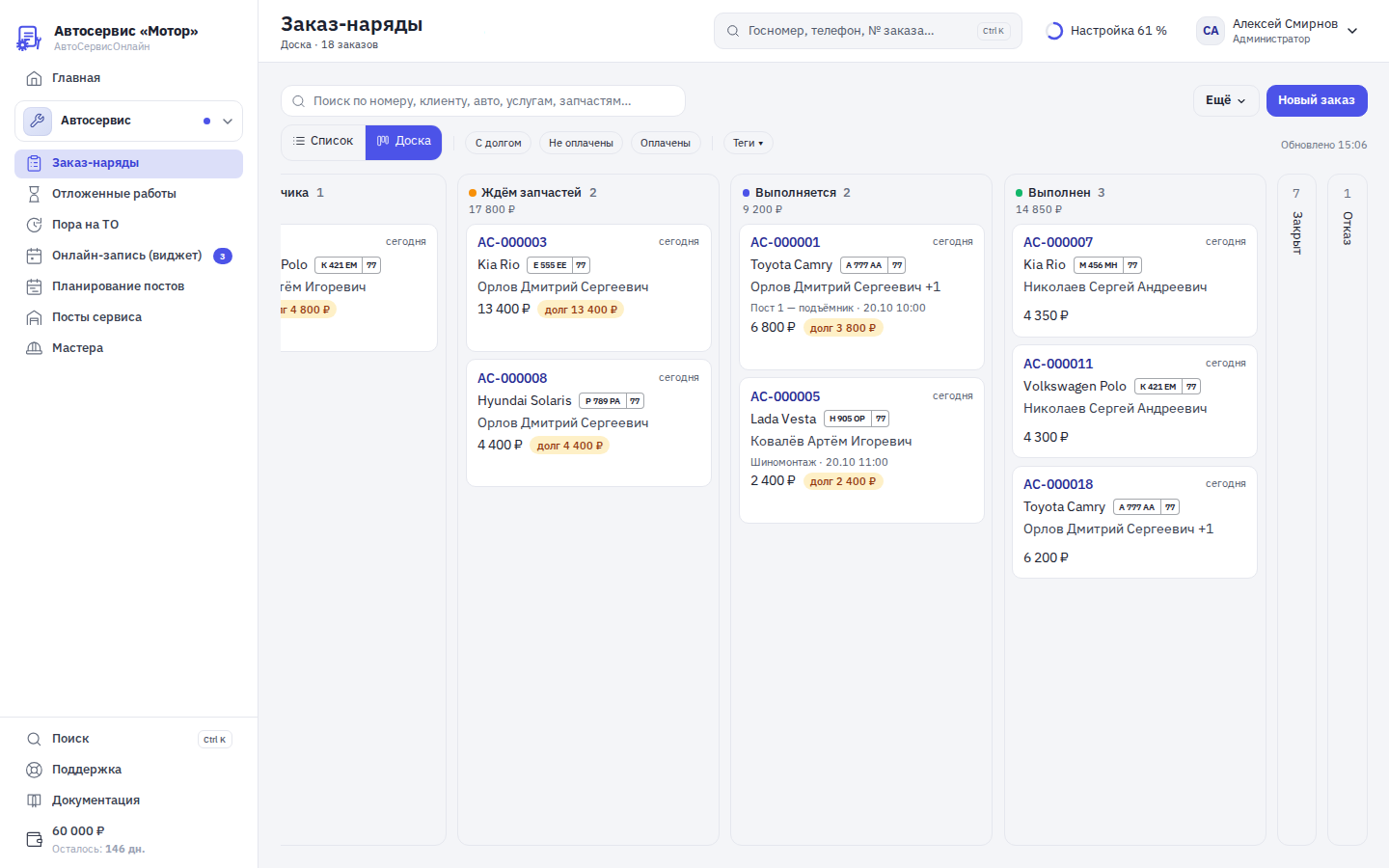
No cartão:
- número da ordem e, à direita, há quantos dias está nesse status: «hoje», «1 dia», «6 dias»;
- veículo e placa;
- mecânico responsável pelos serviços da ordem (se houver vários mecânicos — «Dmitri Orlov +1»); se não houver mecânico, o consultor técnico aparece em cinza;
- valor da ordem e, com o módulo «Pagamentos da ordem», um selo amarelo «dívida 9 600 ₽», enquanto a ordem não estiver totalmente paga;
- com o módulo «Planejamento de bays» — bay e horário («Bay 2 · 15.10 14:00»);
- com o módulo «Etiquetas» e o direito correspondente — etiquetas da ordem.
Há quantos dias está no status. A contagem começa no momento em que a ordem recebeu o status atual, e não na sua criação: se foi transferida para «Aguardando peças» ontem à noite, hoje de manhã já estará como «1 dia». Os dias são de calendário, de acordo com o horário de Moscou. Ao alterar o status, o contador começa novamente («hoje»). Nas ordens criadas antes da aparência do quadro, a contagem começa na última mudança de status no Histórico e, se não houver, na data de criação.
O que é destacado por cor. Nas colunas de «Nova» a «Concluída», o número de dias fica amarelo a partir do 3º dia e vermelho a partir do 7º: assim, é possível ver as ordens que ficaram paradas. Em «Fechada» e «Recusada», o número aparece em cinza, sem destaque.
O nome completo e o telefone do cliente não aparecem no cartão — nem como texto, nem como dica. Isso foi feito de propósito: o quadro pode ser exibido em uma tela na área de espera sem mostrar dados de terceiros. O cliente fica visível na própria ordem.
Clicar no cartão abre a ordem (Ctrl/Cmd-clique — em uma nova aba). O botão ⋮ no canto do cartão — Copiar (como na lista) e Excluir (somente com a permissão «Excluir ordens»; a ordem passa para «Excluída» e, imediatamente após a exclusão, aparece o botão Desfazer).
Ordem e volume. Nas colunas de «Nova» a «Concluída», as ordens que estão há mais tempo no status ficam no topo — por elas você deve começar o dia. Em «Fechada» e «Recusada», as mais recentes ficam no topo. Inicialmente, há 20 cartões por coluna, e o botão «Mais N» carrega mais 30. O quadro não comporta mais de 200 cartões em uma única coluna: em vez de «Mais», aparecerá «Mostrar na lista», e a lista será aberta com o status necessário.
Como alterar o status
- Arraste o cartão para outra coluna. Com o mouse: pressione o cartão e arraste. Com o dedo (tablet): mantenha o dedo pressionado no cartão por um quarto de segundo — o cartão será “pegado” — e arraste; um gesto normal de deslização apenas rola o quadro. Perto da borda da tela, o quadro rola automaticamente na direção do movimento.
- Botão «Status ▾» no canto inferior direito do cartão (no computador, aparece ao passar o cursor). No celular, esse é o método principal.
- Pelo teclado. Tab — mover o foco para o cartão; setas ↑ ↓ — mover-se entre os cartões da coluna; ← → — ir para o primeiro cartão da coluna adjacente. Espaço — pegar o cartão, ← → — selecionar a coluna, Espaço ou Enter — soltar, Esc — cancelar. Os leitores de tela anunciam cada etapa.
Enquanto a mudança está em andamento, o cartão fica esmaecido e não é transferido uma segunda vez.
O que a transferência faz. Exatamente o mesmo que a alteração de status na lista e no cartão da ordem:
- faz as perguntas que o programa faz: «Concluir a ordem?» (em «Concluída»), «Fechar a ordem?» (em «Fechada»), «Cancelar a ordem?» (em «Recusada»), «Reabrir a ordem para edição?» (de «Fechada» de volta);
- dá baixa nas peças do estoque ao entrar em «Concluída» ou «Fechada» e as repõe ao sair;
- alerta sobre os valores monetários: por exemplo, sobre o cancelamento de uma ordem para a qual já foi feito um pagamento («efetue o estorno»).
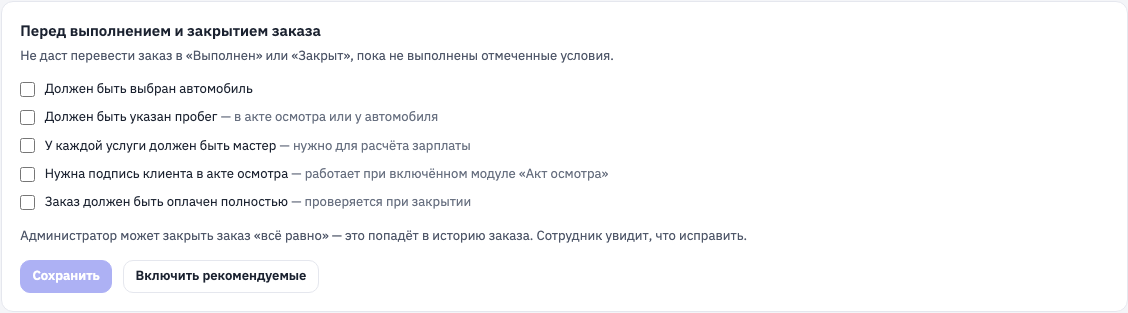
Verificações antes do fechamento. Se as verificações estiverem ativadas em Configurações → Ordens de serviço (placa, quilometragem, mecânicos, assinatura, pagamento) e a ordem não as atender, o cartão voltará à coluna anterior e uma janela «Não é possível fechar a ordem…» será aberta na tela, com uma lista de observações e o link «Abrir ordem». Corrija os itens, clique em «Verificar novamente» e depois em «Entregar e fechar» — diretamente nessa janela. O administrador pode fechar mesmo assim: a ação será registrada no histórico da ordem.
As permissões são as mesmas da lista de ordens. Se o saldo da conta acabar, não é possível transferir nem alterar o status: o botão «Status» fica cinza e exibe uma dica sobre a necessidade de recarregar.
Filtros, pesquisa e atualização
Acima do quadro estão os mesmos Pesquisar, filtros de pagamento («Com dívida», «Não pagas», «Pagas») e «Etiquetas ▾» da lista, além de «Nova ordem». Os números e valores nos cabeçalhos das colunas já são calculados considerando o filtro; o botão «Redefinir» restaura tudo. A pesquisa funciona da mesma forma que na lista: por número, cliente, veículo, placa, serviços e peças.
O quadro se atualiza automaticamente: a cada 30 segundos, enquanto a aba estiver aberta, e imediatamente ao retornar a ela. As alterações feitas pelos colegas aparecem sem recarregar a página. A hora da última atualização fica à direita, acima das colunas («Atualizado às 14:05»). Enquanto você estiver movendo um cartão ou tiver uma janela ou menu aberto, a atualização aguardará. Se a conexão for perdida, aparecerá «Sem conexão · dados de 14:05» acima das colunas, mas o quadro permanecerá no lugar.
«Tela cheia» para TV
Mais ▾ → Tela cheia (no computador e no tablet) — modo para TVs na área de espera ou na recepção: sem menus nem cabeçalho, com fontes maiores, e os botões «Status» e ⋮ sempre visíveis nos cartões. O quadro continua se atualizando automaticamente, portanto a TV exibe o estado atual sem intervenção humana. Para sair, use Esc ou o botão «Sair do modo de tela cheia» no canto superior direito.
Os clientes podem ver a TV, por isso, neste modo, assim como no quadro comum, não há nomes completos nem telefones — apenas números, veículos, mecânicos e valores.
No celular e no tablet
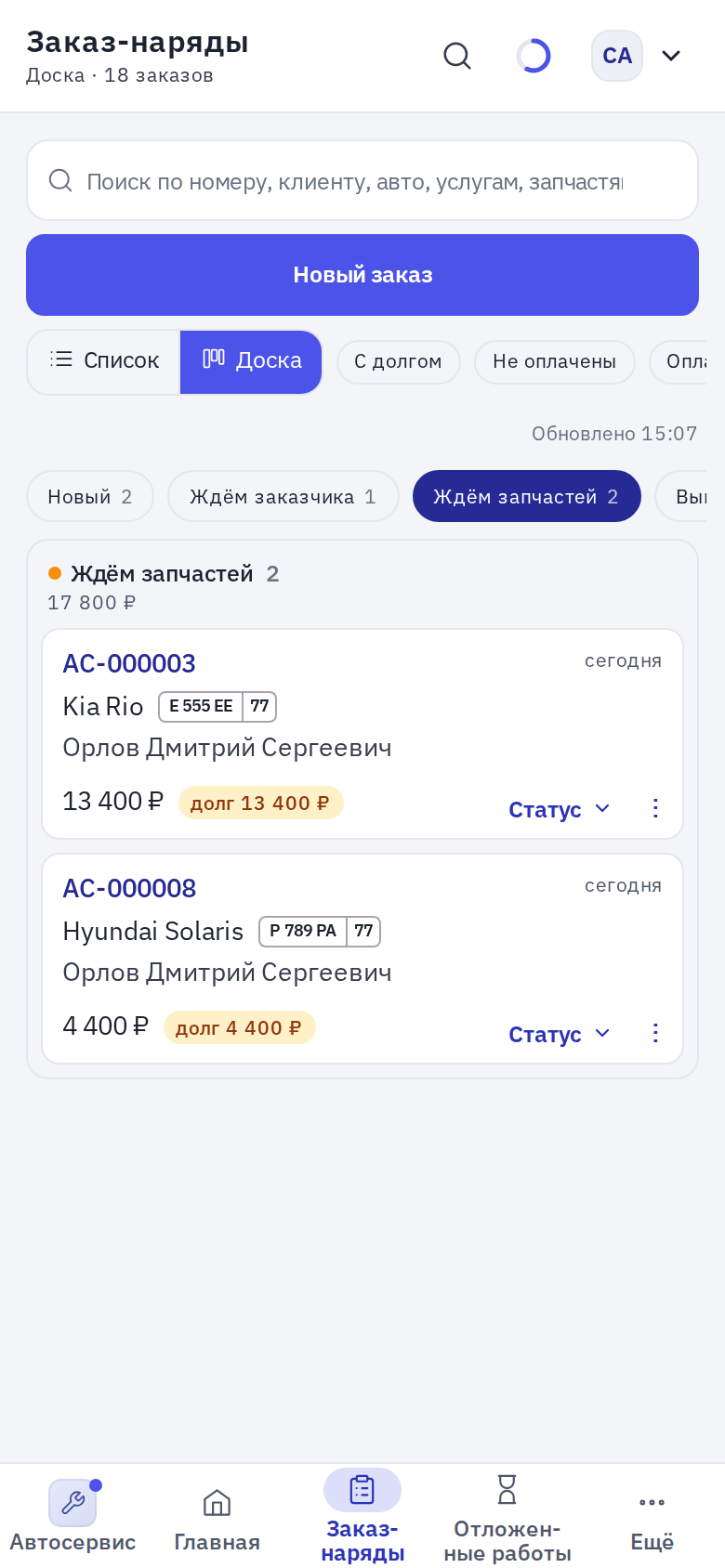
Celular. No topo há uma linha de status em chips com contadores («Aguardando peças 3»), e abaixo fica uma única coluna. O chip seleciona a coluna; deslize para a esquerda ou para a direita na lista de cartões para ir para a coluna adjacente. O status é alterado pelo botão «Status ▾» no cartão (no celular, ele fica sempre visível); não há arrastar no celular.
Tablet. Todas as colunas ficam em uma fileira, e o quadro rola horizontalmente, uma coluna por vez. A transferência é feita mantendo o dedo pressionado, como descrito acima.
Perguntas frequentes
- «Não há alternador „Lista | Quadro“». O administrador desmarcou «Quadro de ordens» em Configurações → Ordens de serviço, ou você não tem acesso às ordens. A seção em si continua funcionando como antes.
- «Arrastei o cartão, mas ele voltou». Ou a ordem não passou nas verificações antes do fechamento (uma janela com as observações será aberta), ou você respondeu «Não» à pergunta «Concluir a ordem?» ou «Fechar a ordem?», ou a conexão foi interrompida (uma mensagem de erro aparecerá). Nesse caso, o status não foi alterado.
- «Não consigo mover com o dedo». Mantenha o dedo pressionado no cartão por um quarto de segundo, sem movê-lo, e só então arraste. Se não for possível, clique em «Status ▾» no cartão.
- «Por que aparece “6 dias”, se a ordem foi criada ontem?». Os dias são contados a partir da última mudança de status, e não da criação. Editar a ordem sem alterar o status não zera o contador, ao contrário da coluna «Atualizada» na lista.
- «O cartão não mostra o sobrenome do cliente». Isso é intencional: o quadro é seguro para exibição em uma TV na sala de espera. Clique no cartão — o cliente aparece no cartão da ordem.
- «Onde estão as ordens com o status “Excluída”?». Elas não aparecem no quadro. Para encontrar e restaurar uma ordem excluída, use a lista: filtro «Excluída» e, em seguida, alteração do status.
- «O quadro não mostra as alterações mais recentes». Ele se atualiza a cada 30 segundos e ao retornar à aba; enquanto uma janela ou menu estiver aberto, a atualização aguardará. Se aparecer «Sem conexão» acima das colunas, verifique a internet.
- «Faltam ordens na coluna». Clique em «Mais N» na parte inferior da coluna. Se houver mais de 200 ordens, use «Mostrar na lista» ou a pesquisa e os filtros.
A seguir
- Lista de ordens: pesquisa, filtros, ordenação e alteração de status a partir da tabela.
- Status da ordem: o que cada status significa, estoque e verificações antes do fechamento.
- Cartão da ordem: dois tipos de cartão e configurações da seção.
- Pagamento: de onde vem a «dívida» no cartão.