Tarifa e saldo
A Conta funciona com pré-pagamento: uma vez por dia, é debitado do saldo o valor da tarifa. O Preço depende de quais Módulos estão Ativado e de quantos funcionários você tem — veja Tabela de preços. O depósito é feito online pela YooKassa. Somente o Administrador da conta pode ver o Saldo, a Tarifa e o Pagamento.
Uma nova Conta funciona gratuitamente durante os primeiros 7 Dias: apenas os Módulos da Tarifa estão Abertos, e nada é cobrado ou debitado — veja Período de teste: 7 dias grátis.
Onde encontrar
Caminho: Configurações → Conta e faturamento. No Computador, a placa de saldo na parte inferior do menu também leva a essa seção. No Telefone: botão Seções → Configurações → Conta e faturamento.
Na parte inferior do menu (no Computador), o administrador vê uma placa de saldo: «N ₽ · Restam: N dias». Com 5 Dias ou menos, ela fica vermelha. Durante o Período de teste, em vez dela, aparece «Período de teste · Restam: N dias».
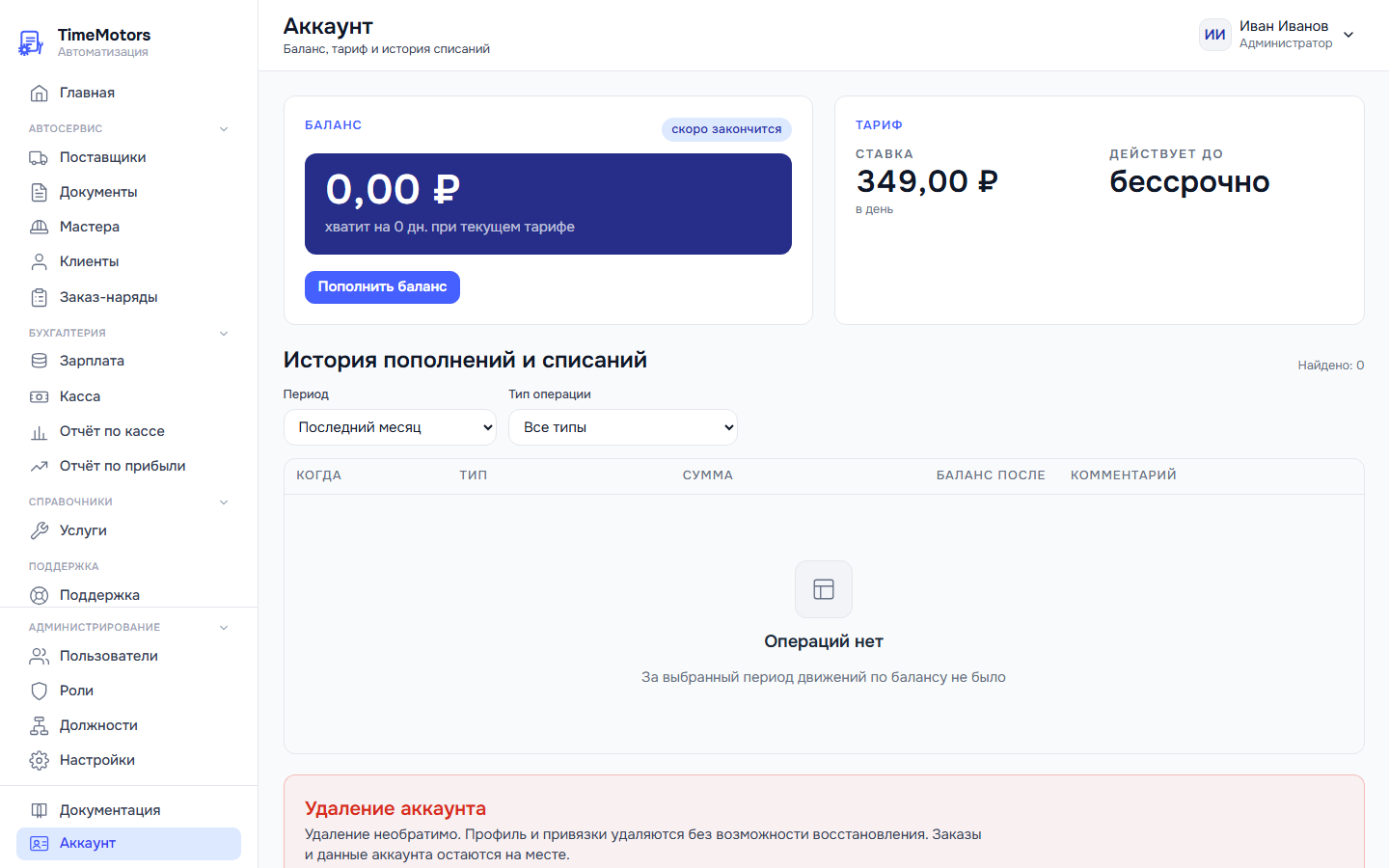
O que a Página mostra
| Bloco | O que significa |
|---|---|
| Saldo | Saldo na Conta e a legenda «suficiente para N dias na tarifa atual» (o saldo é dividido pelo Preço diário, com arredondamento para baixo) |
| Depositar saldo | Botão abaixo do Saldo: abre o Formulário de Pagamento pela YooKassa (Pacotes com Bônus e cupom — abaixo em «Como adicionar saldo») |
| Tarifa | Preço «por mês · por dia», composição (Base e Módulos Ativado), Preço por funcionário, número de funcionários e sobretaxa para os próximos, Data «É possível reduzir a Tarifa a partir de…» — veja Tabela de preços |
| Tarifa após o período de teste | Apenas durante o Período de teste: Base e Módulos com caixas de seleção — o que funcionará após 7 Dias — e o Preço «por mês · por dia» depois do Período de teste. Agora, esse Valor não é debitado — veja Tarifa após o período de teste |
| Pago até | Data até a qual é possível trabalhar (anteriormente chamada de «Válido até»); após essa data — Modo de Visualização. Ao lado, há a dica «adicionar saldo prolonga o Prazo». Durante o Período de teste sem Pagamento — o último dia do período de teste. Se não houver Data, o Prazo não é limitado |
| Histórico de entradas e Baixas | Todas as Operações com os filtros «Período» e «Tipo de operação» |
No histórico, as colunas são «Quando», «Tipo», «Valor», «Saldo após» e «Comentário». Filtro «Período»: «Último Mês» (Padrão), «3 Meses», «Ano», «Todo o período». Filtro «Tipo de operação»: «Entradas», «Baixas», «Cobranças iniciais», «Ajustes do administrador». As Operações antigas são carregadas pelo botão Mostrar mais.
Tabela de preços
O Preço é calculado assim: (Base + Módulos selecionados) por funcionário por mês: o primeiro funcionário paga o Preço integral, cada um dos seguintes paga apenas +10% sobre esse valor. Não é necessário selecionar uma Tarifa entre Pacotes prontos — pague apenas pelo que estiver Ativado.
- Base — 1 499 ₽ por funcionário por mês. Ordens de serviço, Clientes e Veículos, Mecânicos, impressão de Documentos com os seus Dados cadastrais. É obrigatória e não pode ser desativada.
- Módulos — por funcionário por mês: 199 ₽ — ata de Vistoria, Fotos para a Ordem, ata de Defeito, Recomendações para a próxima Visita, Planilha de diagnóstico, Mensagens ao Cliente, Status do reparo para o Cliente, Avaliação da Visita, Documentos por e-mail, Tarefas, Lembretes aos funcionários; 299 ₽ — preenchimento automático por VIN, digitalização do VIN e da Placa pela câmera, pacotes de Execuções, Hora da revisão, Lembretes por SMS aos Clientes; 399 ₽ — Fornecedores de Peças, Relatório de lucro, Receitas e Despesas, Indicadores do proprietário; 499 ₽ — Agendamento online no Site, Planejamento de Boxes, Estoque de Peças, Salários dos Mecânicos, Caixa e turnos.
- Próximos funcionários — +10% cada: Preço por mês = (Base + Módulos) × (1 + 0,1 × (número de funcionários − 1)). Dois — 110% do Preço de um, três — 120%, cinco — 140%, dez — 190%.
- Mês · dia. O Preço sempre aparece «por mês» e «por dia»: ambos os Valores são rublos inteiros, sem centavos: o Preço mensal é arredondado para baixo até o rublo, e o diário corresponde ao Mês dividido por 30, também descartando os centavos. Do Saldo é debitado o Valor diário, uma vez por dia, portanto, em 30 Dias são consumidos um pouco menos que o Preço mensal (por exemplo, 30 × 83 = 2 490 ₽ com Preço mensal de 2 494 ₽).
Exemplos:
| Composição | Por mês | Por dia |
|---|---|---|
| 1 funcionário, somente a Base | 1 499 ₽ | 49 ₽ |
| 1 funcionário, Base e Recepção (cinco Módulos por 199 ₽) | 2 494 ₽ | 83 ₽ |
| 3 funcionários, Base e Recepção | 2 992 ₽ | 99 ₽ |
| 1 funcionário, Base, Vistoria e Agendamento online | 2 197 ₽ | 73 ₽ |
| o mesmo, 2 / 5 / 10 funcionários | 2 416 / 3 075 / 4 174 ₽ | 80 / 102 / 139 ₽ |
| 1 funcionário, todos os Módulos | 10 273 ₽ | 342 ₽ |
| 3 funcionários, todos os Módulos | 12 327 ₽ | 410 ₽ |
É possível calcular seu conjunto antecipadamente no calculador da Página de tarifas do Site (/pricing/).
O que aparece em «Conta → Tarifa»
Composição com o Preço de cada Módulo, «Por funcionário por mês», número de funcionários, linha «Próximos funcionários: N × +10%» com o Valor da sobretaxa e Total «por mês · por dia». Um Módulo já programado para desativação é marcado como «será desativado em DD.MM». Se ainda não for possível reduzir a Tarifa, é mostrada a Data «É possível reduzir a Tarifa a partir de DD.MM». Aqui também estão os seletores dos Módulos e o Preço de cada um (Detalhes); os funcionários são adicionados em Configurações → Equipe → Usuários (Detalhes). Durante o Período de teste, aparece aqui o bloco «Tarifa após o período de teste» com caixas de seleção nos Módulos — veja Tarifa após o período de teste.
Como aumentar a Tarifa
O aumento consiste em ativar um Módulo ou adicionar (ativar) um funcionário.
O Módulo é ativado em duas etapas. Primeiro, o seletor ainda é um rascunho e a Tarifa não muda. Depois, na faixa «Alterações da tarifa», abaixo da Lista de Módulos, clique em Salvar: a janela «Confirme a alteração da tarifa» será aberta, com a Lista do que será ativado e desativado, o Total «era → será» (por mês e por dia) e os Prazos — os Módulos ativados começarão a funcionar Imediatamente, e o novo Preço entrará em vigor a partir do dia seguinte. Clicar em Salvar na janela aplica as alterações; Desfazer retorna os seletores às caixas de seleção anteriores.
A adição de um funcionário é detalhada imediatamente por uma janela com três linhas: Agora, Depois, Diferença — cada uma com «por mês · por dia». Se o saldo com o novo preço não for suficiente por pelo menos 7 dias, será exibido um aviso. Se o preço mudar enquanto a janela estiver aberta, o Sistema mostrará a janela novamente com os novos valores. Se o saldo mensal não for suficiente com o novo preço, o módulo não será ativado imediatamente e ficará aguardando o pagamento. Durante o Período de teste, não há janelas de preço: os módulos e os funcionários não têm custo até o final do período.
Como reduzir a Tarifa
Uma redução é considerados a desativação de um módulo ou a exclusão de um funcionário. É possível reduzir não antes de um mês após o último aumento — a data fica visível na janela de confirmação e ao lado do módulo em «Conta → Tarifa».
- Se o mês já tiver passado — o módulo será desativado imediatamente, e o novo preço valerá a partir do dia seguinte.
- Se ainda não tiver passado — o módulo continuará funcionando, e em «Conta → Tarifa», ao lado dele, aparecerá «será desativado em DD.MM · Desfazer». Na data indicada, o módulo será desativado automaticamente e o preço será reduzido. O link Desfazer mantém o módulo ativado.
- Um funcionário excluído perde o acesso imediatamente, mas permanece na tarifa (e na Conta) até a mesma data. A exclusão do funcionário não reduz o preço antes dessa data.
Um módulo programado para desativação pode ser ativado a qualquer momento: o preço não aumentará.
Se você tiver a taxa antiga
As contas registradas antes de 09.10.2026 permanecem na taxa diária anterior até você ativar um módulo ou adicionar um funcionário. Nesse caso, em «Conta → Tarifa» será indicado «taxa fixa», ao lado será mostrado quanto seria pela tabela e estará disponível o botão Mudar para a tabela. Ao ativar um módulo ou adicionar um funcionário, a janela «Mudar para a tabela de tarifas?» será aberta com os botões Permanecer no anterior e Mudar e continuar: a ação só é executada com a mudança. Não é possível voltar à taxa antiga por conta própria.
Se a Tabela de preços mudar
Quando aumentamos os preços, o Administrador da conta recebe um e-mail pelo menos 14 dias antes, com a data e o novo preço «por mês · por dia». As reduções de preço têm efeito imediato.
Como adicionar saldo
- Abra Configurações → Conta e cobrança e clique em Adicionar saldo.
- Digite o Valor no campo Valor, ₽ (a partir de 100) ou clique em um dos botões «1 000 ₽», «3 000 ₽», «10 000 ₽». O primeiro depósito — não menos de um mês de uso da sua tarifa: antes do primeiro pagamento, o campo chama-se «Valor, ₽ (a partir de N)», o valor N é preenchido automaticamente e os botões com valores inferiores são ocultados (consulte Primeiro pagamento — não menos de um mês).
- Verifique o Email para recibo — por padrão, ele contém o email da conta, mas você pode inserir o email da contabilidade.
- Marque a caixa de concordância com a oferta pública e a Política de Privacidade — sem ela, o botão de pagamento fica inativo.
- Clique em Ir para o pagamento — a página da YooKassa será aberta. Efetue o pagamento nela.
- Após o pagamento, você retornará à página «Conta». O Dinheiro é creditado assim que a YooKassa confirmar o Pagamento — normalmente em um ou dois minutos. Atualize a página.
Pacotes e cupom. Se o proprietário do serviço ativou os pacotes, o formulário contém os blocos «Pacotes — pagamento antecipado com bônus» (3, 6, 12 Meses): selecione um bloco, e o Valor e o Bônus serão preenchidos automaticamente. Se você tiver um cupom — clique em Tem um cupom?, digite o código e clique em Aplicar; o pacote e o cupom não podem ser usados em conjunto. Abaixo da seleção, você vê o resumo: «Pagamento», «Bônus», «Receberá», «Duração suficiente». O Bônus é creditado após o pagamento, aparece no saldo na linha «incluindo bônus de N ₽» e no Histórico como «Bônus». Ele só é usado para abater a tarifa e não é devolvido em Dinheiro. Mais detalhes — Conta do usuário.
Mais detalhes sobre pagamento, recibo e documentos para organizações — Aceitação de pagamento online pela YooKassa.
Como o depósito prolonga o Prazo
Cada depósito prolonga a data «Paga até». O novo Prazo é a data mais tardia entre três:
- o Prazo atual (nunca é reduzido);
- hoje + 1 Mês;
- hoje + a quantidade de Dias que o saldo cobrirá após o depósito (o Saldo é dividido pelo preço diário, com arredondamento para baixo).
Exemplo: o saldo está quase zerado, a tarifa é de 2 494 ₽ por Mês (83 ₽ por Dia). Você adicionou 10 000 ₽ — o Dinheiro será suficiente para 120 Dias, e o Prazo será Advanced 120 Dias. Você adicionou 1 000 ₽ — será suficiente para 12 Dias, mas o Prazo ainda será prolongado em um Mês a partir de hoje.
Se você paga durante o Período de teste, o pagamento encerra imediatamente o Período de teste: a Conta passa para a tarifa paga, e os Dias pagos são contados a partir do momento do pagamento.
Se não houver a data «Paga até», o Prazo não é limitado e o depósito não o altera — ele já não tem limite.
Como a Baixa é calculada
- Durante o Período de teste, não há Baixas — elas começarão no dia seguinte ao seu término.
- Uma vez por Dia, por volta das 03:00, horário de Moscou, o preço diário da tarifa é debitado do Saldo (Mês ÷ 30, com os rublos inteiros e os centavos descartados). No Histórico, aparece uma linha «Baixa por dia».
- A cobrança é feita por cada dia civil, incluindo fins de semana e feriados. Não há pausas.
- Por Dia, a cobrança ocorre exatamente uma vez.
- O preço é recalculado automaticamente quando você altera os módulos ou os funcionários (consulte «Tabela de tarifas»). O novo preço vale a partir da próxima Baixa, sem recálculo dos dias anteriores. A taxa fixa anterior é alterada pelo Suporte.
Período de teste: 7 Dias grátis
Após a confirmação do email da conta, começa o Período de teste — 7 Dias grátis. O último dia é a data de confirmação mais 7 Dias, inclusive, no horário de Moscou. Não é necessário ter um cartão.
- Todos os módulos estão abertos, exceto «Fornecedores» — eles são conectados pelo Suporte (mais detalhes).
- Nada é cobrado nem debitado. O Saldo não muda. Não há mais os 1 500 ₽ iniciais, como antes.
- Funcionários — quantos forem necessários. Durante o Período de teste, não há janelas com o novo preço ao ativar um módulo ou adicionar um funcionário. A quantidade de funcionários será incluída no preço da tarifa após o Período de teste.
- Impressão de documentos antes do primeiro pagamento — 3 ordens de cada tipo (consulte Impressão antes do primeiro pagamento).
O Administrador vê no topo da tela o selo «Período de teste: restam N dias» (no último dia — «termina hoje»); quando restam 3 dias ou menos, ele é destacado por uma cor. O botão Selecionar tarifa abre a página «Conta». No menu, no lugar do saldo, aparece «Período de teste · Restam: N dias». Os funcionários não veem esse selo.
Tarifa após o período de teste
Esta é a base e os módulos que funcionarão após 7 dias. Imediatamente após o registro, ela inclui a base (1 499 ₽ por funcionário por mês) e os módulos marcados na calculadora da página de tarifas (/pricing/); se o registro foi feito sem selecionar uma opção — apenas a base. A composição pode ser alterada em qualquer dia do período de teste:
- Conta → Tarifa, bloco «Tarifa após o período de teste» — as caixas de seleção dos módulos e o total «por mês · por dia»;
- Conta → Tarifa — o alternador «Na tarifa após o período de teste» em cada módulo.
O preço é calculado de acordo com a tabela de tarifas, considerando o número de funcionários. Durante o período de teste, ele é exibido com a indicação «após o período de teste» e não é cobrado. Também é possível selecionar uma tarifa após o período de teste no modo de visualização — antes do pagamento.
Lembretes sobre o fim do período de teste
Os Administradores recebem uma notificação push no aplicativo e um e-mail no endereço da conta, cada um apenas uma vez:
- «Período de teste: restam 3 dias»;
- «O período de teste termina amanhã»;
- «O período de teste termina hoje»;
- no dia seguinte ao período de teste — «O período de teste terminou».
Os lembretes listam os módulos que serão desativados e o valor da tarifa após o período de teste. Não são enviados e-mails sobre o saldo e a vigência da tarifa durante o período de teste.
É possível pagar antecipadamente
Sim. Adicionar saldo ao saldo funciona também durante o período de teste: o pagamento da tarifa encerra imediatamente o período de teste, e o período pago começa no momento do pagamento. A restrição de impressão é removida imediatamente após o pagamento.
O bônus creditado pelo serviço durante o período de teste é adicionado ao saldo, mas não é considerado pagamento e não prolonga o período de teste.
Primeiro pagamento — não menos de um mês
O primeiro pagamento deve cobrir um mês de acordo com a tarifa após o período de teste (base e módulos da tarifa): 30 × preço diário. No formulário, o campo se chama «Valor, ₽ (a partir de N)», o valor N é preenchido automaticamente e os botões de valores menores ficam ocultos.
| Tarifa após o período de teste, 1 funcionário | Por mês | Por dia | Primeiro pagamento — a partir de |
|---|---|---|---|
| Apenas a base | 1 499 ₽ | 49 ₽ | 1 470 ₽ |
| Base e recepção (cinco módulos por 199 ₽) | 2 494 ₽ | 83 ₽ | 2 490 ₽ |
Os pacotes de 3, 6 e 12 meses são adequados — eles são calculados de acordo com o preço da tarifa após o período de teste. O código promocional não reduz o valor, e o bônus é creditado adicionalmente. Após o primeiro pagamento, é possível adicionar saldo a partir de 100 ₽.
O que acontece após 7 dias
- Pago, e o saldo é suficiente para um mês de acordo com a tarifa — a base e os módulos da tarifa funcionam sem interrupção.
- Pago menos de um mês de acordo com a tarifa (por exemplo, por meio de uma fatura) — a base funciona, mas os módulos da tarifa aguardam o pagamento complementar: eles têm a indicação «Aguardando pagamento», e o Administrador vê quanto falta («faltam N ₽»).
- Os módulos fora da tarifa são desativados. Os dados neles são preservados. O Administrador vê esses itens no menu com um cadeado e o botão Conectar; o módulo pode ser ativado novamente em Conta → Tarifa.
- Não pago — modo de visualização. O acesso está disponível, todos os dados são visíveis e as alterações são permitidas após o pagamento. Adicionar saldo ao saldo funciona: após o pagamento, o trabalho será retomado em até um minuto. Mais detalhes — A vigência da tarifa expirou: modo de visualização.
Por que o módulo indica «Aguardando pagamento»
O módulo está incluído na tarifa, mas o saldo não é suficiente para um mês de acordo com o preço com ele incluído. Isso ocorre:
- após o período de teste, se o pagamento for inferior a um mês de acordo com a tarifa;
- quando você ativa um módulo em uma conta paga, mas o saldo não é suficiente para um mês de acordo com o novo preço. A janela de confirmação informará isso com antecedência, junto com o valor que falta. Se o saldo for suficiente — o módulo será ativado imediatamente.
Em Conta → Tarifa, uma faixa «Aguardando pagamento: …» aparece acima da lista de módulos, com a lista desses módulos e o botão Adicionar N ₽ ao saldo (o valor que falta) — ele abre o formulário de adição ao saldo na mesma página. Pague esse valor — os módulos serão ativados automaticamente assim que o dinheiro for creditado. Os próprios módulos na lista têm a indicação «aguardando pagamento».
Impressão antes do primeiro pagamento
Enquanto não houver nenhum pagamento, cada documento da ordem pode ser impresso para 3 ordens diferentes: ordem de serviço, termo de recebimento, fatura, termo de execução dos serviços, contrato, termo de identificação de defeitos e folha de diagnóstico. PDF, Word e «Imprimir» de um mesmo documento são considerados um único tipo.
- A reimpressão do mesmo documento da mesma ordem é gratuita, quantas vezes forem necessárias.
- Quantas impressões restam: na ficha da ordem, abra Imprimir ▾ — cada item tem a indicação «restam 2 de 3», e o documento já impresso tem a indicação «reimpressão gratuita». Na aba «Documentos», a mesma indicação aparece abaixo do nome do documento. O Administrador vê a lista geral na página «Conta», no selo «Antes do primeiro pagamento: documentos — restam».
- Quando finishes: o item fica cinza com a indicação «após o primeiro pagamento». Ao clicar, abre-se a janela «Período de teste» — o Administrador clica em Adicionar saldo ao saldo, e o funcionário deve procurar o Administrador. Os demais documentos e as ordens já impressas são impressos normalmente.
- A folha de pagamento, o relatório do caixa e as exportações para o Excel não têm limitações. Os bônus não são considerados pagamentos, mas o pagamento por fatura (para organizações) é considerado: assim que o creditarmos, as restrições serão removidas.
- Os e-mails com documentos («Documentos por e-mail») são contabilizados da mesma forma que a impressão (mais detalhes).
E-mails sobre saldo e vigência
Os e-mails são enviados para o endereço da conta — aquele usado para registrar a oficina. Cada e-mail contém o link «Adicionar saldo ao saldo» para a página «Conta».
Sobre o saldo:
- «O saldo está acabando — restam N dias» — quando o dinheiro é suficiente para 5, 4, 3, 2 e 1 dias;
- «O saldo está acabando — menos de um dia» — quando o saldo é inferior à tarifa diária;
- «O saldo foi esgotado — o trabalho foi suspenso» — no dia em que a conta entrou no modo de visualização.
Sobre a vigência da tarifa:
- «A vigência da tarifa está terminando — restam N dias» — quando faltam 10, 5, 3 e 1 dias para o fim da vigência;
- «A vigência da tarifa expirou — apenas a visualização está disponível» — no dia em que a vigência expirou.
Após a recarga, os e-mails começam novamente. Durante o Período de teste, esses e-mails não são enviados — em vez disso, chegam lembretes sobre o fim do período de teste.
O Saldo acabou: Modo de Visualização
Quando: após outro débito, o Saldo ficou igual a 0 ou menor.
O que aparece: no topo da tela, há uma notificação. Para o Administrador — «Saldo esgotado — trabalho em Modo de Visualização» com a indicação Recarregar →: clicar na notificação abre imediatamente o Formulário de Pagamento. Para o Funcionário — «O Saldo da Conta está esgotado — trabalho em Modo de Visualização. Entre em contato com o administrador.». Na Página «Conta» — o bloco «Saldo esgotado — o trabalho está suspenso».
O que funciona: Entrar, Visualização de todas as Seções e Relatórios, Imprimir e Baixar Documentos, recarga do Saldo, «Melhorias», chat de Suporte (Mensagens, anexos, respostas). Não é possível Ativar um Módulo ou Adicionar um Funcionário, assim como quaisquer outras alterações.
O que não funciona: criação, alteração e Exclusão de registros. Os botões de salvamento ficam inativos e, ao tentar salvá-los, aparecerá a mensagem «Saldo esgotado. Entre em contato com o administrador para recarregar o saldo.».
Como resolver: recarregue o saldo até que ele fique maior que zero. Enquanto a Conta estiver em Modo de Visualização, o Preço continuará sendo debitido e a Dívida augmenter — ela precisa ser coberta. O trabalho será retomado em até um minuto; depois, atualize a Página. Os Dados não serão perdidos.
O Prazo da Tarifa expirou: Modo de Visualização
Quando: a Data «Pago até» passou — por exemplo, o Período de teste terminou sem Pagamento ou os Dias pagos acabaram.
O que aparece: o acesso está aberto, mas a Conta funciona em Modo de Visualização — da mesma forma que quando o Saldo está esgotado (veja acima). No topo da tela, o Administrador vê a notificação «O Prazo de acesso expirou — trabalho em Modo de Visualização» com a indicação Recarregar → e, após o Período de teste sem Pagamento, «O Período de teste terminou — trabalho em Modo de Visualização» com a indicação Selecionar Tarifa →. O Funcionário vê a mesma notificação com a observação «Entre em contato com o administrador.». Ao tentar salvar, aparecerá a mensagem «O Prazo de acesso expirou — recarregue o Saldo na Seção «Conta» para continuar o trabalho.».
Como resolver: o Administrador clica em Recarregar saldo na Página «Conta» (após o Período de teste — verifique primeiro a Tarifa após o período de teste; o primeiro Pagamento deve corresponder a pelo menos um mês dessa Tarifa). O trabalho será retomado em até um minuto; depois, atualize a Página. Os Dados não serão perdidos.
Para evitar essa situação, recarregue o Saldo com antecedência: cada recarga estende o Prazo, e um e-mail será enviado 10 dias antes do término.
Perguntas frequentes
- «Paguei, mas o Saldo não foi atualizado». O YooKassa não confirma o Pagamento instantaneamente — normalmente leva um ou dois minutos. Atualize a Página «Conta». Se nada mudar após 10 minutos, envie a Suporte a Data e o Valor do Pagamento.
- «Recarreguei, mas ainda não consigo salvar». Verifique se o Saldo ficou maior que zero: enquanto o trabalho estava suspenso, o Valor continuava sendo debitado. Se o Saldo já estiver positivo, aguarde um minuto e atualize a Página.
- «Por que ainda tenho o Valor anterior, enquanto no Site é mais barato?» As Contas com data até 09.10.2026 mantêm o Valor anterior enquanto você não Ativar um Módulo ou não Adicionar um Funcionário. Em «Conta → Tarifa», há uma comparação com a tabela e o botão Mudar para a tabela.
- «Desativei o Funcionário, mas o dinheiro continua sendo debitado». A Tarifa só é reduzida um mês após o último aumento. O Funcionário já está sem Acesso, mas continua na Tarifa até a Data «É possível reduzir a Tarifa a partir de…»; após essa data, o Preço diminuirá automaticamente.
- «Desativei o Módulo, mas ele continua funcionando». A mesma regra se aplica: o Módulo será desativado na Data indicada («será desativado em DD.MM»). Se mudar de ideia, clique em Desfazer em «Conta → Tarifa».
- «Não vejo o Saldo nem o botão de Pagamento». Somente o Administrador da Conta pode vê-los. Na Página «Conta», o Funcionário vê apenas o bloco «Exclusão da Conta».
- «Meu Pagamento não aparece no Histórico». Verifique o filtro «Período» — por Padrão, é exibido o último mês. Se o Pagamento acabou de ser realizado, aguarde alguns minutos.
- «Posso vincular um cartão para que os débitos sejam automáticos?» Não, não há Pagamento automático. O Saldo é recarregado Manualmente em qualquer Valor a partir de 100 ₽ (na primeira vez — pelo menos um mês da Tarifa), e é possível recarregá-lo de imediato por vários meses.
- «Período de teste: a impressão de «…» fica disponível após o primeiro Pagamento». Antes do primeiro Pagamento, este Documento já foi impresso para três Ordens diferentes. Recarregue o Saldo — a restrição será removida imediatamente. A reimpressão de Ordens já impressas já funciona.
- «A primeira recarga deve corresponder a pelo menos um mês de trabalho: N ₽». O primeiro Pagamento deve cobrir um mês da Tarifa após o Período de teste. Insira um Valor não menor que N ou Selecione um Pacote. Se o Valor for menor ou maior do que o esperado, verifique a composição no bloco «Tarifa após o período de teste».
- «Paguei durante o Período de teste — ele desapareceu?» É o comportamento previsto: o Pagamento da Tarifa encerra imediatamente o Período de teste, a Conta passa a funcionar na Tarifa paga e os Dias pagos são contados a partir do momento do Pagamento. Os Módulos fora da Tarifa são desativados, mas os Dados neles serão preservados e poderão ser restaurados em Conta → Tarifa.
- «Módulo «Aguardando Pagamento»». O Saldo não é suficiente para cobrir um mês da Tarifa com este Módulo incluído. Clique em Recarregar N ₽ no bloco da Tarifa na Página «Conta» — o Módulo será Ativado após a crédito. Consulte Por que o Módulo «Aguarda Pagamento».
- «Após o Período de teste, a Seção desapareceu e o menu tem um cadeado «Conectar»». O Módulo não estava incluído na Tarifa após o Período de teste e foi desativado. Os Dados estão intactos — Ative o Módulo em Conta → Tarifa e clique em Salvar.