Mensagens de funcionários
Conversas dentro do serviço: mecânico, consultor técnico, caixa e administrador escrevem uns aos outros diretamente no programa — sem mensageiros pessoais e sem acordos perdidos. O recurso está disponível para todos os funcionários da conta e é gratuito.
Onde encontrar
Caminho: Mensagens — imediatamente abaixo de “Início” no menu à esquerda. Ao lado do item, há o número de mensagens não lidas.
O clique abre uma janela sobre a tela atual: você pode responder a um colega sem sair da ordem de serviço ou da lista de clientes. O botão “Expandir” na janela abre “Mensagens” em tela cheia; o X ou a tecla Esc fecha a janela.
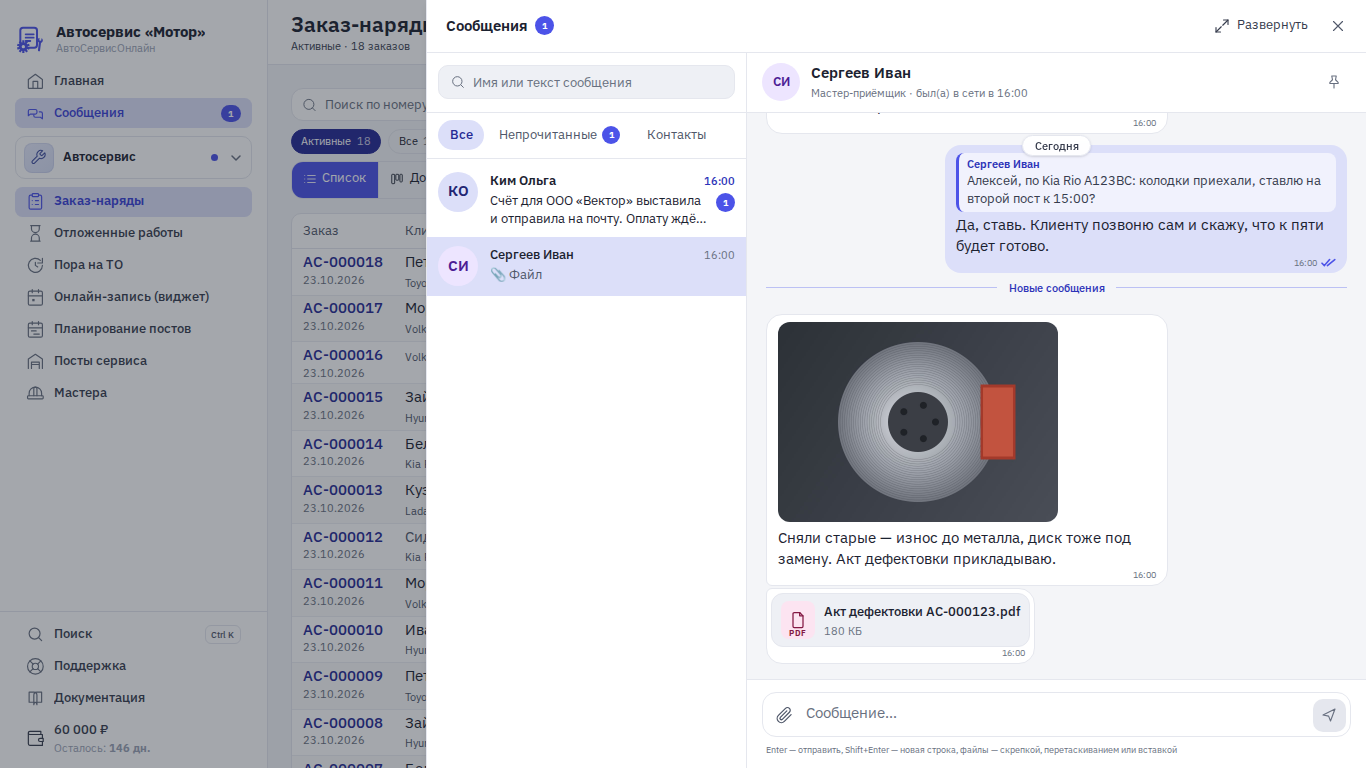
Como iniciar uma conversa
- Abra Mensagens e acesse a aba “Contatos” — lá estão todos os funcionários da conta com seus cargos.
- Clique em um funcionário — o diálogo com ele será aberto. Se você já conversou com essa pessoa, o diálogo anterior será aberto.
- Escreva uma mensagem e pressione Enter ou o botão com o ícone de avião.
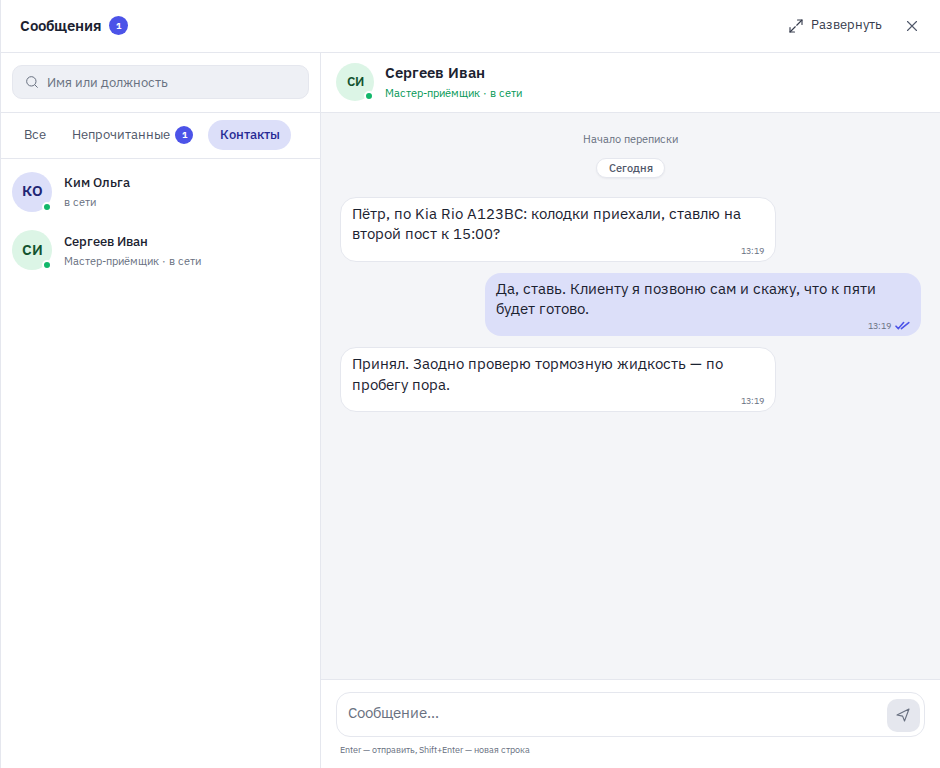
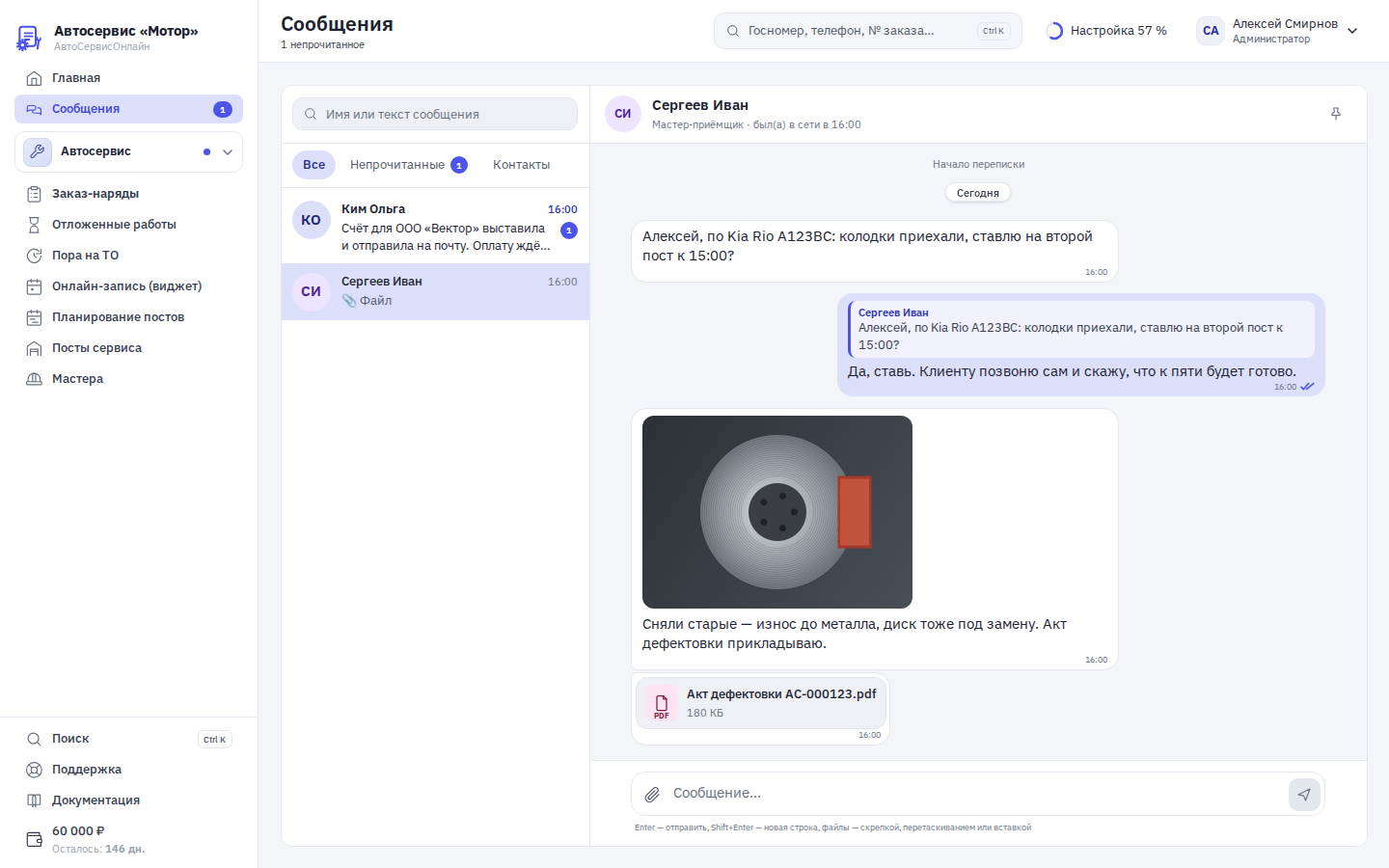
Lista de diálogos
- Abas: “Todas” — diálogos, os mais recentes no topo; “Não lidas” — apenas aquelas em que escreveram para você e que você ainda não leu; “Ordens” — conversas sobre ordens que você acompanha; “Contatos” — todos os funcionários da conta. Se as abas não couberem na linha, a linha rolará horizontalmente.
- Pesquisar acima das abas — pelo nome do interlocutor e pelo texto das mensagens de seus diálogos (a partir de duas letras; “e” e “é” não são diferenciadas). As mensagens encontradas aparecem em um grupo separado, “Mensagens”, com a palavra destacada: clique e o diálogo será aberto nessa mensagem, que ficará realçada. Em “Contatos”, a pesquisa é pelo nome e pelo cargo.
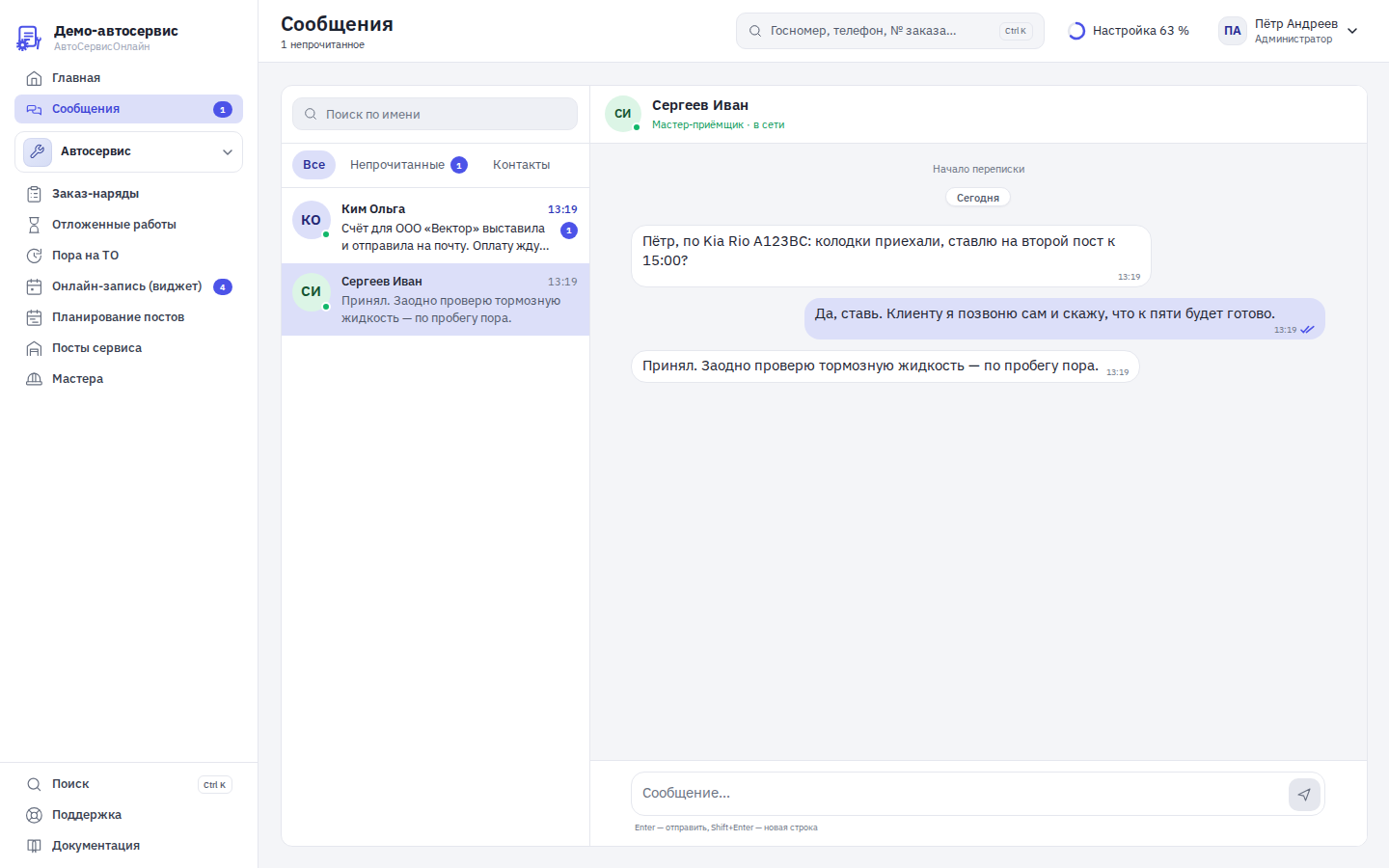
- Na linha do diálogo: iniciais, nome, hora da última mensagem, seu início (“Você: …” se você escreveu; “📎 Fotos” ou “📎 Arquivo” se um arquivo foi enviado) e o número de mensagens não lidas. Enquanto o interlocutor está digitando — “digitando…”.
- Diálogos fixados — no topo da lista, com o ícone de alfinete. Para fixar ou Desafixar, use o botão com alfinete no cabeçalho do diálogo; é possível fixar até 5 diálogos.
- Ponto verde ao lado das iniciais — o funcionário está no programa neste momento. No cabeçalho do diálogo e em “Contatos”, aparece “online” ou a última vez em que ele ficou online.
Conversas
- Suas mensagens — à direita, sobre um fundo colorido; as mensagens do interlocutor — à esquerda. As mensagens são separadas por dias (“Hoje”, “Ontem”, data).
- Marcas de verificação nas suas mensagens: uma — entregue, duas — o interlocutor leu.
- “Novas mensagens” — uma linha antes da primeira mensagem não lida, quando você abre o diálogo.
- A resposta chega automaticamente: uma nova mensagem aparece no diálogo aberto sem recarregar a página, e o número no menu é atualizado imediatamente.
- O Histórico é carregado quando você rola a conversa para cima. Se você estiver lendo mensagens antigas e chegarem novas — aparecerá na parte inferior um botão com uma seta e o número de novas mensagens.
- Links no texto são clicáveis e são abertos em uma nova aba. Uma mensagem longa é quebrada, e nada é cortado.
- Uma mensagem é considerada lida somente quando o diálogo está aberto em sua tela e rolado até a última mensagem: se a aba do navegador estiver minimizada ou você estiver lendo o histórico acima, ela não será marcada como lida até você voltar para baixo.
- “digitando…” no cabeçalho do diálogo — o interlocutor está digitando agora.
Fotos e arquivos
- Anexar: o clipe à esquerda do campo de entrada, arraste arquivos para a conversa ou cole uma captura de tela da área de transferência (Ctrl+V). No telefone, o clipe oferece “Câmera” (tirar uma foto imediatamente), “Fotos e vídeos” e “Arquivo”.
- Antes do envio, os arquivos ficam visíveis acima do campo — com miniatura da foto, nome e tamanho; o X remove o arquivo. Você pode adicionar uma legenda ou enviar arquivos sem texto. Enquanto os arquivos estão sendo carregados, uma barra de progresso aparece abaixo deles.
- Até 10 arquivos em uma mensagem, cada um com até 20 MB, e até 50 MB no total. São aceitas fotos (PNG, JPEG, GIF, WebP, HEIC), PDF, documentos do Word, Excel, PowerPoint e OpenDocument, arquivos compactados ZIP, RAR e 7z, vídeos MP4, MOV e WebM e arquivos de texto. Se um arquivo não for adequado, o motivo será informado imediatamente abaixo do campo.
- Fotos na conversa — pré-visualização: clique para abrir em tela cheia; use as setas (ou as teclas ← →) para percorrer todas as fotos do diálogo, onde também é possível baixá-las. Outros arquivos — um cartão com o nome e o tamanho; clique para baixar o arquivo.
- Somente os participantes do diálogo podem ver os arquivos. Nas notificações e na lista de diálogos, em vez do nome do arquivo, aparece “📎 Fotos” ou “📎 Arquivo”.
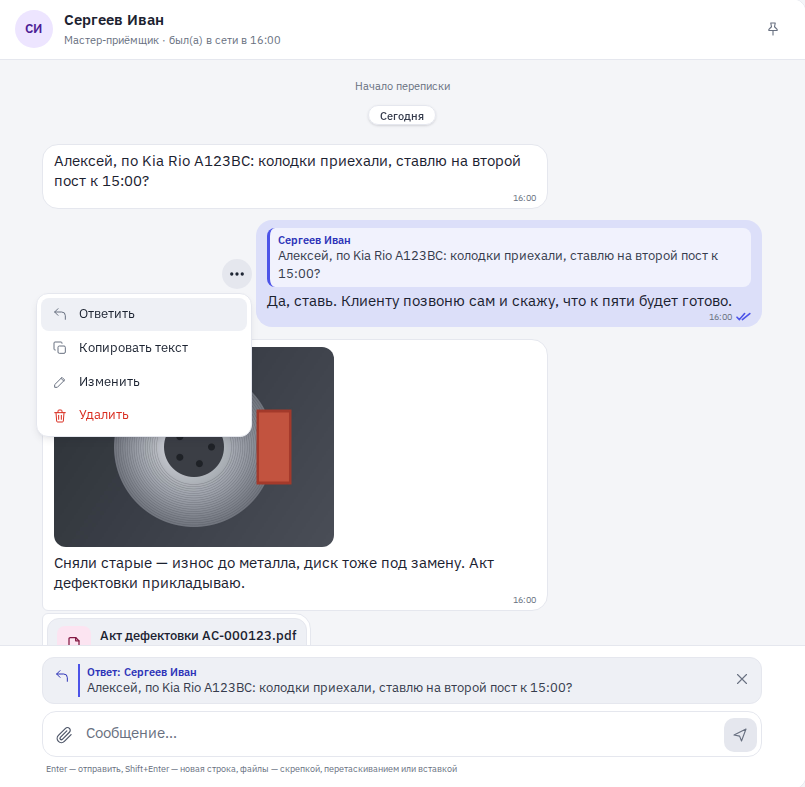
Resposta, edição e exclusão
Cada mensagem tem um menu: no computador, passe o cursor sobre a mensagem e clique em “⋯” (ou clique com o botão direito do mouse); no telefone, pressione e segure a mensagem.
- “Responder” — uma citação aparecerá acima do campo de entrada (o X a remove). Na resposta enviada, a citação da mensagem original aparecerá no topo: clique nela e a conversa rolará até a mensagem original, destacando-a (o conteúdo antigo será carregado automaticamente).
- “Copiar texto” — copia o texto da mensagem para a área de transferência.
- “Alterar” — somente a própria mensagem e por até 24 horas após o envio: o texto aparecerá no campo de entrada, Enter salva e Esc cancela. A mensagem receberá a indicação “alterado” — para você e para o interlocutor.
- “Excluir” — somente a própria mensagem, após confirmação: ela é excluída para ambas as partes, o texto e os arquivos são apagados do servidor e, no lugar, aparece “Mensagem excluída”. Não é possível restaurar.
Conversas por ordem
Cada ordem de serviço tem sua própria conversa — a aba Conversa no ficha da ordem. É uma conversa comum entre os funcionários sobre o veículo: quem fez a recepção, quem está reparando e quem liga para o cliente.
- Quem vê e escreve: todos os funcionários com acesso às ordens de serviço (o administrador da conta sempre tem acesso). Um funcionário sem permissão para as ordens não vê essa conversa. O cliente nunca a vê.
- Quem recebe notificações: quem acompanha a conversa — quem escreveu nela, quem clicou em Acompanhar e o autor da ordem. Somente para essas pessoas a conversa aparece em “Mensagens”, na aba “Ordens” e no total de mensagens não lidas. As demais leem e escrevem na aba da ordem; quem escreve passa a acompanhar.
- Acompanhar / Você está acompanhando — botão no cabeçalho da conversa (no telefone, um sino). Parar de acompanhar — a conversa sai da sua lista e você não receberá mais notificações dessa ordem (até escrever novamente ou clicar em “Acompanhar”).
- Na lista, a conversa da ordem aparece com o ícone da ordem: “Ordem AS-000123 · Kia Rio”, quem escreveu por último e o número de mensagens não lidas. No cabeçalho — o status da ordem, quantas pessoas estão acompanhando e o botão Abrir ordem (abre a ficha na aba “Conversa”). Acima das mensagens dos colegas — os nomes deles.
- Duas marcas de verificação na sua mensagem — alguém que está acompanhando a leu.
- No número da ordem na lista de ordens de serviço — um ícone com o número de mensagens não lidas da conversa.
- Push para o telefone: “Ordem AS-000123 · Kim Olga” e o início da mensagem (telefones e e-mail ocultos). É desativado em uma linha separada, “Conversas por ordens”, em Configurações → Notificações → Notificações push — as mensagens pessoais continuam sendo recebidas.
- Se a ordem for excluída — a conversa permanece e pode ser aberta na ficha da ordem excluída.
Grupos
Um grupo é uma conversa comum entre vários funcionários: turno, estoque, recepção, gestores.
- Criar: em “Mensagens”, o botão “Novo grupo” à direita da pesquisa (ícone de pessoa e mais). Digite um nome (até 80 caracteres) e selecione os participantes: pesquise pelo nome e pelo cargo; os botões de cargo selecionam todos de uma vez — por exemplo, “Mecânico-receptor”. Qualquer funcionário pode criar um grupo e se torna administrador do grupo.
- Cabeçalho do grupo: nome e “N participantes” — clique para abrir o painel “Participantes”: quem está no grupo, quem está online e quem tem a indicação “admin do grupo”.
- Gerenciar — o administrador do grupo e o administrador da conta (se estiver no grupo): “Adicionar participantes”, o ícone de lixeira ao lado do participante — remover, o lápis ao lado do nome — renomear. No fluxo aparecem linhas de sistema: “Kim Olga adicionou: Sergeev Ivan”, “… saiu do grupo”, “… renomeou o grupo”.
- Sair do grupo — botão na parte inferior do painel “Participantes”. As novas mensagens deixarão de chegar e a conversa anterior à saída permanecerá com você somente para leitura (na lista — “Você saiu do grupo”, com o nome do grupo no momento da saída). O administrador do grupo pode restaurar sua participação. Se o último administrador sair — o participante mais antigo se torna administrador.
- Um novo participante vê todo o histórico do grupo. Um funcionário desativado no grupo não participa.
- Marcas de verificação: duas — todos leram sua mensagem. Clique nas marcas de verificação para ver quem leu e quem ainda não leu.
- Push para o telefone: “Nome do grupo · Kim Olga” e o início da mensagem. É desativado na mesma linha “Mensagens” das mensagens pessoais.
Menções @
Em um grupo e em uma conversa por ordem, você pode chamar um colega: digite @ e o início do sobrenome ou do nome — aparecerá uma sugestão; selecione o funcionário (com as setas e Enter ou clicando). No texto, aparecerá @Sobrenome Nome, destacado em uma cor, e seu nome ficará mais forte. O funcionário mencionado receberá uma notificação, mesmo que tenha desativado o som dessa conversa, e terá o ícone @ na linha da lista. Na conversa por ordem, a sugestão oferece todos os funcionários com acesso às ordens, e o funcionário mencionado passa a acompanhar a ordem. Não há menção “todos de uma vez”.
Sem som
Em qualquer conversa — pessoal, de grupo ou de ordem — você pode desativar o som: botão com o ícone de alto-falante no cabeçalho (no telefone, menu “⋯”) → por 1 hora, por 8 horas ou para sempre. Enquanto o som estiver desativado, push, sons e notificações do navegador não são recebidos (exceto menções a você); o nome exibe o ícone de alto-falante riscado, o número de mensagens não lidas na lista fica cinza e essa conversa não é incluída no total geral de mensagens não lidas do item “Mensagens”, no título da aba e no botão do telefone — exceto as mensagens em que você foi mencionado. Para ativar, no mesmo local, “Ativar som”.
Inserção de mensagens
- Enter — enviar, Shift+Enter — nova linha. O campo cresce conforme o texto é digitado.
- O Rascunho é salvo: se você começar a escrever, mudar para outro diálogo ou fechar a janela — o texto permanecerá no lugar (nesse navegador).
- Enquanto a mensagem está sendo enviada, um ícone de relógio aparece ao lado dela. Se não houver conexão — aparecerá “Não enviada” e o botão “Tentar novamente”; a repetição não criará uma segunda mensagem.
- Até 4000 caracteres em uma mensagem: à medida que você se aproxima do limite, um contador aparece abaixo do campo; se for mais longo — uma dica será exibida e o botão de envio ficará inativo (o texto não é cortado — reduza-o ou divida-o em várias mensagens). Uma mensagem vazia não é enviada.
- Se a mensagem não for enviada e você mudar para outro diálogo — volte: ela permanecerá com o botão “Tentar novamente”.
- Os rascunhos são armazenados neste navegador e apagados ao sair da conta.
Página “Mensagens”
“Expandir” abre a mesma lista e o diálogo em toda a largura — é conveniente quando há muitas conversas.
No telefone e no aplicativo móvel
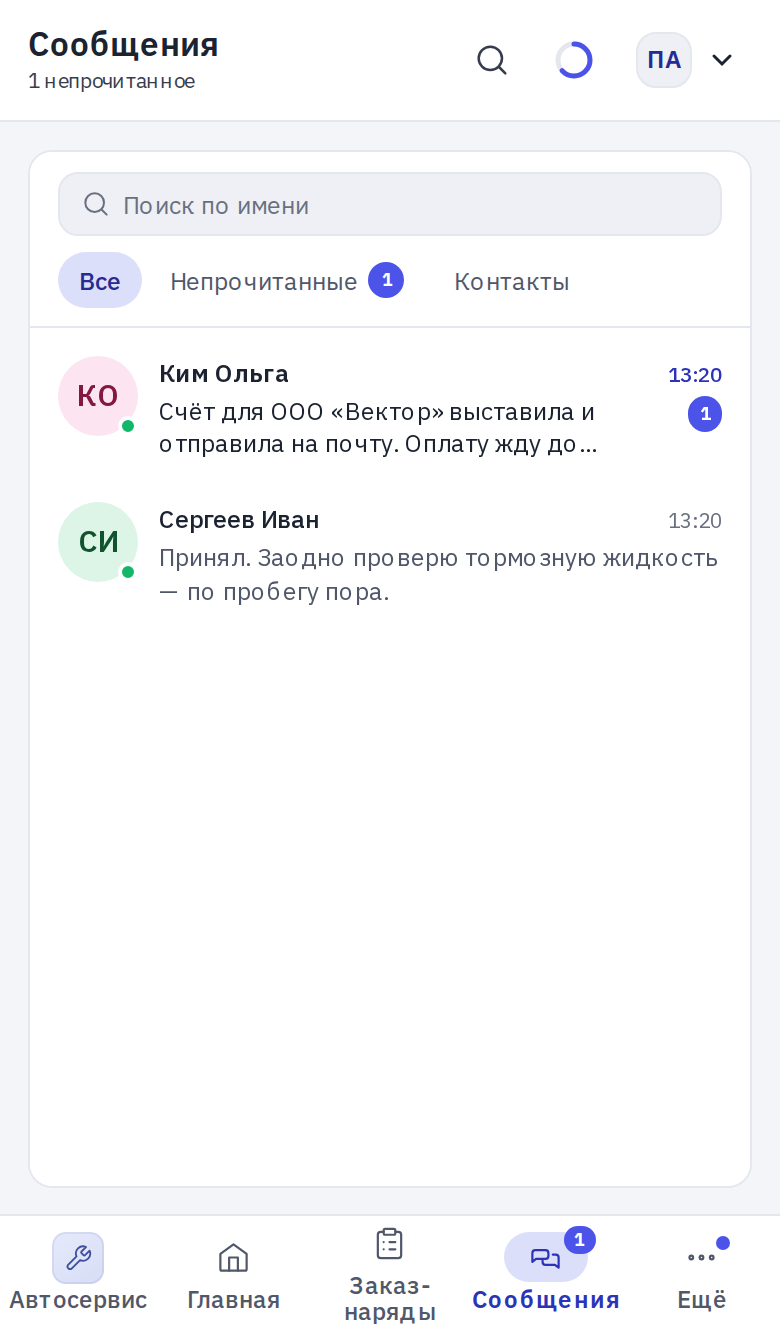
- Mensagens — botão na barra inferior (próximo ao primeiro item da seção atual) com o número de mensagens não lidas.
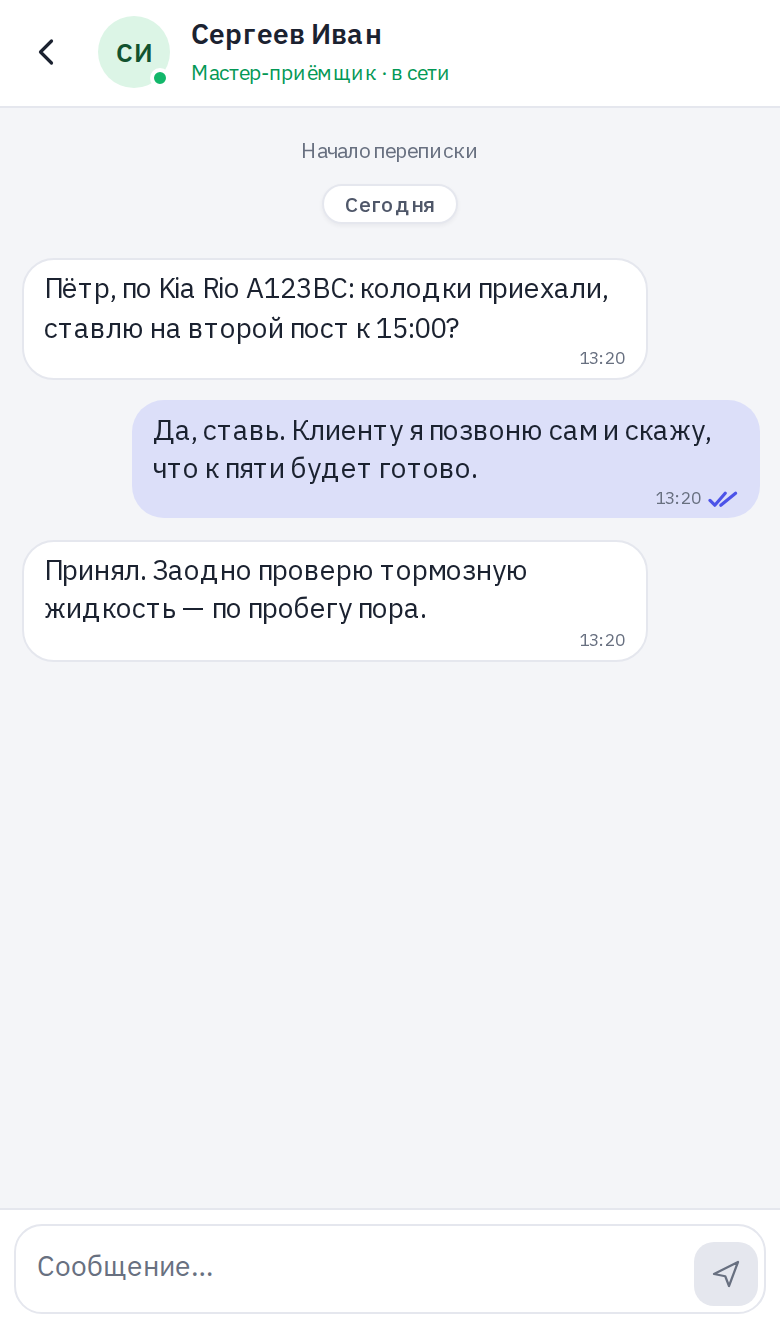
- Primeiro, a lista de diálogos é aberta; ao tocar em um diálogo, ele é aberto em tela cheia: a barra inferior fica oculta e, no topo, aparece a seta “Voltar”. Para retornar à lista, use a seta, deslize da esquerda para a direita ou o botão “voltar” do telefone.
- No teclado do telefone, Enter quebra a linha; o envio é feito pelo botão redondo com o ícone de avião à direita do campo.
- Menu da mensagem (“Responder”, “Copiar texto”, “Alterar”, “Excluir”) — pressione e segure a mensagem; uma lista de ações surge na parte inferior.
- Botão “⋯” no cabeçalho do diálogo: “Participantes” do grupo, “Sem som”, “Fixar”, “Abrir ordem”, “Sair do grupo”.
Notificações
Para não perder uma mensagem quando a janela “Mensagens” está fechada:
- Número no título da aba do navegador: “(3) AutoServiceOnline” — visível mesmo quando você está em outra aba.
- Som discreto — quando alguém escreve em um diálogo que não está aberto no momento ou a aba está minimizada. É desativado em Configurações → Notificações → “Mensagens neste dispositivo” → “Som das mensagens” (há também o botão “Ouvir” no mesmo local).
- Notificações do navegador — quando a aba está minimizada ou outra está aberta: nome do colega e início da mensagem (telefones e e-mail ocultos por asteriscos); o clique abre o diálogo. São ativadas no mesmo local pelo botão “Ativar” — o navegador solicitará permissão. Se o navegador tiver bloqueado as notificações, permita-as para o site nas configurações do navegador (ícone de cadeado na barra de endereço).
- Push para o telefone no aplicativo para Android e iPhone: nome do colega e início da mensagem (telefones e e-mail ocultos por asteriscos). Chega em 10–15 segundos e somente se você ainda não tiver lido a mensagem no programa. Enquanto o diálogo estiver aberto na aba visível do navegador (mesmo que a janela do navegador esteja coberta por outra ou você tenha se afastado do computador), o push não chegará — minimize a aba ou feche a janela “Mensagens”, e a próxima mensagem chegará ao telefone. Para cada diálogo, há uma única notificação: as mensagens seguintes a atualizam (“3 novas mensagens · …”). Clique na notificação para abrir esse diálogo. É desativado pela linha “Mensagens” no cartão “Notificações push” (mais detalhes sobre push).
- No aplicativo para Android, quando outra tela está aberta, aparece no topo, por alguns segundos, um banner “Nova mensagem de …” — clique para abrir o diálogo. No iPhone, no aplicativo aberto, chega uma notificação comum.
O som e as notificações do navegador são uma configuração deste navegador: em outro computador ou telefone, eles precisam ser ativados separadamente.
Quem vê a conversa
- Participantes do diálogo. O administrador da conta não vê diálogos pessoais de outras pessoas nem grupos dos quais não participa. Todos os funcionários com acesso às ordens de serviço veem as conversas por ordem. Quem saiu do grupo vê apenas a conversa anterior à saída.
- Administração do serviço, ao entrar em contato com o suporte ou realizar uma verificação, pode entrar na conta como usuário (modo “Entrar como”) e ver as conversas e os arquivos — somente para leitura: no topo aparece o banner “Visualização no modo «Entrar como» — somente leitura”; nesse modo, não é possível escrever, alterar ou excluir mensagens em nome do usuário nem marcá-las como lidas, e cada acesso com o usuário é registrado no histórico de ações.
- Se um funcionário for desativado ou excluído, a conversa com ele permanece com você, mas você não poderá mais escrever para ele.
Se o item não estiver no menu
- Módulo desativado. “Mensagens” está ativado para todas as contas, mas o administrador pode desativá-lo: Configurações → Módulos, alternador “Mensagens”. Se for desativado — o item desaparece do menu de todos, mas as conversas são preservadas e retornam quando o módulo for ativado.
- Saldo esgotado — as conversas continuam funcionando, assim como o chat com o suporte.
O que vem a seguir
O número de mensagens não lidas no ícone do aplicativo iPhone e a remoção da notificação lida em outro dispositivo — nas próximas atualizações.
Seções relacionadas: Chat com o suporte, Menu e seções, Módulos.