O que é este sistema
AutoServiceOnline — é o espaço de trabalho de uma oficina: recepção do veículo, ordens de serviço, estoque de peças, caixa, salários dos mecânicos, relatório de lucro e documentos para impressão em um único ambiente. O registro de uma ordem leva apenas alguns minutos, e os cálculos do cliente, do mecânico e do lucro são realizados automaticamente.
Esta página é uma visão geral. Se quiser começar imediatamente, abra Configuração antes do trabalho: lista de verificação e siga os itens de cima para baixo.
O que o sistema faz
Um veículo passa por ele da seguinte forma:
- O cliente e o veículo são cadastrados — pessoa física, empresário individual ou pessoa jurídica, carro com marca, VIN e quilometragem.
- A ordem de serviço é aberta — entidade central: cliente + veículo + vistoria e identificação de defeitos + serviços + peças + pré-pagamento + documentos.
- Os serviços são atribuídos aos mecânicos — cada linha tem duas tarifas independentes: preço para o cliente e custo para o mecânico.
- As peças são selecionadas — pesquisa entre fornecedores ( Russo, Lucro Liga, AutoEuro, Autosputnik, Armtec) ou manualmente; a margem é calculada automaticamente, conforme seu percentual ou a tabela (Configurações → Ordens de serviço).
- Os documentos são impressos — ordem de serviço, termo de recepção, fatura para pagamento, contrato e termo dos serviços executados. PDF e Word.
- A ordem é executada e fechada — status «Concluída»: a partir desse momento, a ordem entra no relatório de lucro e nos salários dos mecânicos. O status «Fechada» impede a edição da ordem, mas os documentos continuam sendo impressos normalmente.
- O dinheiro é controlado — o caixa registra turnos e operações, e o relatório de lucro calcula a receita dos serviços menos os custos dos mecânicos, mais o lucro das peças. A evolução mês a mês — ticket médio, horas-homem, origens dos clientes e dívidas — pode ser vista na tela «Indicadores».
Os clientes podem fazer agendamentos por conta própria por meio do widget de agendamento online em seu site, e a carga de trabalho dos boxes aparece no calendário de planejamento.
Nem todos os módulos são necessários para cada oficina. O que está habilitado em seu ambiente — na página Módulos ativos.
Onde encontrar
Caminho no menu: Início (botão acima do seletor de seções).
Esta é a primeira tela após o login e a área de trabalho de hoje: blocos «Em execução», «Prontas para entrega», «Aguardando peças», «Dívidas de clientes», «Tarefas», «Novas solicitações», «Lembrar clientes» e a lista dos próximos agendamentos nos boxes. Cada bloco é um link para uma lista com o mesmo filtro; os blocos exibidos dependem dos módulos ativos e das suas permissões, e o administrador pode ocultar os desnecessários com o botão «Configurar». No cabeçalho da página Início há o botão «Nova ordem» (no celular, na barra inferior): uma ordem pode ser criada com um clique, sem acessar «Ordens de serviço». Veja os detalhes no artigo Área de trabalho na página Início.
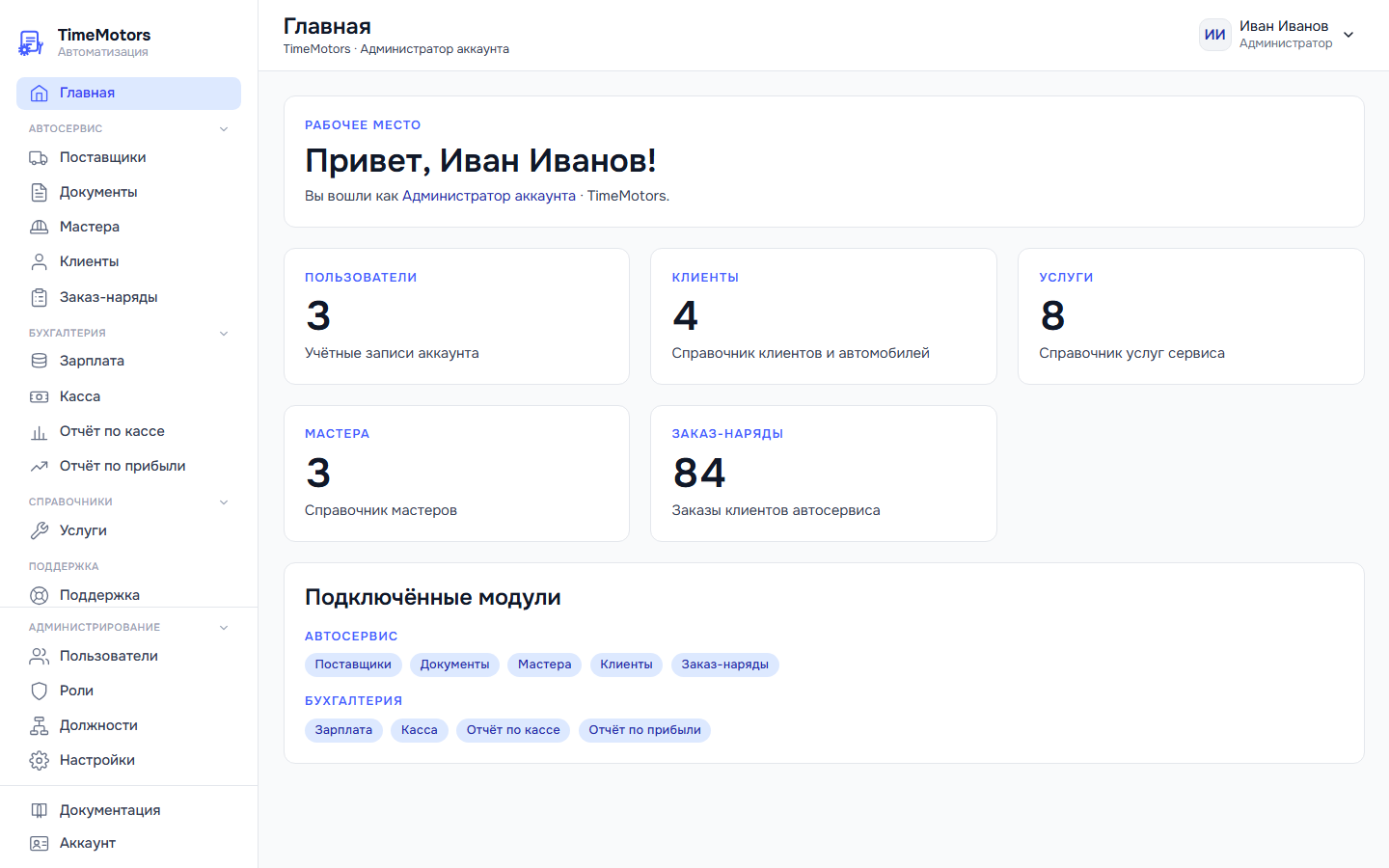
Se o módulo «Área de trabalho» estiver desativado (Conta → Tarifa), a página Início terá a aparência antiga: uma saudação com sua Função e o nome da oficina e o cartão «Módulos ativos» — o que está funcionando em sua Conta. O Administrador da conta também vê contadores aqui (usuários, clientes, serviços, mecânicos, ordens de serviço, estoque); o Funcionário não vê esses contadores.
No cabeçalho de qualquer tela há a Pesquisa: placa, telefone, número da ordem, VIN, sobrenome ou código. Para abri-la, use a combinação Ctrl K (no Mac, ⌘K). Veja os detalhes em Pesquisa no cabeçalho.
Como fazer
- Entre no Sistema. Se a Conta ainda não tiver sido criada — registre a oficina.
- Examine o menu à esquerda. Ele está dividido em seções («Oficina», «Clientes», «Estoque», «Caixa e dinheiro» e outras): clique no seletor no topo do menu para abrir a grade de seções. No menu, somente os itens da seção atual e aqueles aos quais você tem acesso ficam visíveis: os módulos ativos e as permissões da sua Função determinam o que é exibido. Veja os detalhes em Menu e seções.
- Na página Início, consulte a área de trabalho — o que fazer hoje — e o número de módulos ativos («Módulos ativos»): assim você entenderá quais seções estão disponíveis na Conta.
- Percorra a lista de verificação de configuração: dados cadastrais, funcionários, serviços e mecânicos.
O que há em cada seção (para o Administrador da conta, com todos os módulos ativos):
| Seção | O que há |
|---|---|
| Início (acima das seções) | Área de trabalho de hoje: blocos e agendamentos; Módulos ativos |
| Oficina | Ordens de serviço, Serviços adiados, Hora da revisão, Agendamento online (widget), Planejamento de boxes, Mecânicos; para o Administrador da conta — também Boxes de serviço (com o módulo ativo) |
| Clientes | Clientes, OSAGO e inspeção, Lembretes, SMS para clientes |
| Estoque | Peças, Fornecedores (se o módulo estiver ativo) |
| Caixa e dinheiro | Caixa, Relatório do caixa, Receitas e despesas |
| Contabilidade | Escrituração e impostos |
| Salários | Salários |
| Relatórios | Relatório de lucro, Indicadores |
| Tarefas | Tarefas, Melhorias |
| Cadastros de referência | Serviços, Etiquetas; para o Administrador da conta — também Conjuntos de serviços, Nós de diagnóstico (com os módulos ativos) |
| Configurações | Conta e faturamento, Dados da empresa, Modelos de documentos, Usuários, Funções, Cargos, Módulos, Notificações, Tema, Idioma, Senha e sessões e outras configurações |
| Sempre na parte inferior | Pesquisar (Ctrl K), Suporte, Documentação, barra de saldo «N ₽ · Restam: N d.» (somente para o administrador, leva para «Conta e faturamento») |
Os dados cadastrais e o logotipo da organização estão em Configurações → Dados da empresa; o formato dos documentos, em Configurações → Modelos de documentos. O tema visual e o idioma estão em Tema e idioma da interface. O seletor de seções e os «Favoritos» são apresentados no artigo Menu e seções.
O Funcionário vê a página «Início», as seções para as quais sua Função tem permissões, «Tarefas» com «Melhorias» e «Configurações», e, na parte inferior, «Pesquisa», «Suporte» e «Documentação». Em suas «Configurações», vê «Conta» (exclusão da própria conta) e «Notificações»; usuários, funções, cargos, cadastros de referência «Nós de diagnóstico», «Boxes de serviço», «Conjuntos de serviços», tema, idioma, senha e sessões, bem como o saldo, não estão disponíveis para ele — são gerenciados pelo Administrador da conta.
Telefone e tablet (a janela já tem 1024 px): menu — painel na parte inferior da tela. O primeiro botão — «Seções»: ele abre a grade de seções em tela cheia. Em seguida, «Início», dois itens da seção atual e «Mais» — os demais itens da seção, «Pesquisar», «Suporte», «Documentação» e o saldo. Na tela inicial, entre «Início» e «Mais», fica o botão «Nova ordem». Para mais detalhes — O que está disponível no telefone.
Erros frequentes
- «Não tenho metade dos itens do menu». O menu depende de duas coisas: quais módulos estão ativos na conta e quais permissões sua função tem. Revise Módulos ativos e Funções e permissões. Se você for administrador e o item não estiver disponível, mas o módulo estiver ativo, consulte outras seções: clique no alternador no topo do menu.
- «Não consigo encontrar "Administração"». Essa seção não existe: usuários, funções e cargos ficam em Configurações → Equipe.
- «Comecei pelas ordens, mas não consigo salvá-las». As ordens dependem das configurações: dados cadastrais da organização (sem nome ou número de identificação fiscal, os documentos não são gerados), cadastro de referência de serviços e mecânicos. Primeiro, conclua a lista de verificação.
- «Os nomes no menu não correspondem à documentação». Parte dos nomes (funções, cargos) é definida por você. A documentação apresenta os valores padrão.