Avaliação da visita
O veículo foi entregue, mas você não sabe se o cliente ficou satisfeito. O módulo Avaliação da visita pergunta isso diretamente ao cliente: após a entrega, ele atribui uma nota de 1 a 10 e, se quiser, escreve um comentário, pelo mesmo link de “Status do reparo”. O gerente vê imediatamente as notas baixas: chega uma notificação push e, com as Tarefas ativadas, é criada a tarefa “Retornar ao cliente”. Em Indicadores, são acumulados o NPS, a nota média e a breakdown por consultores técnicos e mecânicos, de modo que fica claro quem está entregando um bom atendimento.
Módulo Avaliação da visita (Oficina), 199 ₽ por mês por funcionário, consulte Módulos e preço. Desativado por padrão: o administrador da conta ativa em Conta → Tarifa. O funcionário precisa da permissão “Acesso ao submódulo” em “Avaliação da visita” na função dele (Configurações → Funções): ela libera o chip de avaliação na ordem. O bloco em “Indicadores” fica disponível para quem possui essa permissão e também acesso a “Indicadores”. O administrador sempre vê tudo.
Como solicitar uma avaliação
- Abra uma ordem fechada ou concluída e clique em Escrever para o cliente.
- Selecione o modelo Deixe uma avaliação. Com a “Avaliação da visita” ativada, ele contém um link para a avaliação (substituição
{ссылка_оценки}), consulte Mensagens para o cliente. - Envie a mensagem por WhatsApp, Telegram ou SMS.
O cliente clica no link e a página da ordem abre diretamente no bloco “Como foi sua visita?”: ele seleciona um número de 1 a 10, pode escrever um comentário (até 1000 caracteres) e clica em Enviar. Enquanto ele não clicar em Enviar, nada será enviado. Há uma única avaliação por ordem, que não poderá ser alterada depois. Ao abrir novamente, o cliente vê “Avaliação recebida: 4 de 10”. Somente ordens concluídas ou fechadas podem ser avaliadas: enquanto o veículo não for entregue, o bloco não estará disponível.
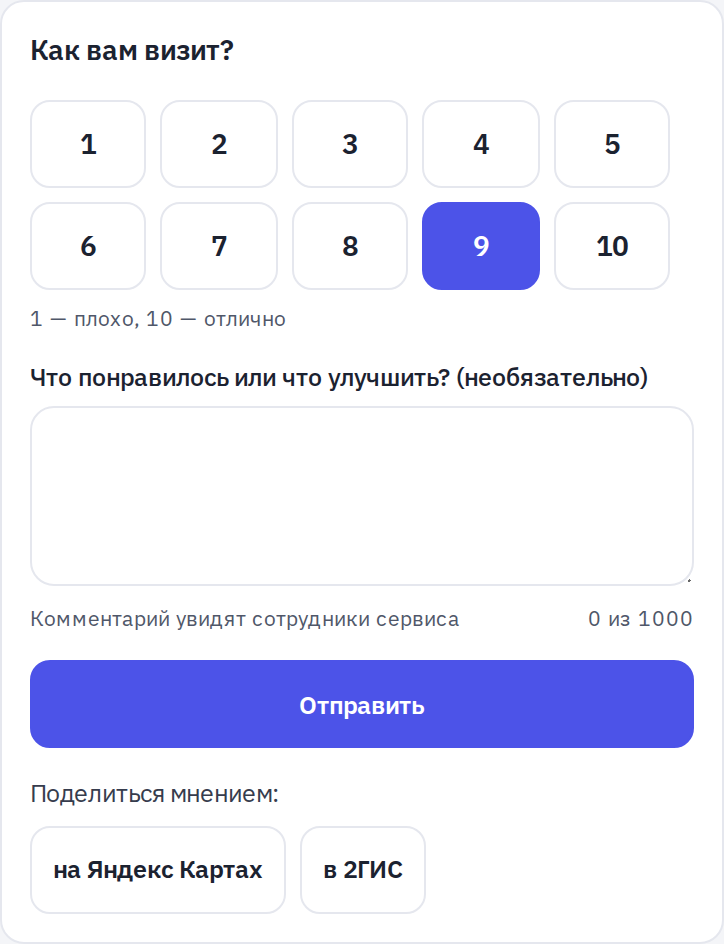
Se houver um link mesmo sem um modelo (por exemplo, o cliente usa o link do “Status do reparo”), o bloco aparecerá automaticamente na página da ordem assim que a ordem estiver “Concluída” ou “Fechada”.
Links para o Yandex Maps e o 2GIS
Em Configurações → Mensagens para clientes, especifique o Link para avaliações (por exemplo, um cartão no Yandex Maps) e, se necessário, o Segundo link para avaliações (por exemplo, o 2GIS), sempre com https://. Abaixo do bloco de avaliação, o cliente verá os botões “Compartilhar sua opinião: no Yandex Maps / no 2GIS”.
Eles são exibidos da mesma forma para todos: antes e depois da avaliação, para qualquer número. As regras das plataformas exigem isso: não é possível selecionar apenas os clientes “satisfeitos”. Por esse mesmo motivo, o bloco não contém apelos como “dê 5”, e não se deve prometer desconto ou presente em troca de uma avaliação.
Avaliação baixa (6 ou menos)
- Notificação push aos administradores. Chega uma notificação “Avaliação baixa da visita · 4 de 10 · AS-000123”: apenas o número da ordem e a nota, sem o comentário e o nome do cliente, pois o texto fica visível na tela de bloqueio. Clique na notificação para abrir a ordem. É necessário ter o aplicativo para Android ou iPhone. Controle individual: Configurações → Notificações, cartão “Notificações push”, linha “Avaliações baixas de clientes”.
- Tarefa “Retornar ao cliente”. Se o módulo “Tarefas” estiver ativado (consulte Tarefas), será criada para hoje, sem horário especificado, a tarefa “Retornar ao cliente: avaliação 4 de 10”. Responsável: quem por último marcou “Escrevemos para o cliente” na ordem; caso contrário, quem enviou o link; caso contrário, o administrador. O comentário do cliente fica na observação da tarefa. O responsável que não for administrador recebe a mesma notificação push.
Onde consultar as avaliações
Na ordem
Ao lado do status, aparece o chip “Avaliação 4/10”. Clique nele para abrir a janela “Avaliação do cliente” com o comentário. No Histórico da ordem, há a linha “Avaliação do cliente: 4 de 10” (sem o comentário). O chip fica visível para os funcionários com permissão para “Avaliação da visita”.
Em “Indicadores”
Relatórios → Indicadores, bloco “Avaliações dos clientes”. Ele é calculado para o mesmo período da tabela de indicadores acima e apresenta:
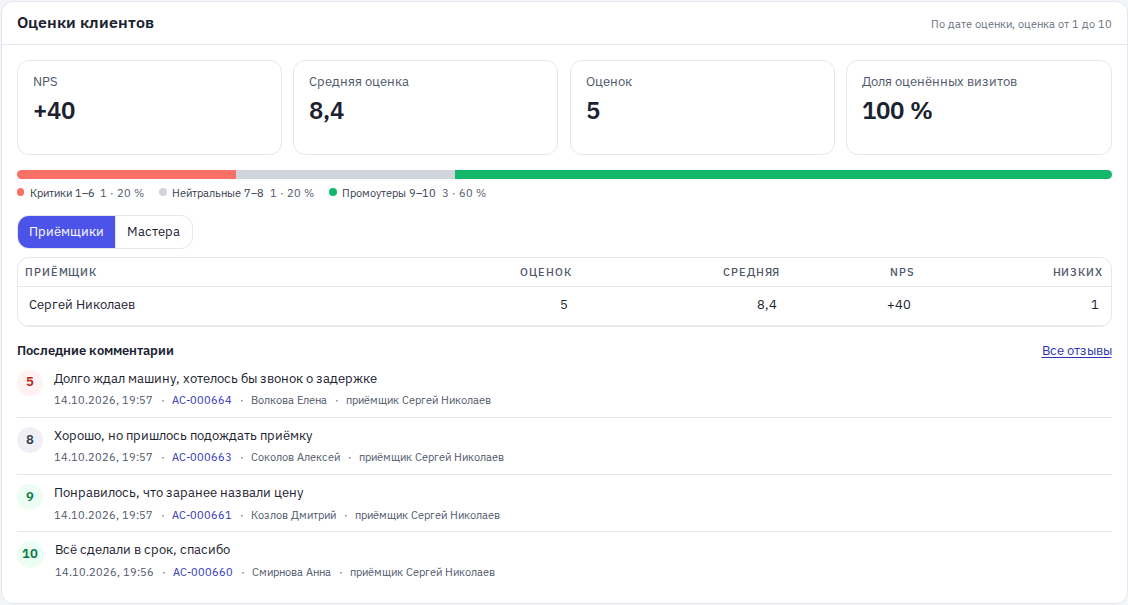
- NPS — a proporção de avaliações de 9–10 (“Promotores”) menos a proporção de avaliações de 1–6 (“Críticos”). As avaliações de 7–8 (“Neutros”) não entram no cálculo. Varia de −100 a +100: quanto maior, mais clientes estão dispostos a recomendar você. A seta ao lado mostra a variação em relação ao período anterior.
- Nota média, Avaliações (quantidade total) e Proporção de visitas avaliadas (qual parte dos veículos entregues no período recebeu uma avaliação). Se a proporção for baixa, envie o modelo Deixe uma avaliação com mais frequência.
- Faixa de proporções: críticos, neutros e promotores.
- Consultores técnicos e Mecânicos: para cada um, o número de avaliações, a média, o NPS e o número de avaliações baixas. Se uma ordem tiver vários mecânicos, a avaliação será contabilizada para cada um deles. O programa calcula o NPS e a média por funcionário a partir de 5 avaliações; enquanto houver menos, os números são substituídos por “—” com a dica “Poucas avaliações”.
- Últimos comentários com a avaliação, a data, o número da ordem (link para a ordem), o cliente e o consultor técnico. O botão Todas as avaliações abre um painel com todas as avaliações, paginadas de 20 em 20, e o chip Somente baixas mantém as avaliações de 6 ou menos.
O consultor técnico e os mecânicos são memorizados no momento da avaliação: se a ordem for alterada depois, o relatório não mudará. As avaliações de ordens excluídas não entram no relatório. Se não houver avaliações no período, o bloco exibirá uma dica para enviar o modelo “Deixe uma avaliação” após a entrega.
No Excel exportado pelo botão “Exportar para Excel” em “Indicadores”, com a “Avaliação da visita” ativada, será adicionada a planilha “Avaliações”: um resumo e uma breakdown por funcionários, sem os comentários dos clientes. Para saber mais sobre a seção: Indicadores.
Perguntas frequentes
- «O Cliente não pode avaliar». A ordem ainda não está «Concluída» ou «Fechada»: enquanto o veículo não for entregue, não há bloqueio. Ou a avaliação já foi registrada (e não pode ser alterada). Ou o módulo está desativado, ou o link foi revogado (Novo link na ordem).
- «O Cliente gave 3 e escreveu que se enganou». A avaliação não pode ser alterada. Entre em contato com o cliente; esse é justamente o objetivo da tarefa «Ligar para o cliente». O administrador não altera o número em si.
- «O push não chegou». Ele é enviado apenas aos administradores e somente para avaliações 6 ou inferiores. Revise Configurações → Notificações: o interruptor geral e a opção «Avaliações baixas de clientes». É necessário ter o aplicativo (o que fazer).
- «A tarefa não foi criada». O módulo «Tarefas» não está ativado ou a ordem não tem um responsável adequado (a conta deve ter um administrador ativo). Uma avaliação superior a 6 não cria uma tarefa.
- «O bloco „Avaliações de clientes“ não está em „Indicadores“». O módulo «Avaliação da visita» está desativado, ou sua função não tem a permissão «Acesso ao submódulo» em «Avaliação da visita» (ou acesso a «Indicadores»).
- «No bloco „—“ aparece o NPS em vez do valor do funcionário». Ele tem menos de 5 avaliações no período. Selecione um período maior.
- «É possível mostrar o link para mapas apenas aos clientes satisfeitos?» Não, as plataformas proíbem isso. Os botões são iguais para todos e aparecem no bloco imediatamente, não após a avaliação.