Receitas e despesas
Quanto o serviço realmente ganhou no mês: receita de ordens, menos a compra de peças, os salários dos mecânicos, o aluguel, a publicidade, os impostos e outras despesas. O resultado é o lucro operacional e a rentabilidade por mês. Uma despesa leva poucos segundos para ser registrada: data, valor, categoria. Não há contas, pessoas jurídicas nem balanços.
Onde encontrar
Caminho: Caixa e Dinheiro → Receitas e despesas. Três abas: «Relatório», «Operações», «Categorias».
Este é um módulo separado e pago «Receitas e despesas» — 399 ₽ por funcionário por mês. O Administrador da conta o ativa em Conta → Tarifa (antes da ativação, o Sistema mostrará o novo preço). O funcionário precisa da permissão «Acesso ao submódulo» em «Contabilidade > Receitas e despesas» (Configurações → Equipe → Funções, consulte Funções e permissões). O caixa com permissão para o caixa seleciona a categoria no caixa, mas não vê o relatório sem essa permissão. Para mais detalhes sobre os módulos — Módulos ativos.
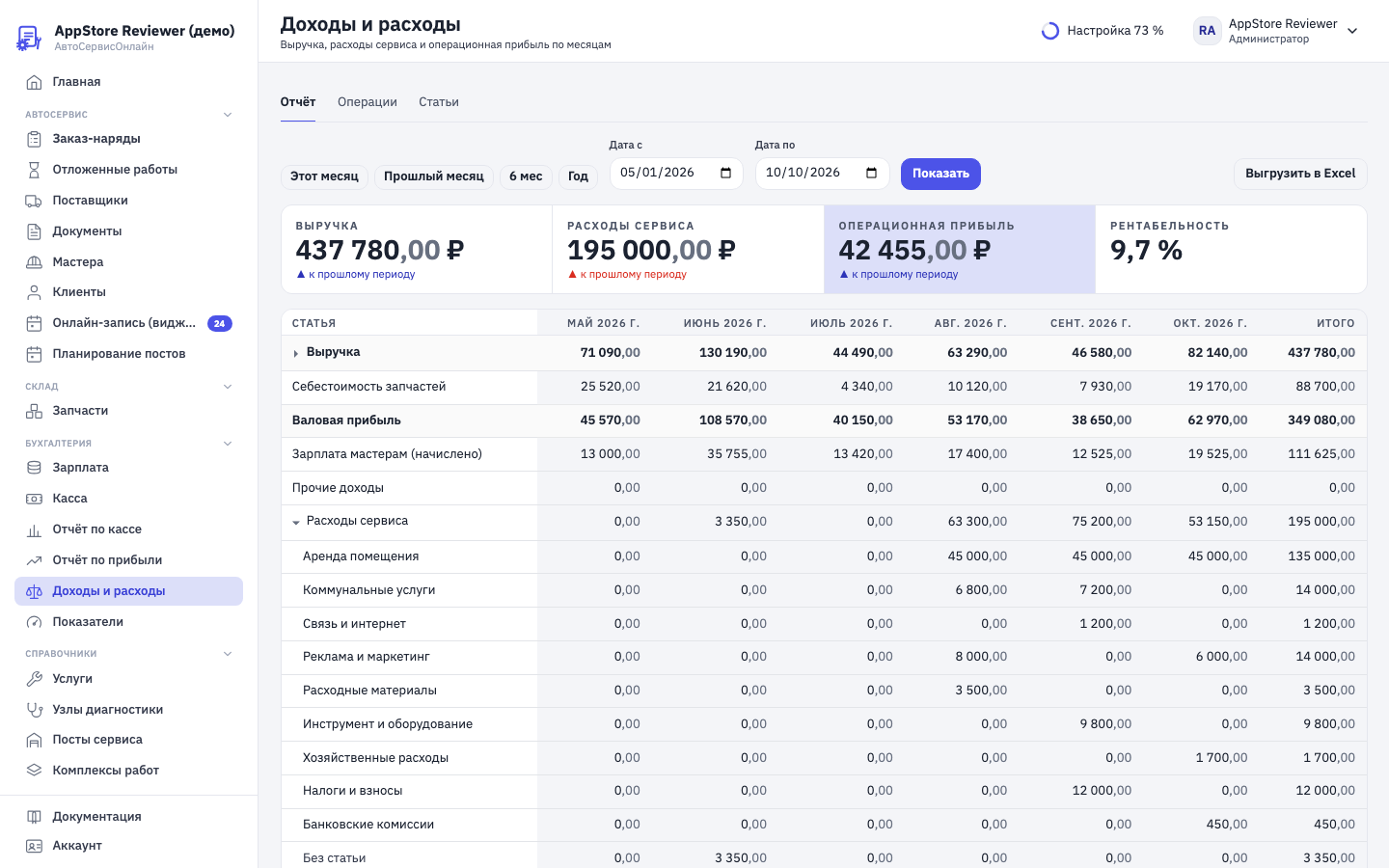
Aba «Relatório»
No topo há períodos rápidos «Este mês», «Mês passado», «6 meses», «Ano» e os campos «Data de» / «Data até» com o botão «Mostrar». Por padrão, são abertos os últimos 6 meses, incluindo o atual. O período não pode ser superior a 13 meses; caso contrário, será exibido «O período não pode ser superior a 13 meses».
Abaixo há quatro cartões para o período: «Receita», «Despesas do serviço», «Lucro operacional», «Rentabilidade». Ao lado do valor, há uma seta ▲ ou ▼ — como a alteração foi «em relação ao período anterior» (a mesma quantidade de meses antes do selecionado).
Abaixo dos cartões está a tabela: as linhas são os indicadores e as colunas são os meses-calendário do período e «Total». A primeira coluna fica fixa e, quando falta espaço, a tabela é rolada. Clique no nome da linha com ▸ — «Serviços» e «Peças» ou as categorias de despesas serão expandidas.
Como é calculado
| Linha | O que contém |
|---|---|
| Receita | «Serviços» + «Peças» de ordens com status «Concluída» ou «Fechada», considerando os descontos, pelo mês de execução da ordem |
| Custo das peças | Preço de compra × quantidade nas mesmas ordens |
| Lucro bruto | Receita − custo das peças |
| Salários dos mecânicos (creditados) | Valores creditados do relatório de salários das mesmas ordens, incluindo o valor creditado ao Consultor técnico |
| Outras receitas | Entradas do caixa com categoria de receita (por exemplo, estorno de um Fornecedor) |
| Despesas do serviço | Despesas do caixa e despesas fora do caixa por categoria, além da linha «Sem categoria» |
| Lucro operacional | Lucro bruto + Outras receitas − Salários dos mecânicos − Despesas do serviço. Pode ser negativo — nesse caso, aparece em vermelho |
| Rentabilidade | Lucro operacional ÷ Receita × 100, % com uma casa decimal. Sem receita — «—». Em «Total», é calculado a partir dos valores totais, e não como média dos meses |
Receita, compra e salário são considerados «pela execução»: a ordem pertence ao mês em que foi executada (pelo horário de Moscou). Despesas e outras receitas — pela data da operação. Isso também está impresso em uma linha curta abaixo da tabela («Como é calculado»).
O que não entra no relatório:
- pagamentos e estornos de ordens no caixa — a receita já foi contabilizada nas ordens e não é calculada novamente;
- entrada no caixa sem categoria — não pode ser classificada nem como receita nem como outras receitas;
- recolhimento — é a retirada de dinheiro do caixa, e não uma despesa.
A despesa do caixa sem categoria entra no relatório — na linha «Sem categoria». Clique no valor: a aba «Operações» será aberta com um filtro no qual as operações podem ser distribuídas por categorias.
O salário não é contado duas vezes
Os salários dos mecânicos no relatório — valores creditados nas ordens. Os Pagamentos aos mecânicos, realizados como despesas do caixa com a categoria «Salários dos mecânicos», não são adicionados às despesas (caso contrário, o salário seria contado duas vezes). O valor total é mostrado nas informações abaixo da tabela: «Pago aos mecânicos no período:», com a observação «não entra no relatório — o salário é calculado pelo valor creditado».
Diferença em relação ao «Relatório de lucro»
O Relatório de lucro considera apenas ordens: peças + serviços − mecânicos. «Receitas e despesas» acrescenta todo o restante — aluguel, publicidade, impostos, salário do administrador — e mostra o lucro do serviço por completo. A receita e os salários são iguais nos dois relatórios para o mesmo período.
Aba «Operações»
Registro de tudo o que entrou nas despesas e receitas: operações manuais do caixa (entradas e despesas não relacionadas a nenhuma ordem) e despesas fora do caixa. As novas aparecem no topo, em blocos de 30 linhas; abaixo há «Operações: N», «Entradas:» e «Despesas:» conforme o filtro atual.
Colunas: «Data», «Categoria», «Comentário», «Origem» («Caixa» ou «Fora do caixa»), «Valor», «Quem». Filtros: período («Data de» — «Data até»), «Categoria» (a categoria principal inclui as subordinadas), «Origem» e o botão «Sem categoria».
Uma operação do caixa sem categoria mostra a lista «Sem categoria — selecione…» diretamente na linha: selecione uma categoria e ela será salva. Isso também pode ser feito com o turno fechado — o dinheiro não muda, apenas a classificação por categoria.
Despesa fora do caixa
Nem todas as despesas passam pelo caixa: o aluguel é pago pela conta corrente e a publicidade, pelo cartão. Para elas:
- Aba «Operações» → «+ Despesa».
- No painel «Nova despesa»: «Data» (por padrão, hoje; não pode ser posterior a hoje nem anterior a 5 anos), «Valor» (maior que zero, até 99 999 999,99 ₽), «Categoria», «Comentário» (opcional, até 200 caracteres).
- «Salvar».
Essa despesa não exige turno aberto, não altera o Saldo do caixa e não entra no Relatório do caixa. Clique na linha para alterar a despesa ou em «Excluir» no painel. Todos os que têm permissão para o módulo podem alterá-las e excluí-las; na coluna «Quem» é possível ver quem lançou a operação.
Aba «Categorias»
Categorias são os destinos do dinheiro: «Aluguel do local», «Publicidade e marketing», «Impostos e contribuições». Duas colunas: «Despesas» e «Receitas».
- O conjunto de artigos prontos é criado automaticamente na primeira abertura: despesas — aluguel, serviços públicos, comunicação e internet, publicidade e marketing, materiais de consumo, ferramentas e equipamentos, despesas administrativas, impostos e contribuições, comissões bancárias, salário do pessoal, salário dos mecânicos, outras despesas; receitas — outras receitas, estorno do fornecedor.
- «+ Artigo» adiciona um artigo próprio. Um artigo pode ser aninhado em outro («Lavagem de uniformes» dentro de «Despesas administrativas») — com profundidade de dois níveis. O nome — até 60 caracteres, único entre artigos do mesmo tipo (maiúsculas e minúsculas não importam).
- «⋮» na linha: «Renomear ou mover», «Mover para o arquivo», «Excluir».
- Artigos com cadeado («Salário dos mecânicos», «Outras despesas», «Outras receitas») são sistêmicos: não podem ser renomeados, arquivados nem excluídos, mas é possível criar os próprios dentro deles.
- O Arquivo oculta o artigo das listas de seleção, mas ele continua visível nos relatórios de períodos anteriores. A opção «Mostrar arquivo» exibe os artigos arquivados; «Restaurar» devolve o artigo e «Restaurar tudo» — junto com os aninhados.
- A marcação «USN» em um artigo de despesa indica que a despesa é reconhecida no regime de «Receitas menos despesas» (p. 1 do art. 346.16 do Código Tributário: aluguel, salário, materiais, publicidade, comunicação, impostos, serviços bancários). Nos artigos prontos ela já está presente, exceto em «Outras despesas». Para definir ou remover, use «⋮» → «Despesa USN (reconhecida)» / «Não é despesa USN»; em um artigo novo — a caixa de seleção no formulário. É necessário o módulo «Contabilidade e impostos» (Escrituração e impostos).
- Excluir é possível apenas um artigo sem operações. Se houver operações, será oferecido enviar o artigo para o arquivo. Após a exclusão, por alguns segundos a link «Desfazer» fica disponível.
Artigo na caixa
Quando o módulo está ativado, nas janelas «Entrada» e «Saída» da caixa aparece o campo obrigatório «Artigo» (pré-selecionados «Outras receitas» e «Outras despesas»). Sem o artigo a operação não pode ser salva — «Selecione um artigo». Na incassação não há artigo. Pagamentos e devoluções de ordens não exigem artigo.
Na ficha do turno aberto, se houver operações manuais sem artigo, fica visível o link «Ainda não em artigo: N» — ele leva à aba «Operações» com o filtro «Sem artigo». No Relatório da caixa é adicionada a coluna «Artigo».
Pagamento de salário pela caixa
Na janela «Pagamento: nome completo» há a caixa de seleção «Registrar a despesa na caixa»: o pagamento e a despesa da caixa com o artigo «Salário dos mecânicos» são criados juntos. Detalhes — Pagamentos aos mecânicos.
Exportação para Excel
O botão «Exportar para Excel» na aba «Relatório» baixa o arquivo do período selecionado: a planilha «Relatório» (as mesmas linhas e meses) e a planilha «Operações» (registro do período). É conveniente enviar ao contador. Nos aplicativos Android e iOS o download de arquivos não funciona — abra o relatório no navegador.
Erros frequentes
- «Não existe o item "Receitas e despesas" no menu». O módulo não está ativado (para o administrador: Conta → Tarifa) ou sua função não tem a permissão «Acesso ao submódulo» em «Contabilidade > Receitas e despesas».
- «A caixa não permite salvar a operação — "Selecione um artigo"». É exatamente assim: com o módulo ativado, a entrada e a saída devem ter um artigo.
- «Operações antigas da caixa sem artigo». Elas permanecem como «Sem artigo». Abra Operações → «Sem artigo» e selecione o artigo na linha.
- «Lucro negativo». As despesas são maiores do que o que foi auferido. Revise as despesas por artigo — verifique se há duplicidades e despesas de outro mês.
- «Rentabilidade "—"». No mês não há receita: não há ordens concluídas.
- «Adicionei a despesa, mas não a vejo no relatório». Verifique se a data dela entrou no período e pressione «Mostrar».