Serviços: tarifas para o cliente e para o mecânico
Cada linha de serviço tem duas tarifas independentes: quanto o cliente paga e quanto o mecânico recebe. Isso permite imprimir o documento corretamente e calcular o salário do mecânico a partir de uma única linha.
Onde encontrar
Caminho: Ordem de serviço → aba «Serviços e peças», tabela Serviços. Esta é a aba que abre por padrão. Os serviços são adicionados a uma ordem já criada.
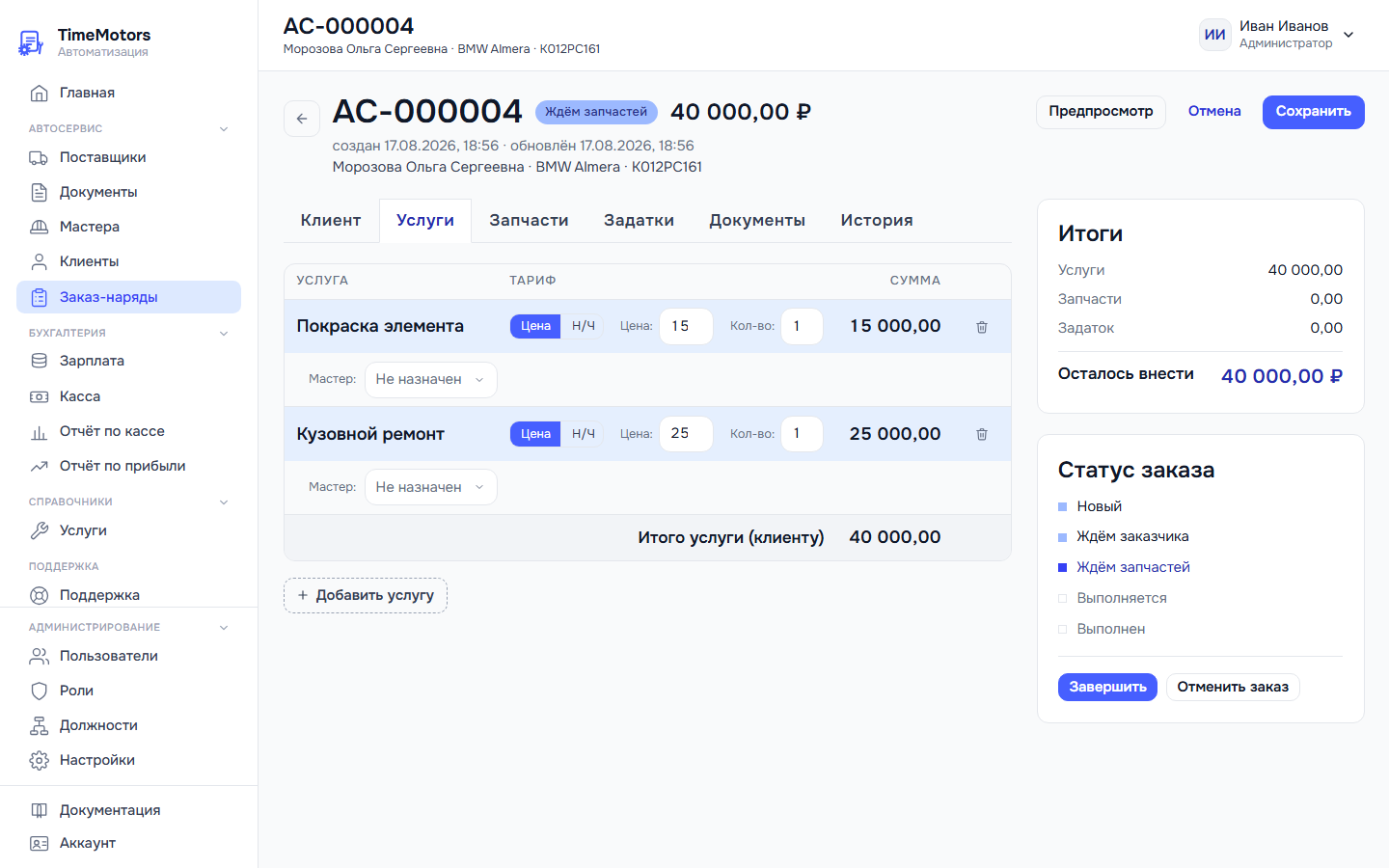
Colunas da tabela: №, Nome, N/h, Preço, Qtd., Desconto, Valor, Mecânico e o menu ⋮. No rodapé — Total de serviços.
Como adicionar um serviço
- Clique em Adicionar ▾ no cabeçalho da tabela Serviços e selecione Do cadastro de referência — a janela Seleção de serviço será aberta com pesquisa no cadastro de serviços.
- Encontre o serviço usando a pesquisa e clique nele — ele aparecerá como uma nova linha na tabela. À direita do nome, seu preço é exibido em cinza («1 250 ₽» ou «0,5 h»).
- Se o serviço necessário não existir, digite o nome e clique em Criar «…» e adicionar: o serviço será adicionado imediatamente à ordem e ao cadastro de referência (sem preço).
- A linha já aparece com o preço da tabela de preços — consulte Preço da tabela de preços. Se o serviço não tiver preço no cadastro de referência, a linha será preenchida com o preço 0 e a quantidade 1: digite o preço diretamente na linha. Se necessário, selecione um mecânico.
- Clique em Salvar no cabeçalho da ordem (ou Ctrl+S).
Um conjunto pronto de serviços e peças é adicionado pelo item Pacote de serviços no mesmo menu Adicionar ▾ — consulte Pacotes de serviços. O item fica visível se o módulo de pacotes estiver ativo.
Preço da tabela de preços
Quando você seleciona um serviço, os valores da linha são preenchidos a partir do cadastro de serviços:
- para um serviço com «Preço fixo» — modo Preço × qtd.: preço da tabela de preços, quantidade 1;
- para um serviço com «Horas-norma» — modo Valor × n/h: horas-norma da tabela de preços e valor (o valor próprio do serviço ou, se não houver, o valor geral «Valor da hora-norma» do serviço). Exemplo: 0,5 h × 2 500 ₽ = 1 250 ₽.
O valor preenchido é apenas um rascunho. O preço, as horas, o valor e a quantidade podem ser editados diretamente na linha (consulte abaixo), sem efeito na tabela de preços: se o cliente negociar, altere o preço na ordem, e o cadastro de referência permanecerá inalterado.
<!-- СКРИНШОТ: «Услуги» с ценами -->Link «Para a tabela de preços». Se os valores da linha forem diferentes dos valores da tabela de preços (ou se o serviço ainda não tiver preço no cadastro de referência), aparecerá abaixo do nome o link discreto «Para a tabela de preços». Clique nele para que o preço, as horas-norma e o valor da linha sejam gravados no serviço, e será exibida a mensagem «Tabela de preços atualizada». Assim, a tabela de preços é preenchida à medida que o trabalho avança. O link funciona tanto na visualização comum do cartão da ordem quanto na clássica, e não está disponível em uma ordem fechada. Se os valores coincidirem com os da tabela de preços, o link não será exibido.
Sem valor. Se o serviço selecionado for “por horas-norma” e o valor não estiver definido nem no serviço nem no sistema, a linha exibirá a dica «Defina o valor da hora-norma em «Serviços»» (este é um link para o cadastro de referência). O administrador da conta preenche o valor.
As ordens antigas não são alteradas. A linha da ordem armazena seus próprios valores. Se você alterar posteriormente o preço na tabela de preços ou o valor da hora-norma, as linhas, os documentos e os relatórios já criados permanecerão inalterados, e o novo preço será preenchido apenas nas linhas adicionadas depois. O total da linha é arredondado para centavos.
Edição direta na linha
O preço, as horas-norma, a quantidade e o mecânico são editados diretamente na própria linha — não é necessário abrir uma janela. Ao pressionar Enter em uma célula, o cursor passa para a mesma célula da próxima linha, e Shift+Enter retorna à linha anterior. O valor da linha e o Valor da ordem à direita são recalculados imediatamente.
Tarifa para o cliente
Há dois modos. Eles são alternados no menu ⋮ → Cálculo e mecânico, no bloco Para o cliente:
- Preço × qtd. — preço fixo × quantidade. Total = Preço × Qtd. A quantidade deve ser um número inteiro. Na tabela, as colunas Preço e Qtd. são preenchidas, enquanto um traço aparece na coluna N/h.
- Valor × n/h — hora-norma: valor × horas. Total = Valor × N/h. As horas podem ser fracionárias (0,5; 1,5). Na tabela, o campo N/h é preenchido, e o valor aparece na coluna Preço; na coluna Qtd., aparece um traço.
Exemplo: troca de óleo — preço 500 ₽, qtd. 1 → total 500 ₽. Exemplo: diagnóstico — valor 1200 ₽, 0,5 h → total 600 ₽.
À direita da linha — Valor; no rodapé da tabela — Total de serviços (soma e número total de horas-norma nas linhas com valor).
Desconto
O desconto para o cliente é definido pela coluna Desconto na própria linha: digite um número e selecione a unidade pelo botão % / ₽. O valor da linha será recalculado imediatamente, e abaixo dele aparecerá em cinza «−…»: o valor concedido.
- Percentual — de 0,01 a 100. Exemplo: serviço 10 000 ₽, desconto 10 % → valor da linha 9 000 ₽, com «−1 000» abaixo.
- Reais — para toda a linha (não por unidade), sem exceder o valor da linha. Se um valor maior for informado, o desconto será igual ao valor da linha.
- 100 % é permitido: o valor da linha será 0, e a ordem poderá ser executada e fechada normalmente (serviço com garantia).
- O cálculo dos centavos é o mesmo usado nos totais: 7 % de 1 733,33 ₽ = 121,33 ₽, valor da linha 1 612,00 ₽.
Imediatamente para várias linhas. Marque as linhas com caixas de seleção (ou Selecionar todas), digite o percentual no campo Desconto nas selecionadas, % e clique em Aplicar desconto. Remover desconto elimina o desconto das linhas marcadas. Em massa, somente é possível aplicar um percentual; valores em reais devem ser inseridos na própria linha. Como as demais edições, o desconto é gravado pelo botão Salvar.
Desconto do cliente. Se um desconto fixo “Nos serviços, %” estiver definido no cartão do cliente, ele será preenchido em cada nova linha de serviço desse cliente. Se você selecionar um cliente em uma ordem que já tenha linhas, aparecerá o aviso «O cliente tem um desconto. Aplicar às linhas sem desconto?», com os botões Aplicar e Não precisa. O aviso não afeta as linhas em que você já aplicou um desconto manualmente.
À direita da ordem, você vê: Serviços e Peças (antes do desconto), Desconto (em vermelho, com o sinal de menos), Valor da ordem e A pagar. Nos documentos, a coluna “Desconto” e as linhas “Valor sem desconto” e “Desconto” são impressas somente quando há desconto (Documentos).
Quem pode aplicar. O administrador da conta e os funcionários com a permissão «Descontos» podem aplicar descontos. Sem essa permissão, o campo fica visível, mas inativo (dica “É necessária a permissão «Descontos»”): as permissões são concedidas pelo administrador em Configurações → Funções. Em uma ordem fechada, os descontos não podem ser alterados. As alterações do desconto são registradas na aba Histórico.
Tarifa para o mecânico
Na coluna Mecânico, selecione um mecânico na lista de mecânicos da conta (seção Mecânicos). Enquanto ele estiver como “não atribuído”, não haverá valores a atribuir para este serviço.
Para calcular o valor do mecânico — no menu ⋮ → Cálculo e mecânico. Abaixo da linha, será aberto um painel com dois blocos, Para o cliente e Para o mecânico. No bloco Para o mecânico, há três modos:
- Preço — valor fixo × quantidade.
- N/h — valor × horas.
- % — percentual do valor do cliente nesta linha após o desconto, um número inteiro de 0 a 100. Por exemplo, 30 % de 600 ₽ = 180 ₽. Se a linha tiver desconto, o valor atribuído ao mecânico será menor: 30 % de 10 000 ₽ com desconto de 10 % = 2 700 ₽, e não 3 000 ₽. O administrador pode ativar em Configurações → Descontos a opção «Calcular o percentual do mecânico sobre o valor antes do desconto» — nesse caso, serão 3 000 ₽. Os modos Preço e N/h não dependem do desconto.
Ao lado dos campos, o total do mecânico é exibido: «= 180 ₽». Se nenhum mecânico estiver atribuído, o bloco estará assinado como “Para o mecânico — nenhum mecânico atribuído” e não terá campos.
Por padrão, o modo N/h está ativado com os campos vazios — ou seja, o valor do mecânico será 0 até que você informe o valor. O mecânico não tem um valor “padrão” próprio: a tarifa é definida em cada linha.
Os modos do mecânico não dependem do modo do cliente: pode ser aplicada uma hora-norma ao cliente e um percentual ao mecânico. O valor do mecânico e o valor do cliente não são impressos nos documentos; o total de “Custos com mecânicos” fica visível em Pré-visualização (Mais ▾ → Pré-visualização).
Pressionar novamente ⋮ → Ocultar cálculo recolhe o painel.
Exemplo de configuração da linha
Diagnóstico do motor, para o cliente — valor 1200 ₽ × 0,5 h = 600 ₽. Para o mecânico — 30 % → 180 ₽.
Quando a ordem muda para o status Concluída (ou, posteriormente, Fechada):
- No Relatório de lucro → “Receita por serviços” +600 ₽, “Custos com mecânicos” +180 ₽ → lucro líquido do serviço 420 ₽.
- No Relatório de salários → esse mecânico recebe +180 ₽ nos valores atribuídos.
Novo mecânico
Os mecânicos são cadastrados na seção Oficina → Mecânicos pelo botão + Mecânico — depois disso, ele aparecerá na coluna Mecânico.
Um mecânico e consultor técnico consultor técnico pode ser cadastrado diretamente na ordem: Alterar no cabeçalho → painel Cliente e veículo → campo Consultor técnico → botão Nova. O mecânico criado dessa forma se torna imediatamente o consultor técnico da ordem e também aparece na lista de mecânicos para os serviços.
Alterar ou remover o mecânico
Selecione outro na coluna Mecânico — a tarifa será mantida. Para remover o mecânico, selecione “não atribuído” — a atribuição de valor da linha será eliminada.
Uma linha — um mecânico. Se o trabalho foi realizado por duas pessoas, adicione o serviço duas vezes, divida o preço para o cliente entre as linhas e atribua um mecânico diferente a cada uma.
Exclusão da linha
⋮ → Excluir à direita da linha, sem confirmação. A exclusão só será aplicada depois de Salvar a ordem. Se o cliente recusou o serviço, mas puder voltar, selecione ⋮ → Adiar para depois — consulte Serviços adiados.
No celular
As linhas são exibidas como cartões: nome e, abaixo, “2 × 1 500 = 3 000 ₽” e o mecânico. Clique no cartão — os campos Preço, Qtd., Desconto (em uma linha separada, com o botão % / ₽), Mecânico e o painel de cálculo serão abertos. O painel de desconto em massa fica fixado na parte inferior quando pelo menos uma linha está marcada. O menu ⋮ no cartão exclui a linha.
Erros comuns
- “O mecânico foi selecionado, mas o salário está zerado”. Abra ⋮ → Cálculo e mecânico e verifique o valor do mecânico: se os campos estiverem vazios, o valor para o mecânico será 0. E somente as ordens com status Concluída ou Fechada entram no relatório de salários.
- “O percentual do mecânico é calculado sobre o quê?” Sobre o valor do cliente nesta linha após o desconto, e não sobre o valor total da ordem:
Para o mecânico = (Para o cliente − Desconto) × Percentual / 100. Se for necessário calcular antes do desconto — Configurações → Descontos. - “Por que o valor do mecânico é menor do que eu esperava?” Provavelmente há um desconto na linha: o percentual do mecânico é calculado sobre o valor após o desconto. Ative «Calcular o percentual do mecânico sobre o valor antes do desconto» em Configurações → Descontos e salve as linhas novamente (as ordens concluídas e fechadas não são recalculadas automaticamente).
- “Não consigo aplicar o desconto”. O campo Desconto fica inativo se sua função não tiver a permissão «Descontos» ou se a ordem estiver fechada. As permissões são concedidas pelo administrador da conta.
- “O desconto do cliente não foi preenchido nas linhas antigas”. Isso é intencional: o desconto fixo do cliente se aplica às novas linhas. Para as linhas prontas, clique em Aplicar no aviso exibido ao selecionar o cliente ou marque as linhas e clique em Aplicar desconto.
- “O preço preenchido não é o correto”. O preço é obtido da tabela de preços no momento em que o serviço é adicionado. Corrija-o na linha; se precisar de outro preço no futuro, clique em «Para a tabela de preços» ou corrija o serviço no cadastro de referência.
- “Alterei a tabela de preços, mas a ordem mantém o preço antigo”. Isso é intencional: a linha já gravou seus próprios valores. Altere o preço manualmente na linha ou exclua a linha e adicione o serviço novamente.
- “Preciso de 1,5 unidade”. No modo Preço × qtd., a quantidade deve ser um número inteiro. Alterne a linha para Valor × n/h — nesse modo, as horas podem ser fracionárias.
- “Não encontro o alternador Preço / N/h”. Ele foi removido da linha e está no menu ⋮ → Cálculo e mecânico, para que a tabela permaneça compacta.
- “Adicionei um serviço, fui para outra seção e o serviço desapareceu”. As edições nas tabelas são gravadas pelo botão Salvar. Ao navegar pelo menu, o cartão oferecerá as opções de salvar, permanecer ou não salvar.
- “Renomeei o serviço no cadastro de referência e ele mudou também nas ordens antigas”. Isso é intencional: o nome da linha é obtido do cadastro de referência. Os preços nas ordens antigas não são alterados.