Status da ordem
Uma ordem passa por oito status. Os primeiros cinco são o fluxo de trabalho, Recusada significa sair desse fluxo, Fechada é uma ordem entregue, sem possibilidade de edição, e Excluída é o estado após a exclusão.
Lista completa
| Status | Significado |
|---|---|
| Nova | A ordem foi recebida e os serviços não foram iniciados. É definido na criação |
| Aguardando o cliente | É necessária a aprovação do cliente (por exemplo, regarding o custo) |
| Aguardando as peças | As peças foram encomendadas e o trabalho está suspenso |
| Em execução | O mecânico está trabalhando |
| Concluída | Os serviços foram concluídos; a ordem entra nos relatórios de salário e lucro |
| Recusada | O cliente recusou (botão Cancelar ordem) |
| Excluída | A ordem foi excluída: fica oculta na lista Ativas, mas não é apagada do banco de dados |
| Fechada | A ordem foi entregue e bloqueada para edição; nos relatórios, é contabilizada da mesma forma que Concluída |
O status é indicado por um ponto colorido e pelo nome. A cor varia do claro ao escuro conforme o avanço do trabalho; Recusada e Excluída são cinzas neutras.
Como o status muda
O status é salvo imediatamente em quatro lugares:
- Cabeçalho da ficha da ordem — botão de status com um ponto colorido ao lado do número: clique nele e selecione o status na lista.
- Botão principal no cabeçalho — muda o status para a próxima etapa: Concluir (para Concluída), Fechar ordem, Reabrir ordem. No celular, ele fica no menu ⋯.
- Lista de ordens — o status na linha da ordem (no celular, na ficha da ordem) também abre a lista de status.
- Quadro de ordens — arraste o cartão para a coluna do status desejado ou clique em «Status ▾» no cartão. As perguntas, verificações antes do fechamento, o estoque e os avisos sobre dinheiro são os mesmos da troca na lista e na ficha.
Também é possível definir a recusa pela opção Cancelar ordem no menu Mais ▾.
Após a troca de status, você permanece na ficha. Se o formulário contiver alterações não salvas, elas são salvas junto com o status; se não houver alterações, apenas o status muda. Cada troca de status é registrada no Histórico.
As transições com consequências solicitam confirmação: para Concluída («Concluir a ordem?»), para Fechada («Fechar a ordem? Depois de fechada, ela não poderá ser editada…»), para sair de Fechada («Reabrir a ordem para edição?») e para Recusada («Cancelar a ordem?»). As demais transições não geram perguntas. É possível fazer a transição em qualquer direção.
Se a ordem for transferida para Recusada ou Excluída e o cliente já tiver feito um pagamento, aparecerá o aviso «Foi pago … ₽ para a ordem — emita o estorno». O status será alterado, mas o estorno será emitido por você — consulte Pagamento.
O botão principal depende do status: Concluir enquanto a ordem estiver em andamento, Fechar ordem no status Concluída, Reabrir ordem no status Fechada (retorna a Concluída). No status Recusada, não há botão principal — selecione o status necessário na lista.
Se o saldo da conta estiver esgotado, o status é exibido sem possibilidade de seleção — ele não pode ser alterado até a recarga.
Verificações antes da conclusão e do fechamento
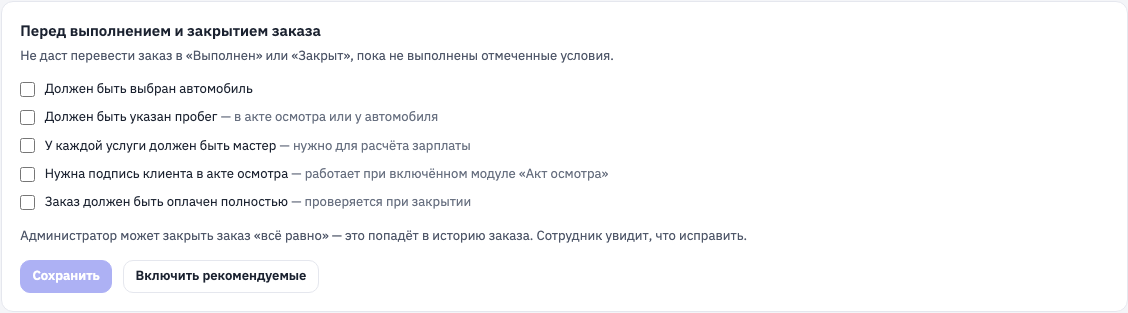
O administrador pode exigir que uma ordem não passe para Concluída e Fechada sem dados importantes: assim, não ficam lacunas no salary e no caixa. Por padrão, todas as verificações estão desativadas e a ordem muda o status como antes.
O que pode ser verificado:
| Verificação | A ordem passa se | Quando |
|---|---|---|
| O veículo está indicado | a ordem tiver um veículo selecionado | «Concluída», «Fechada» |
| A quilometragem está indicada | a quilometragem for maior que 0 no termo de vistoria da ordem ou na ficha do veículo | «Concluída», «Fechada» |
| Todos os serviços têm um mecânico atribuído | cada linha de serviços tiver um mecânico (uma ordem sem serviços passa) | «Concluída», «Fechada» |
| Assinatura do cliente no termo de vistoria | o termo de vistoria tiver a assinatura do cliente; sem o módulo «Termo de vistoria», não é verificado | «Concluída», «Fechada» |
| A ordem está totalmente paga | os pagamentos menos os estornos não forem menores que o valor da ordem; uma ordem de 0 ₽ passa; sem o módulo «Pagamentos», não é verificado | somente «Fechada» |
Se algum requisito não for atendido, o status não muda e abre-se a janela «Não é possível fechar a ordem AS-…» (na conclusão — «Não é possível concluir a ordem AS-…»). Ela contém uma lista de itens: um visto verde — requisito atendido; um X vermelho — não atendido, com uma explicação do que está errado (por exemplo, quais serviços não têm mecânico).
- Corrigir em um item vermelho leva ao local em que ele deve ser corrigido: veículo — janela Cliente e veículo; quilometragem — Recepção → Vistoria, campo Quilometragem, km; mecânicos — aba Serviços (as linhas sem mecânico são destacadas); assinatura — bloco de assinatura na vistoria; pagamento — aba Pagamento e janela Receber pagamento. Alterações não salvas no formulário são salvas antes da verificação.
- Verificar novamente verifica a ordem novamente sem fechar a janela. Quando todos os itens estiverem verdes, o botão principal da janela passa a ser Entregar e fechar (na conclusão — Concluir).
- Fechar mesmo assim (na conclusão — Concluir mesmo assim) fica visível apenas para o administrador da conta. A ação precisa ser confirmada na própria janela, e no Histórico será registrado «Verificações de fechamento ignoradas» com a lista dos requisitos não atendidos. Em vez do botão, o funcionário vê a dica «Peça ao administrador para fechar a ordem ou desativar a verificação nas configurações».
- A janela é fechada pelo botão Fechar, pela tecla Esc ou clicando fora dela. As mesmas verificações funcionam ao mudar o status na lista de ordens (em vez de Corrigir, aparece o link Abrir ordem).
Entregar e fechar — opção do menu Mais nos status Nova, Aguardando o cliente, Aguardando as peças e Em execução (no celular, no menu ⋯): salva as alterações, verifica a ordem e fecha-a em uma única ação; ao lado, aparece a dica «conclua primeiro os serviços». No histórico, haverá uma única linha sobre a mudança de status, e as datas de conclusão e de fechamento serão iguais. Em uma ordem com status Concluída, esse mesmo botão fica no cabeçalho — o veículo está pronto para entrega.
As verificações não se aplicam a Recusada, Excluída, ao retrocesso e a Reabrir ordem. Elas são ativadas em Configurações → Ordens de serviço, no bloco «Antes da conclusão e do fechamento da ordem»: marque as condições necessárias e clique em Salvar (saiba mais na Ficha da ordem).
O que acontece com o estoque
Apenas para peças adicionadas à ordem pelo botão Do estoque, com o módulo «Baixa em ordens» ativado:
| De → para | O que acontece com o estoque |
|---|---|
| Entre «Nova», «Aguardando o cliente», «Aguardando as peças», «Em execução» | Nada; a peça permanece em reserva |
| Para um status de trabalho → Concluída (ou imediatamente Fechada) | O saldo é baixado. Se não houver quantidade suficiente, será baixado o que houver e exibido um aviso |
| Concluída ↔ Fechada, «Reabrir ordem» | Nada |
| Concluída ou Fechada → status de trabalho | A quantidade baixada retorna ao estoque, e a peça volta a ficar em reserva |
| Status de trabalho → Recusada | A reserva é removida e o saldo não muda |
| Concluída ou Fechada → Recusada | A quantidade baixada retorna ao estoque |
| Recusada → status de trabalho | A peça volta a ficar em reserva (se não houver quantidade suficiente, aparecerá uma dica) |
| Recusada → Concluída | O saldo é baixado, como na execução normal |
| Excluída | Como em «Recusada»: a reserva é removida e a quantidade baixada retorna. Se a ordem for restaurada, applicam-se as regras do novo status |
Quando a quantidade no estoque é insuficiente, a ordem ainda muda o status — não há bloqueio. Para mais detalhes, consulte Peças na ordem.
Lógica por status
- Nova → Aguardando o cliente: o cliente saiu; é preciso ligá-lo novamente.
- Aguardando o cliente → Em execução: houve aprovação; o mecânico começa o trabalho.
- Em execução → Aguardando as peças: é necessária uma peça; o trabalho fica em pausa.
- Aguardando as peças → Em execução: a peça chegou; o trabalho continua.
- Em execução → Concluída: o veículo está pronto.
- Concluída → Fechada: a ordem foi entregue e não muda mais.
- Qualquer → Recusada: o cliente desistiu.
Concluída e Fechada: salário e lucro
As ordens com status Concluída e Fechada entram no Relatório de salário e no Relatório de lucro.
- Data de conclusão é definida na primeira transição para Concluída ou Fechada. A ordem entra no período de salário com base nessa data. O fechamento e a reabertura não a alteram.
- Se a ordem for retornada a um status de trabalho (por exemplo, Em execução), a data de conclusão será redefinida; na próxima Concluída, uma nova data será definida.
- O relatório de lucro e a tela Indicadores também utilizam as ordens pela data de conclusão.
- Se algo for alterado e salvo em uma ordem concluída (por exemplo, adicionar um serviço ou trocar o mecânico), os relatórios serão calculados com os dados atualizados.
Nos documentos impressos, os campos «Pedido fechado por» e «Data de conclusão» indicam quem foi a primeira pessoa a transferir a ordem para Concluída (ou imediatamente para Fechada) e quando isso ocorreu. A reabertura e o novo fechamento não alteram esses dados.
Ordem fechada
Fechada é a etapa seguinte à Concluída: o trabalho foi entregue, a ordem não pode mais ser editada e a data do salário está registrada. Sob o cabeçalho da ficha, há uma placa amarela «Pedido fechado — edição bloqueada…».
O que é possível fazer em uma ordem fechada sem reabrí-la:
- alternar as abas e ver tudo o que há nelas;
- imprimir e baixar documentos — Imprimir ▾ no cabeçalho, PDF, Word, Imprimir na aba Documentos, Baixar termo de defeitos (PDF), Baixar folha de diagnóstico (PDF);
- ver fotos;
- receber pagamentos e estornos.
Os campos e os demais botões ficam cinzentos e não podem ser clicados, e não há o botão Salvar. Não é possível adicionar serviços, fotos, defeitos ou conjuntos. Para alterar algo, clique em Reabrir pedido no cabeçalho (ou selecione outro status na lista de status) — a ordem retornará a Concluída, e a data de conclusão será preservada.
O que fazer em vez de excluir
Somente um usuário com a permissão «Excluir ordens» pode excluir uma ordem (transferi-la para Excluída) — pela opção Excluir no menu Mais ▾ da ficha (após a confirmação, a lista de ordens será aberta) ou pela opção ⋮ → Excluir na linha da lista de ordens. Para restaurar uma ordem excluída, selecione outro status para ela; não é necessária a permissão de exclusão para isso. Muitas vezes, em vez de excluir, é melhor transferir a ordem para Recusada:
- O cliente recusou os serviços.
- A ordem foi criada por engano.
- Os serviços precisam ser transferidos para outra ordem.
Em qualquer caso, o número da ordem continuará ocupado, e o histórico do cliente manterá o registro.
Erros frequentes
- «O pedido está com status “Concluído”, mas não aparece no relatório». Verifique o período do relatório. O salário é calculado pela data de conclusão: se a ordem foi devolvida ao trabalho e concluída novamente, ela entrará no período pela nova data.
- «O status foi alterado, mas não há alterações no pedido». Se havia alterações no formulário, elas são salvas junto com o status. Verifique «Salvo ✓» no cabeçalho e a aba Histórico.
- «Nada muda em um pedido fechado». Isso é intencional. Clique em Reabrir pedido no cabeçalho, corrija, salve e, se necessário, clique novamente em Fechar pedido. Não é preciso reabrir para imprimir.
- «O pedido foi concluído, mas o saldo no estoque não mudou». Verifique se a peça foi adicionada pelo botão Do estoque (a linha deve ter a indicação «Baixado N de N») e se o módulo «Baixa em ordens» está ativado. Peças «manuais» e «de fornecedores» não têm estoque.
- «O pedido não fecha e abre uma janela com itens». As verificações antes do fechamento estão ativadas. Clique em Corrigir nos itens vermelhos e depois em Verificar novamente e Entregar e fechar. Se a verificação não for necessária, o administrador pode desativá-la em Configurações → Ordens de serviço.
- «Não existe o botão “Fechar mesmo assim”». Somente o administrador da conta pode vê-lo. O funcionário precisa corrigir os itens ou pedir ao administrador.
- «As verificações de pagamento ou assinatura não são acionadas». O pagamento é verificado somente no status Fechada e com o módulo «Pagamentos» ativado; a assinatura, somente com o módulo «Termo de vistoria» ativado.
- «Quero remover o status “Recusada”». Basta selecionar o status necessário (por exemplo, voltar para Nova). Não há restrições para as transições de retorno.