Ficha do cliente
Tudo sobre o cliente em uma única tela: contatos, dados cadastrais (por tipo), veículos, histórico de ordens e histórico de alterações da ficha.
Onde encontrar
Caminho: Clientes → Clientes → clique na linha do cliente (a linha inteira é aberta, não apenas o nome). A página chama-se «Edição do cliente».
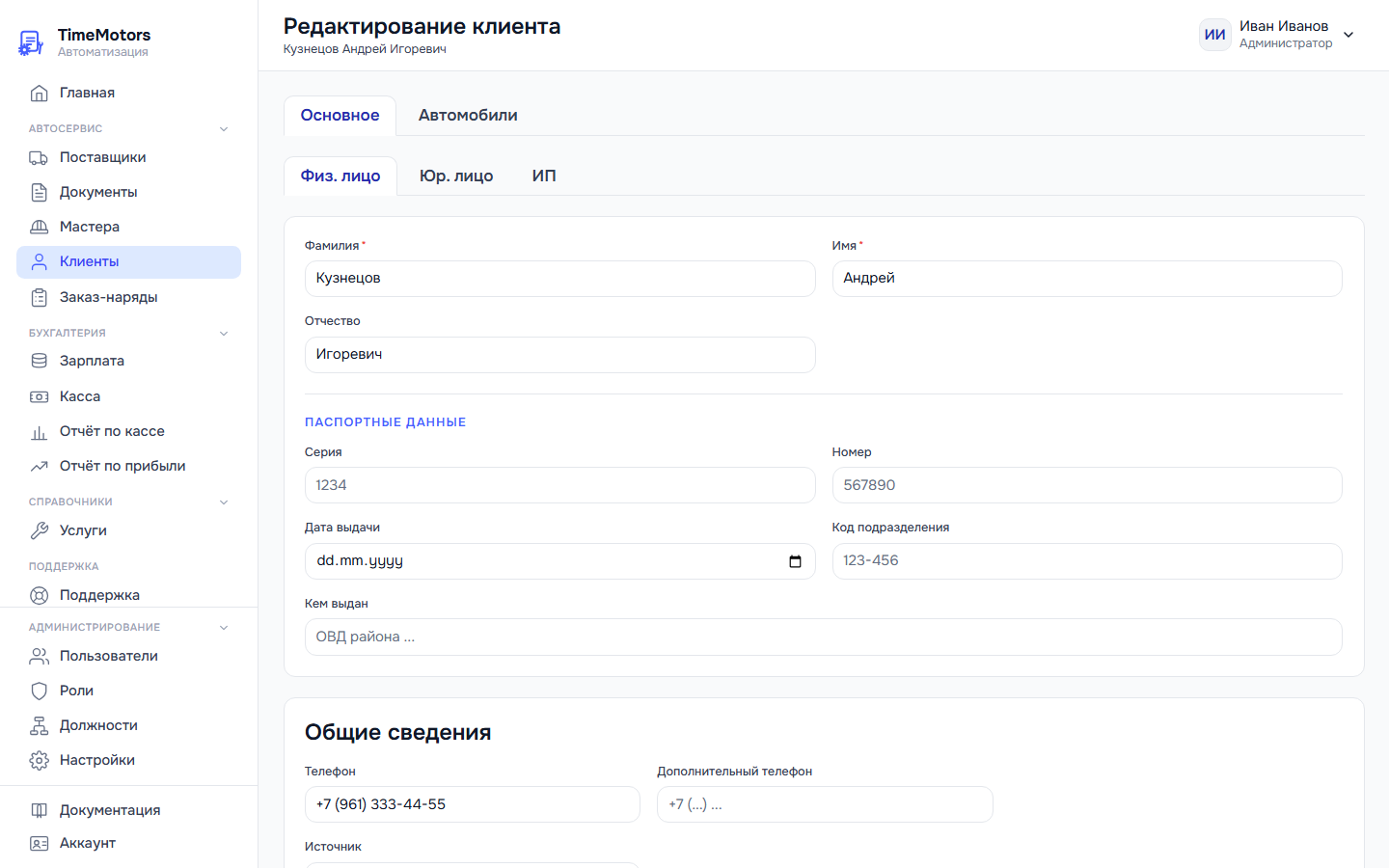
Abas
As abas Principal, Veículos, Ordens e Histórico ficam na mesma linha acima do conteúdo; à direita nessa linha fica o botão Nova ordem.
- Principal — tipo de cliente, dados cadastrais e informações gerais.
- Veículos — lista de veículos do cliente e histórico de serviço de cada um. A aba existe se a conta tiver qualquer um dos módulos do grupo «Oficina» ativado: «Fornecedores», «Documentos», «Mecânicos», «Clientes» ou «Ordens de serviço».
- Ordens — todas as ordens do cliente, com o número entre parênteses. A aba e o botão Nova ordem existem se o módulo «Ordens de serviço» estiver ativado na conta e você tiver a permissão para ordens.
- Histórico — quem alterou o quê na ficha do cliente e de seus veículos. A aba existe se você tiver a permissão para clientes.
Com a permissão «Histórico de serviço dos clientes (visualização)», há um link Histórico de serviço na linha das abas e, na aba Ordens, o botão Serviços e peças por visitas. Ambos abrem um relatório de todas as visitas do cliente: serviços, peças e valores, com download em Excel e PDF — Histórico de serviço.
Aba «Principal»
- Tipo de cliente — alternador Pessoa física / Empresário individual / Pessoa jurídica acima dos campos. O tipo atual do cliente está selecionado. Para alterar o tipo, selecione outro, preencha os campos e clique em Salvar — o cliente será salvo com o tipo selecionado. Os dados dos outros tipos não são apagados ao alternar.
- Campos por tipo — consulte Pessoa física, empresário individual ou pessoa jurídica. Nas abas Pessoa jurídica e Empresário individual, há botões Preencher pelo CNPJ e Preencher pelo código do banco ao lado do CPF/CNPJ e do código do banco — nome, inscrição estadual, endereço, responsável ou nome completo do empresário individual e banco serão preenchidos a partir dos cadastros oficiais; Desfazer restaura os valores anteriores (mais detalhes). Para pessoa física, o bloco Dados do documento de identidade fica recolhido enquanto nenhum campo for preenchido: clique no título para expandi-lo.
- Informações gerais — telefones, origem, observações.
- Etiquetas — linha acima das abas (com o módulo «Etiquetas» ativado e a permissão correspondente): + Etiqueta permite selecionar as etiquetas do cliente; o X em uma etiqueta a remove. As etiquetas são salvas imediatamente, independentemente do botão Salvar. Mais detalhes — Etiquetas.
Informações gerais
| Campo | O que significa |
|---|---|
| Telefone | Principal contato do cliente. Por meio dele, o cliente é localizado quando uma solicitação de agendamento online se transforma em uma ordem |
| Telefone adicional | Segundo número: assistente, cônjuge etc. |
| Endereço para envio da conta e do termo por e-mail. É preenchido na janela «Enviar documentos para e-mail» da ordem (Documentos para o cliente por e-mail); é possível deixar em branco e informar o endereço no momento do envio — a caixa de seleção «Salvar na ficha do cliente» gravará o endereço aqui | |
| Origem | De onde veio o cliente — lista suspensa; é possível manter «— não especificado —» |
| Observações | Texto livre: preferências, acordos, «trabalhar apenas com Ivanov» |
Desconto do cliente
O bloco Desconto do cliente na aba «Principal» (visível quando o módulo «Descontos» está ativado na conta) — percentuais permanentes para este cliente:
| Campo | O que significa |
|---|---|
| Para serviços, % | Desconto (0–100) que será preenchido em cada nova linha de serviço nas ordens do cliente |
| Para peças, % | O mesmo para linhas de peças |
O desconto é preenchido em novas linhas de ordens; as linhas já criadas não são alteradas. Na linha da ordem, é possível alterar ou remover o desconto — o valor definido manualmente não é sobrescrito. O administrador da conta e os funcionários com a permissão «Descontos» podem alterar o desconto do cliente; sem a permissão, os campos são somente leitura. Para saber como funcionam os descontos na própria ordem, consulte a seção sobre ordens de serviço.
Aba «Veículos»
Tabela de veículos do cliente: Marca, Modelo, Placa, Ano, VIN, Quilometragem. O botão Adicionar veículo — novo veículo; na linha há o lápis Editar e o ícone de lixeira Excluir. Clicar na linha expande o veículo: a aba Histórico mostra suas ordens com quilometragem, e a aba Recomendações mostra as recomendações para a próxima visita. Mais detalhes — Veículos do cliente.
Aba «Ordens»
Tabela de todas as ordens do cliente: Ordem (número, com a data de criação abaixo), Veículo (marca, modelo, placa), Status, Valor. As novas ordens aparecem no topo; é possível classificar por data, valor e status. Clicar na linha abre a ordem, e o botão «Voltar» retorna à ficha na mesma aba. As ordens são carregadas durante a rolagem, e no fim aparece «Ordens: N». As ordens excluídas não são exibidas.
Se o cliente tiver mais de um veículo, acima da tabela há a seleção Todos os veículos — escolha um veículo para ver apenas as ordens dele. Enquanto não houver ordens, é exibida a mensagem «O cliente ainda não tem ordens» e há o botão Nova ordem.
O botão Nova ordem abre a criação de ordem com o cliente já selecionado (e o veículo, se o cliente tiver apenas um). Se a ficha tiver alterações não salvas, o sistema perguntará se deseja salvá-las antes de sair.
Aba «Histórico»
Quem alterou, quando e o quê: os registros mais recentes ficam no topo e são carregados durante a rolagem. Cada registro indica «Criação», «Alteração» ou «Exclusão», o que exatamente foi alterado (cliente ou «Veículo Toyota Camry А123ВС77») e os campos no formato «campo: antes → depois»: «Origem: Site → Recomendação», «Quilometragem: 85 000 → 90 000», «Desconto para serviços, %: 0 → 5». Abaixo está quem salvou («Suporte» — a alteração foi feita pela equipe de suporte; «Sistema» — automaticamente).
Dados pessoais — nome completo, telefones, documento de identidade, dados bancários, endereço, nome da organização, CPF/CNPJ e número de registro estadual do empresário individual — são registrados no histórico apenas como fato: «Telefone: alterado», «Documento de identidade: informado». Os valores em si não aparecem lá; os dados atuais estão na aba «Principal». As alterações são armazenadas por 180 dias.
Botões
- Salvar — salva as alterações e permanece na página: ao lado do botão aparece «Salvo ✓» e a hora. O mesmo ocorre com Ctrl+S (Cmd+S no Mac) em qualquer campo. Enquanto houver alterações não salvas, aparece a mensagem «Há alterações não salvas».
- Para a lista — retorna à lista de clientes. Se as alterações não tiverem sido salvas, o sistema perguntará se deseja salvá-las antes de sair.
Exclusão
A ficha não tem botão de exclusão de cliente — o cliente é excluído da lista de clientes pelo menu ⋮ → Excluir na linha. Não é possível excluir um cliente com ordens de serviço (em qualquer status, incluindo «Excluída») ou com um veículo presente em ordens. Um cliente sem ordens é excluído junto com todos os seus veículos.
O que não há na ficha
- Valor total das ordens ao longo do tempo, ticket médio, saldo e dívidas do cliente, data de nascimento e e-mail.
Erros frequentes
- «Mudei para Pessoa jurídica e o nome completo desapareceu». Ele não desapareceu — está salvo para o tipo Pessoa física. Mas, se você salvar com o tipo Pessoa jurídica selecionado, o cliente se tornará uma pessoa jurídica e o nome completo não será utilizado.
- «Cliquei em Salvar e nada aconteceu». Um campo obrigatório do tipo selecionado não foi preenchido: para pessoa física e empresário individual — sobrenome e nome; para pessoa jurídica — nome completo ou abreviado.
- «O telefone anterior não aparece no histórico». Isso é intencional: os dados pessoais não são registrados no histórico, apenas o fato da alteração.
- «Não há a aba Ordens». Ela existe somente quando o módulo «Ordens de serviço» está ativado e sua função tem a permissão para ordens — solicite ao administrador da conta. As ordens com o status «Excluída» não aparecem na ficha; elas podem ser encontradas na seção Ordens de serviço (chip «Todas»).