Termo de vistoria do veículo
Lista de verificação de recepção: quilometragem, nível de combustível,integridade, danos, assinatura do cliente. Imprima e anexe ao contrato — protege a oficina de reclamações como «não havia riscos, mas agora existem».
Módulo Termo de vistoria. Está incluído no conjunto padrão de módulos de novas contas. Sem o módulo da seção Vistoria, não há o que aparece na aba Recepção: o módulo permite ao administrador da conta acessar Conta → Tarifa (Módulos ativos), e o funcionário também precisa da permissão «Acesso ao submódulo» em «Termo de vistoria» na sua função.
Onde encontrar
Na ficha da ordem — aba Recepção, seção Vistoria (a primeira na aba). Se houver várias seções na aba, no topo aparece a linha de links Vistoria · Defeitos · Diagnóstico — por ela você pode acessar rapidamente a seção desejada.
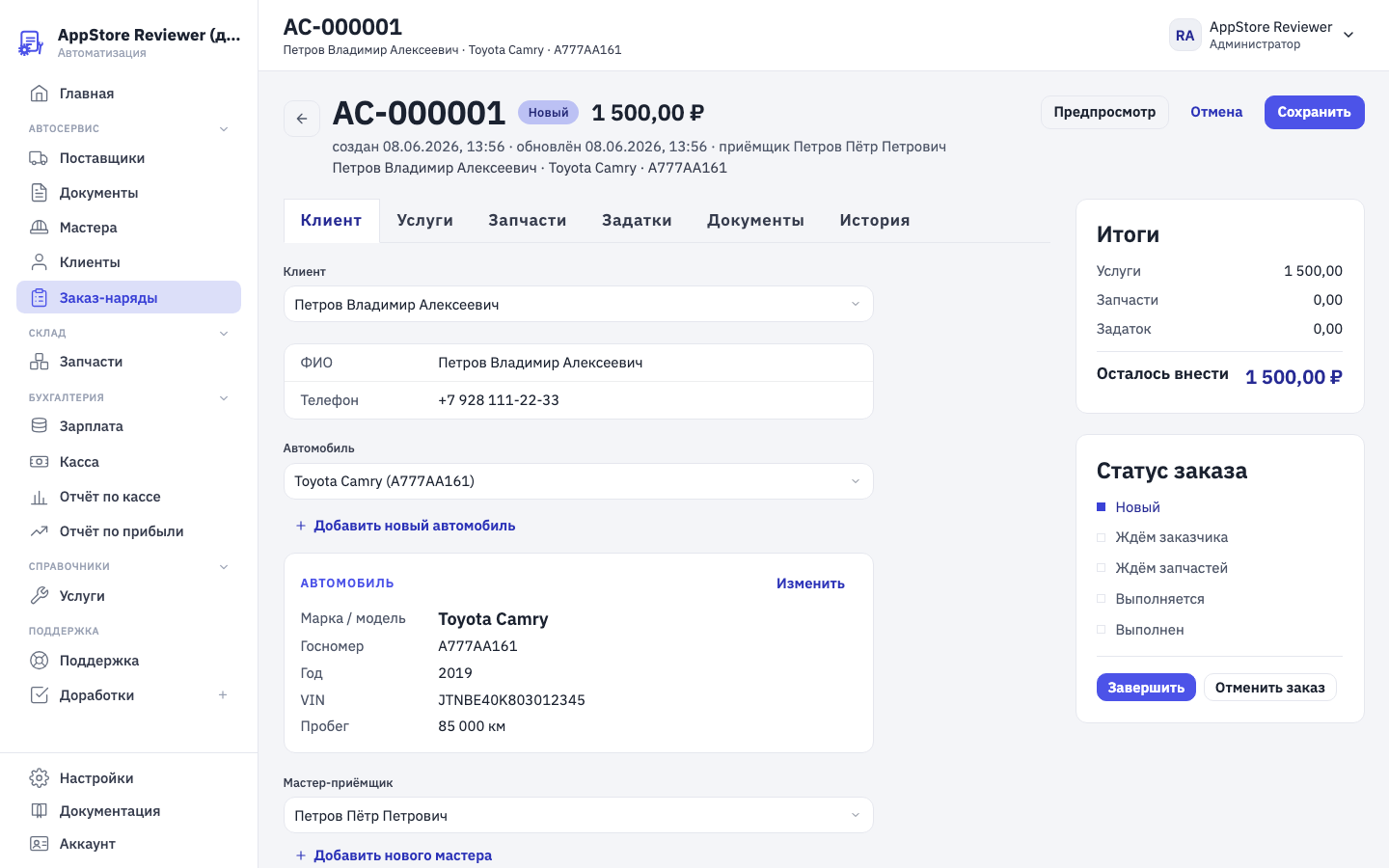
O que preencher
| Seção | Campos |
|---|---|
| Geral | «Quilometragem, km», «Nível de combustível»: Vazio / ¼ / ½ / ¾ / Cheio (clicar novamente remove a marcação) |
| Itens de equipamentos | Estepe, kit de primeiros socorros, macaco, extintor de incêndio, triângulo de emergência, sistema de áudio / toca-CD |
| Observações | «Danos externos» (riscos, amassados), «Observações internas» (cabine) |
| Assinatura do cliente | Desenhada com o dedo no telefone ou tablet ou com o mouse; o botão Limpar apaga a assinatura |
Todos os campos são opcionais — é salvo aquilo que foi possível preencher durante a recepção.
Como fazer
- Abra a ficha da ordem → aba Recepção → seção Vistoria.
- Informe a quilometragem e selecione o nível de combustível.
- Marque com caixas de seleção os itens de equipamentos.
- Registre os danos externos e as observações internas.
- Fotografe o veículo por completo — o bloco Fotos da vistoria está na mesma seção (módulo Fotos da ordem). As fotos são salvas imediatamente.
- Peça ao cliente que assine no campo Assinatura do cliente — com o dedo no tablet ou com o mouse.
- Clique em Salvar no cabeçalho da ordem (ou Ctrl+S) — esse é o botão comum a toda a ficha; após salvar, você continua na ordem. No telefone, o mesmo botão fica fixado na parte inferior da tela.
Impressão
Não há um botão separado para a vistoria: os dados são impressos no documento Termo de recepção. Selecione-o no menu Imprimir ▾ no cabeçalho da ordem ou na aba Documentos — botões PDF, Word e Imprimir. A quilometragem e o combustível, os itens de equipamentos, os danos, as observações sobre a cabine e a assinatura do cliente são incluídos tanto no PDF quanto no Word. As fotos não são impressas no termo — elas permanecem na ordem. Se a vistoria não for preenchida, o termo mantém campos vazios para preenchimento manual.
O termo é montado com base nos dados atuais: se a vistoria estiver preenchida, mas não salva, o sistema a salva primeiro. Em uma ordem fechada, o termo também pode ser baixado e impresso. Nos aplicativos para Android e iPhone, o download de documentos não funciona — abra a ordem no navegador. Para mais detalhes, consulte Termo de recepção.
Erros comuns
- «O termo de recepção está vazio, embora eu tenha preenchido a vistoria». A seção não foi preenchida ou o salvamento não foi concluído. Preencha a seção Vistoria, clique em Salvar no cabeçalho da ordem e gere o termo novamente; o arquivo já baixado não se atualiza automaticamente.
- «A quilometragem na ficha do veículo não mudou». A quilometragem da vistoria é armazenada apenas na ordem e não é transferida para a ficha do veículo. A quilometragem exibida no cabeçalho da ordem é justamente a registrada na vistoria.
- «Nada responde ao clique». A ordem está com o status Fechada: você pode visualizar e imprimir, mas só poderá alterar depois de clicar em Reabrir ordem no cabeçalho.