Lista de itens do estoque
Controle de peças no estoque da oficina: o que foi lançado, quanto resta, por qual valor o saldo está armazenado e o que já está na hora de pedir. Para cada item, é mantido um registro com quem, quando e por que alterou o saldo.
Onde encontrar
Caminho: Estoque → Peças (tela «Estoque de peças»).
A seção aparece se o módulo «Peças» estiver ativado na conta e a função tiver a permissão «Acesso ao submódulo» no grupo «Estoque > Peças» (Caminho: Configurações → Equipe → Funções, bloco «Permissões de acesso»). O Administrador da conta vê a seção sem necessidade de configurar permissões.
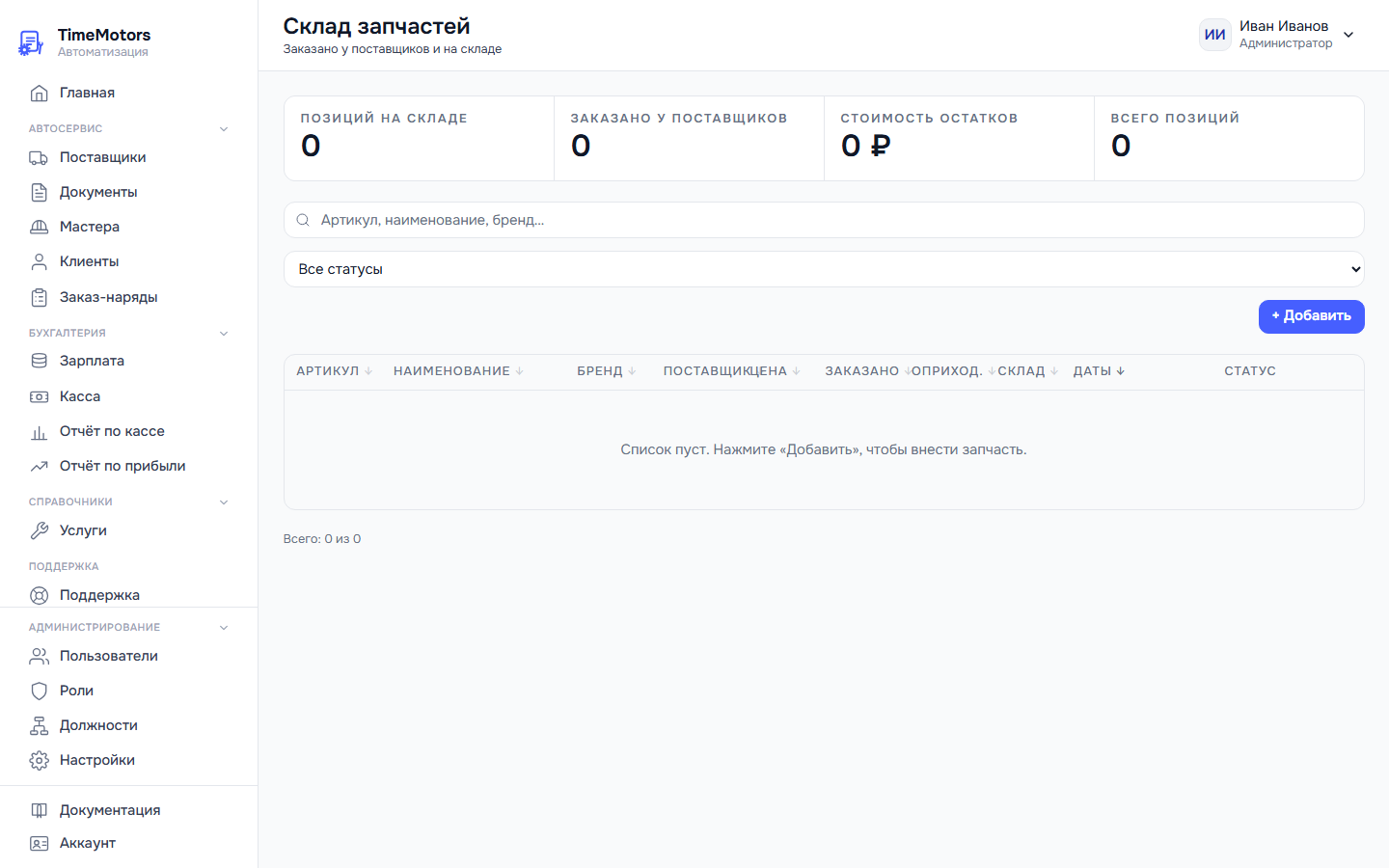
Totais no topo
Acima da lista há uma linha com cinco números:
- Itens em estoque — quantos itens têm saldo maior que 0.
- Pedidos a fornecedores — quantos itens têm saldo zero (status «Pedido»).
- Valor dos saldos — saldo × preço de compra em todos os itens.
- Total de itens — todos os itens do estoque.
- Hora de pedir — quantos itens atingiram o saldo mínimo (número em laranja). Clique no bloco — apenas eles permanecerão na lista. Mais detalhes — Hora de pedir.
Abaixo há a pesquisa «Código, nome, marca…», os botões de filtro «Todos», «Em estoque», «Pedido», «Hora de pedir» (à direita de cada um há o número de itens) e o botão principal «+ Item» à direita. Ao lado está o menu «Mais ▾»: Importação de saldos…, Exportação de saldos (com a pesquisa e o filtro atuais), Baixar modelo, Histórico de importações; o módulo «Importação e exportação» é necessário — consulte Importação e exportação de saldos.
O código também pode ser encontrado em qualquer seção pela pesquisa no cabeçalho (Ctrl K, no Mac — ⌘K); ela abrirá «Estoque» com o item já selecionado. Mais detalhes — Pesquisa no cabeçalho.
O que a tabela mostra
O painel do item é aberto ao clicar em qualquer parte da linha.
| Coluna | Conteúdo |
|---|---|
| Item | Nome e, abaixo em cinza, código e marca |
| Fornecedor | Fornecedor do item (manual para itens adicionados manualmente). A coluna não aparece em telas estreitas |
| Preço de compra | Preço de compra |
| Em estoque | Saldo atual com unidade («12,5 l», «4 un»); 0 — esmaecido. Abaixo aparece a etiqueta «Hora de pedir» se o saldo tiver atingido o mínimo |
| Em ordens | Quantidade de peças reservadas para ordens de serviço em execução («Nova», «Aguardando cliente», «Aguardando peças», «Em execução»). Somente com o módulo «Baixa em ordens» ativado |
| Livre | Saldo menos «Em ordens». Se não houver quantidade suficiente — em vermelho, «faltam 2». Somente com o módulo «Baixa em ordens» ativado |
| Pedido / lançado | Quantidade pedida na criação do item / quantidade total lançada |
| Data | «Ped.» — quando o item foi cadastrado, «Ent.» — primeira entrada |
| ⋮ | Menu de ações da linha: Excluir |
As colunas «Em ordens» e «Livre» ficam visíveis quando o módulo «Baixa em ordens» está ativado (Conta → Tarifa). Mais detalhes — Relação com ordens.
As colunas são ordenadas ao clicar no cabeçalho. A lista é carregada conforme a rolagem: primeiro 50 itens e, em seguida, os demais; não há páginas numeradas. Na parte inferior aparece «Mostrando: 50 de 240» ou «Total: 240». A lista mantém a pesquisa, o filtro e a ordenação enquanto a aba do navegador estiver aberta e, quando eles diferirem dos valores originais, o botão «Redefinir» aparece ao lado dos filtros. Em telas com 1280 px ou mais, os cards substituem a tabela e contêm os mesmos dados.
Status do item
Há dois status, que dependem apenas do saldo (a etiqueta «Hora de pedir» é separada e depende do saldo mínimo):
- Em estoque — saldo maior que 0.
- Pedido — saldo 0, inclusive quando tudo foi baixado.
Não existem os status «Recebido», «Parcialmente recebido» nem «Baixado».
Como adicionar uma peça
- Clique em + Item — a janela «Adicionar peça ao estoque» será aberta.
- Preencha:
- Nome — obrigatório;
- Código, Marca — opcionais;
- Unidade — un (padrão), l, kg, m ou kit — consulte Unidades de medida;
- Saldo mínimo — opcional: ao atingi-lo, aparecerá a etiqueta «Hora de pedir». Vazio — não acompanhar;
- Preço de compra;
- Quantidade — para unidades e kits, deve ser um número inteiro; para litros, quilogramas e metros, pode ser fracionada (até três casas decimais, por exemplo, 12,5). Não é possível inserir zero.
- Clique em Adicionar.
O item será lançado imediatamente: «Pedido», «Lançado» e «Estoque» serão iguais à quantidade inserida, o status será «Em estoque» e uma entrada «Entrada» aparecerá no registro.
Unidades de medida
Cada item tem uma unidade, exibida ao lado da quantidade em todos os lugares: na lista, no painel, na ordem e nos documentos impressos.
| Unidade | Quantidade |
|---|---|
| un, kit | somente números inteiros |
| l, kg, m | fracionada, até três casas decimais: 0,5 l, 12,25 kg |
O número fracionado pode ser inserido com ponto ou vírgula. Assim, é possível controlar o óleo em litros: foram lançados 200 l e 0,5 l foram baixados na ordem. A unidade pode ser alterada na aba «Ficha». Só não é possível trocar litros por unidades enquanto o saldo for fracionado (por exemplo, 12,5 l): primeiro faça a baixa ou o lançamento até um número inteiro.
Painel do item
Ao clicar na linha, o painel é aberto à direita: no topo ficam o nome, código · marca e o saldo em tamanho grande (com a etiqueta «Hora de pedir», se for a hora de pedir). Abaixo há quatro abas:
- «Saldo» — informações sobre o item (aquisição, saldo mínimo, encomendado, recebido, datas), bloco «Dar entrada» — Entrada e bloco «Dar baixa» — Baixa. O bloco «Em ordens» mostra para quais ordens o item está reservado no momento.
- «Movimentação» — registro: cada entrada, baixa e edição da ficha com data, autor e saldo após a operação. É daqui que uma baixa incorreta é desfeita. Para mais detalhes, consulte o Registro de movimentações.
- «Ficha» — edição do item: «Nome», «Código», «Marca», «Preço de compra, ₽», «Unidade», «Saldo mínimo»; botão Salvar (depois dele, «Salvo ✓») e Excluir item.
- «Histórico» — quem Alterou a ficha do item e quando: «campo: valor anterior → valor atual» e autor. Para mais detalhes, consulte o Registro de movimentações.
O saldo na ficha não é editado: ele muda somente por meio das operações «Dar entrada» e «Dar baixa», por isso o registro sempre mostra de onde surgiu o número. Se você corrigir o nome, o código, a marca ou a compra, as ordens que já contêm o item manterão os dados anteriores; na aba «Custo dos saldos», a nova compra tem efeito imediato em todo o saldo. Cada edição da ficha é registrada no histórico, por exemplo, «Compra 100 → 120».
No celular, o painel abre em tela cheia, e os botões Dar entrada e Dar baixa ficam fixados na parte inferior.
Exclusão
O menu ⋮ → Excluir na linha → a confirmação Excluir / Cancelar; após a exclusão, a mensagem «Item excluído» aparece na parte inferior. O item é excluído com qualquer saldo, de forma irreversível, junto com o registro de movimentações (a confirmação avisa: «O histórico de movimentações também será excluído»). O botão Excluir item na aba «Ficha» faz o mesmo.
Se o item estiver reservado para uma ordem de serviço em andamento, não será possível excluí-lo: o sistema responderá «Item usado em ordens: AS-000118, AS-000121. Remova-o das ordens ou conclua-as». Remova a linha dessas ordens ou transfira as ordens para «Concluída» — e então exclua. Em ordens já concluídas, o item não impede a exclusão: as ordens manterão o histórico.
Relação com ordens
O Estoque está relacionado à ordem pela seleção de uma peça: na ordem de serviço, na aba «Peças», o item Adicionar ▾ → Do estoque abre a janela «Peças do estoque» (busca «Pesquisar por nome, código ou marca», caixa de seleção «Somente disponíveis»). Há duas colunas ali: «Saldo» e «Livre». Os itens cujo saldo total já está reservado aparecem em cinza, com a dica «Tudo reservado», mas podem ser selecionados.
Depois disso, tudo acontece automaticamente; não é preciso dar baixa manualmente no estoque:
- Enquanto a ordem estiver em execução, a peça fica reservada: «Estoque» não muda, «Em ordens» aumenta e «Livre» diminui.
- Quando a ordem fica «Concluída», o saldo é abatido.
- Se a ordem for devolvida ao trabalho, a linha for excluída ou a quantidade for reduzida, o saldo é restaurado.
- Se não houver saldo suficiente no estoque, será abatida a quantidade disponível, a ordem será concluída mesmo assim e nela permanecerão o rótulo «Não baixado N — sem estoque» e o botão «Dar baixa da diferença».
O preço de venda da linha é calculado a partir do preço de compra no estoque conforme a configuração da margem: percentual padrão ou escala, com arredondamento; na linha da ordem, ele pode ser corrigido sem alterar o estoque.
Para mais detalhes, consulte Peças na ordem e Status da ordem.
Janela «Item em ordens»
Clique no número na coluna «Em ordens» — a janela «Item em ordens»» será aberta: número da ordem, status e quantas unidades são necessárias nela, por exemplo, «AS-000118 · Em execução · 1 un.». É possível acessar a ordem pelo número. Assim, o responsable pelo estoque vê quem precisa da peça. A janela é aberta ao acessar o submódulo «Baixa em ordens»; sem ele, o número na coluna fica visível, mas não pode ser clicado. A mesma lista está disponível no painel do item, na aba «Saldo», no bloco «Em ordens».
Se o módulo «Baixa em ordens» estiver desativado, as colunas «Em ordens» e «Livre» não serão exibidas, e o estoque e a ordem funcionarão como antes: o saldo não muda. Para ativá-lo — Conta → Tarifa (gratuito junto com «Peças»; nas contas antigas, ele é desativado por padrão).
Erros frequentes
- «Adicionei uma peça à ordem, mas o saldo no estoque não diminuiu». Enquanto a ordem estiver em execução, a peça fica apenas reservada: consulte a coluna «Em ordens». O saldo será abatido quando a ordem ficar «Concluída». Não é preciso dar baixa manualmente — caso contrário, a peça será abatida duas vezes.
- «Há um sinal de menos na coluna „Livre“». Há mais itens reservados em ordens em execução do que disponível no estoque. Dê entrada na peça ou solicite-a ao fornecedor.
- «Não consigo excluir o item». Ele está reservado para uma ordem de serviço em execução. Os números das ordens são indicados na mensagem de erro.
- «Não há as colunas „Em ordens“ e „Livre“». O módulo «Baixa em ordens» está desativado (Conta → Tarifa).
- «O item necessário não está na lista». Verifique os botões de filtro acima da lista e a pesquisa; a lista mantém a seleção anterior, portanto clique em Redefinir.
- «O item está com o status „Encomendado“, embora eu o tenha recebido». O saldo é 0 — tudo foi abatido. Se a peça estiver fisicamente disponível, dê nova entrada nela.
- «Por que não posso Alterar o saldo na ficha». O saldo só é alterado por operações: Dar entrada (adicionar) e Dar baixa (subtrair). Assim, o registro sempre corresponde ao saldo.
- «Não consigo inserir uma quantidade fracionária». O item tem a unidade un ou conj. — elas aceitam apenas números inteiros. Para óleo, líquidos e cabos, altere a unidade para l, kg ou m na aba «Ficha».
- «Quero carregar os saldos do Excel». Mais ▾ → Importar saldos… acima da lista: saldos iniciais ou nota de entrega do fornecedor em Excel e CSV, com verificação antes da gravação e possibilidade de cancelamento por 7 dias. Para mais detalhes, consulte Importação e exportação de saldos. Se o item «Mais ▾» não estiver disponível, falta a permissão «Importação e exportação».
- «Errei o preço ou o nome». Abra o painel do item, a aba «Ficha», corrija os dados e clique em Salvar. As linhas das ordens já criadas não serão alteradas.