Mesa de trabalho na Página inicial
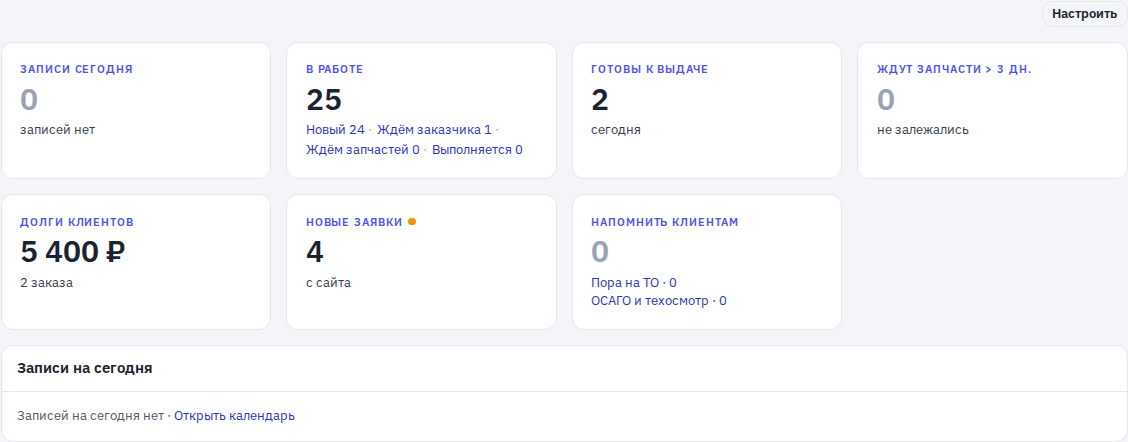
Página inicial — esta é a mesa de hoje: quantos registros há nos Boxes, quantos veículos estão em execução e prontos para entrega, quem está parado por falta de peças, quais dívidas, tarefas e solicitações estão aguardando. Cada bloco é um link: clique nele para abrir uma lista com o mesmo filtro usado para calcular o número. Nenhuma configuração é necessária — a mesa funciona com os dados que você já mantém nas ordens de serviço, no planejamento, nas tarefas e no agendamento online.
Onde encontrar
Caminho no menu: Página inicial. Esta é a primeira tela após o login. No topo, aparecem a data e o nome da oficina («Quarta-feira, 14 de outubro · Minha oficina»), e abaixo ficam os blocos e a lista de registros de hoje.
No cabeçalho da Página inicial, há o botão «Nova ordem»: uma ordem é criada com um clique, sem acessar «Ordens de serviço». No celular, o mesmo botão fica na barra inferior (entre «Página inicial» e «Mais»). O botão está disponível para quem tem acesso às ordens de serviço; se o saldo da conta acabar, ele fica inativo.
Enquanto você estiver concluindo «Guia de configuração» e ainda não houver nenhum dado na conta, a mesa não aparecerá na Página inicial — no topo, você verá um cartão com as etapas. Assim que os primeiros dados aparecerem (por exemplo, uma ordem de serviço), a mesa será exibida abaixo do cartão e, após a conclusão da configuração, permanecerá visível.
O que aparece nos blocos
Os blocos seguem a mesma ordem; aqueles que não estão disponíveis para você simplesmente não são exibidos.
| Bloco | O que calcula | Para onde leva |
|---|---|---|
| Em execução | Ordens com os status «Nova», «Aguardando cliente», «Aguardando peças» e «Em execução». Abaixo há uma separação por status, e cada status também é um link. | Ordens de serviço, filtro «Em execução»; status — lista desse status |
| Prontas para entrega | Ordens concluídas, mas ainda não fechadas. A legenda — «há mais N dias»: há quantos dias a mais antiga está aguardando. | Ordens de serviço «Concluída», com as mais antigas primeiro |
| Aguardando peças > N dias | Ordens com o status «Aguardando peças» há mais de N dias (por padrão, 3). A legenda — «há mais N dias». | Ordens de serviço «Aguardando peças» há mais de N dias, com as mais antigas primeiro |
| Dívidas de clientes | Valor e número de ordens «Concluída» e «Fechada» pagas parcialmente. | Ordens de serviço com o filtro «Com dívida» |
| Tarefas | Tarefas atrasadas; abaixo, o número de tarefas para hoje. Para o administrador — atrasos de toda a equipe; para o funcionário — em suas tarefas (onde ele é o responsável ou o autor); «para hoje» é calculado com base em suas tarefas. | Tarefas: «Atrasadas» e, se não houver tarefas atrasadas, «Hoje» |
| Novas solicitações | Solicitações não processadas do agendamento online do seu Site. | Solicitações com o status «Novas» |
| Lembrar os clientes | Quantos clientes já devem ser PLACEholder para a revisão («Hora da revisão») e em quantos veículos estão expirando o OSAGO e a inspeção. | Lista «Hora da revisão» ou «OSAGO e inspeção» |
Se o número for zero, o bloco fica cinza e tranquilo. Não há cor vermelha nem piscar: o ponto ao lado do nome aparece somente onde for necessária uma ação — em «Aguardando peças», nas «Tarefas» atrasadas e nas «Novas solicitações», quando o número for maior que zero.
O número no bloco e o número na lista aberta sempre correspondem: o cálculo segue a mesma regra. A lista aberta pelo link é exibida no formato «Lista» e indica o filtro aplicado — por exemplo, «Há mais de 3 dias ✕» ou «Em execução ✕». Clique no X para remover o filtro e ver todas as ordens.
Registros de hoje
Abaixo dos blocos, há uma lista dos próximos registros por horário: hora, Box, placa, veículo, cliente, número da ordem e status. Para reservas, a ordem é substituída pela indicação «Reserva», pelo nome do cliente e por um comentário. Os registros passados ficam em cinza, e o registro atual é marcado como «agora». A lista contém até 8 linhas; o link «Todos os registros (N) →» leva ao calendário de Boxes de hoje.
Não existe um bloco separado «Registros de hoje» na mesa — o horário do dia é exibido nessa lista para que o mesmo conteúdo não apareça duas vezes lado a lado. Quando não houver registros, a lista será substituída pela mensagem «Não há registros para hoje», pelo link «Abrir calendário» e pelo botão «Receber veículo»: ele abre o formulário de nova ordem (para quem tem acesso às ordens de serviço).
A lista aparece somente se o Planejamento de Boxes estiver conectado e você tiver acesso a ele.
Quem vê o quê
A mesa não tem uma permissão separada: o bloco é exibido se o módulo correspondente estiver ativo na conta e você tiver acesso a ele. O administrador da conta vê todos os blocos dos módulos ativos.
| Bloco | Módulo necessário | Permissão necessária do funcionário |
|---|---|---|
| Lista de registros | Planejamento de Boxes | «Acesso ao submódulo» |
| Em execução, Prontas para entrega, Aguardando peças | Ordens de serviço | «Acesso ao submódulo» |
| Dívidas de clientes | Pagamentos da ordem | «Receber pagamentos» |
| Tarefas | Tarefas | «Acesso ao submódulo» |
| Novas solicitações | Agendamento online (widget) | «Acesso ao submódulo» |
| Lembrar os clientes | Hora da revisão e/ou OSAGO e inspeção | «Acesso ao submódulo» do módulo necessário |
Por isso, um mecânico com acesso somente às ordens de serviço e às tarefas vê «Em execução», «Prontas para entrega», «Aguardando peças» e suas próprias tarefas — sem informações sobre dinheiro, solicitações e registros. As permissões são concedidas pelo administrador em Funções. Somente quem tem acesso ao planejamento pode ver os nomes dos clientes e as placas na lista de registros; a mesa não exibe telefones.
Como configurar a mesa
O botão «Configurar» está disponível somente para o administrador da conta: no canto superior direito, acima dos blocos, e, no celular, no menu «⋯».
- Clique em «Configurar» — o painel «Mesa de trabalho» será aberto à direita.
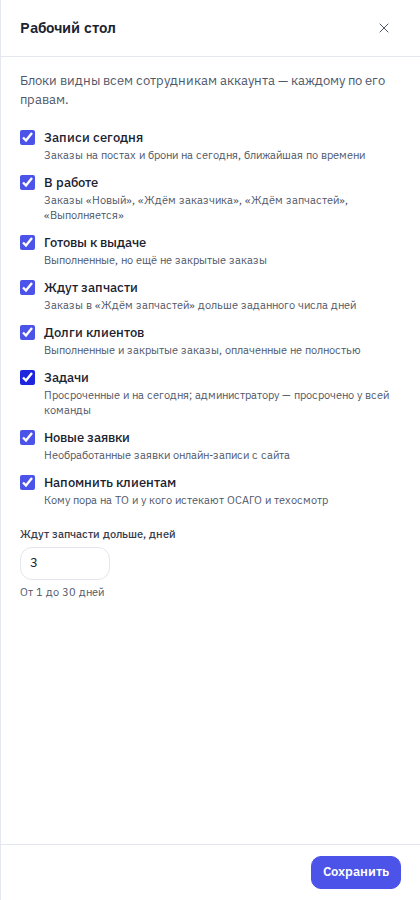
- Remova as seleções dos blocos de que você não precisa. Em cada bloco, há uma descrição do que ele calcula. A seleção «Registros de hoje» desativa a lista de registros de hoje. Não é possível ocultar todos de uma vez — será exibido o erro «Deixe pelo menos um bloco».
- No campo «Aguardando peças por mais de, dias», defina um prazo de 1 a 30. Por exemplo, 5 — nesse caso, o bloco exibirá as ordens que aguardam peças há mais de cinco dias, e seu nome será «Aguardando peças > 5 dias».
- Clique em «Salvar» (ou
Ctrl+S) — «Salvo ✓» será exibido e a mesa será atualizada.
A configuração se aplica a toda a conta: o que o administrador ocultar desaparecerá para todos os funcionários. O servidor não calcula os blocos ocultos, portanto a mesa não fica lenta.
Atualização dos números
Os números são obtidos ao abrir a Página inicial e são atualizados automaticamente a cada 2 minutos enquanto a aba estiver aberta, bem como imediatamente ao retornar a ela. Não há botão «Atualizar». Se não for possível carregar a área de trabalho, aparecerá abaixo dela a mensagem «Não foi possível carregar a área de trabalho» com o botão «Tentar novamente».
Ativar e desativar
A área de trabalho é um Módulo gratuito «Área de trabalho» no grupo «Oficina»: ele acompanha as «Ordens de serviço» e, por Padrão, está ativado para todos. O Administrador da conta o ativa e desativa: Conta → Tarifa. Ao desativá-lo, a Página inicial retorna ao formato anterior (saudação e ficha «Módulos ativos»). Para mais detalhes, consulte Módulos ativos.
Quando o Saldo estiver esgotado e a conta estiver no Modo de Visualização, a área de trabalho fica visível e os blocos podem ser abertos, mas «Configurar» fica indisponível.
Perguntas frequentes
- Não há uma área de trabalho na Página inicial. Verifique na seguinte ordem: o Módulo «Área de trabalho» está ativado (Conta → Tarifa); você tem Acesso a pelo menos um bloco; o administrador não ocultou todos os blocos. Se você estiver apenas configurando a conta e ainda não houver dados, a área de trabalho aparecerá quando eles estiverem disponíveis.
- Não há o bloco «Dívidas de clientes» (ou «Novas solicitações», «Tarefas»). É necessário ter o Módulo ativado e a Permissão correspondente: para dívidas, «Receber Pagamentos» em «Pagamentos da ordem»; para os demais, «Acesso ao submódulo». Ou o administrador ocultou o bloco. Entre em contato com ele.
- Sou administrador, mas o bloco não aparece. Ou o Módulo de origem está desativado na conta (Conta → Tarifa), ou o bloco está oculto em «Configurar».
- Não há botão «Configurar». Somente o Administrador da conta pode vê-lo. Para um Funcionário, entre em contato com o administrador.
- O número no bloco «Aguardando peças» é menor que o número de ordens em «Aguardando peças». O bloco conta apenas quem está esperando há mais do que o Prazo definido (por Padrão, 3 Dias). O Prazo pode ser alterado em «Configurar».
- «Prontos para entrega» — que Status é esse? São Ordens com Execução «Concluída»: o serviço foi finalizado, mas a ordem ainda não está «Fechada». Ao fechar a ordem, ela-sairá do bloco.
- As dívidas não coincidem com os «Indicadores». A Regra é a mesma — Execução «Concluída» e ordem «Fechada» com Saldo não pago; compare em um único momento, e não em um Período.
- O Horário dos agendamentos está incorreto. O Horário é exibido no fuso de Moscou, assim como no calendário dos Boxes.
- Como restaurar o formato anterior da Página inicial. Desative o Módulo «Área de trabalho» em Conta → Tarifa.