Análise: dinheiro no caixa e previsão
Uma tela que mostra como o dinheiro no caixa se movimentou durante o período selecionado, quanto esperar no próximo e como os valores foram formados: receitas e despesas por tipo de movimentação. O cálculo é baseado nas suas movimentações do caixa — não é necessário preencher nada.
Onde encontrar
Caminho: Caixa e dinheiro → Análise.
O item fica visível se o módulo “Análise” estiver ativado para a conta (Conta → Tarifa, preço — 2 499 ₽ por funcionário por mês, consulte Módulos ativos) e a permissão “Acesso ao submódulo” estiver disponível em “Contabilidade > Análise”. O administrador da conta não precisa dessa permissão. O administrador a atribui ao funcionário em Funções: por padrão, ela não é concedida a ninguém.
O ícone “?” ao lado do nome abre esta referência em uma nova janela.
Período
No topo — os botões “7 dias”, “30 dias”, “60 dias”, “90 dias”, “180 dias”, “365 dias” e “Próprio período”.
Os períodos predefinidos são calculados retroativamente a partir do dia de hoje: “30 dias” corresponde aos últimos 30 dias, incluindo o dia de hoje. Em “Próprio período”, defina “De Data” e “Até Data” e clique em “Mostrar”. O período não pode ser superior a 366 dias; caso contrário, a tela exibirá “O período não pode ser superior a 366 dias”.
Painéis
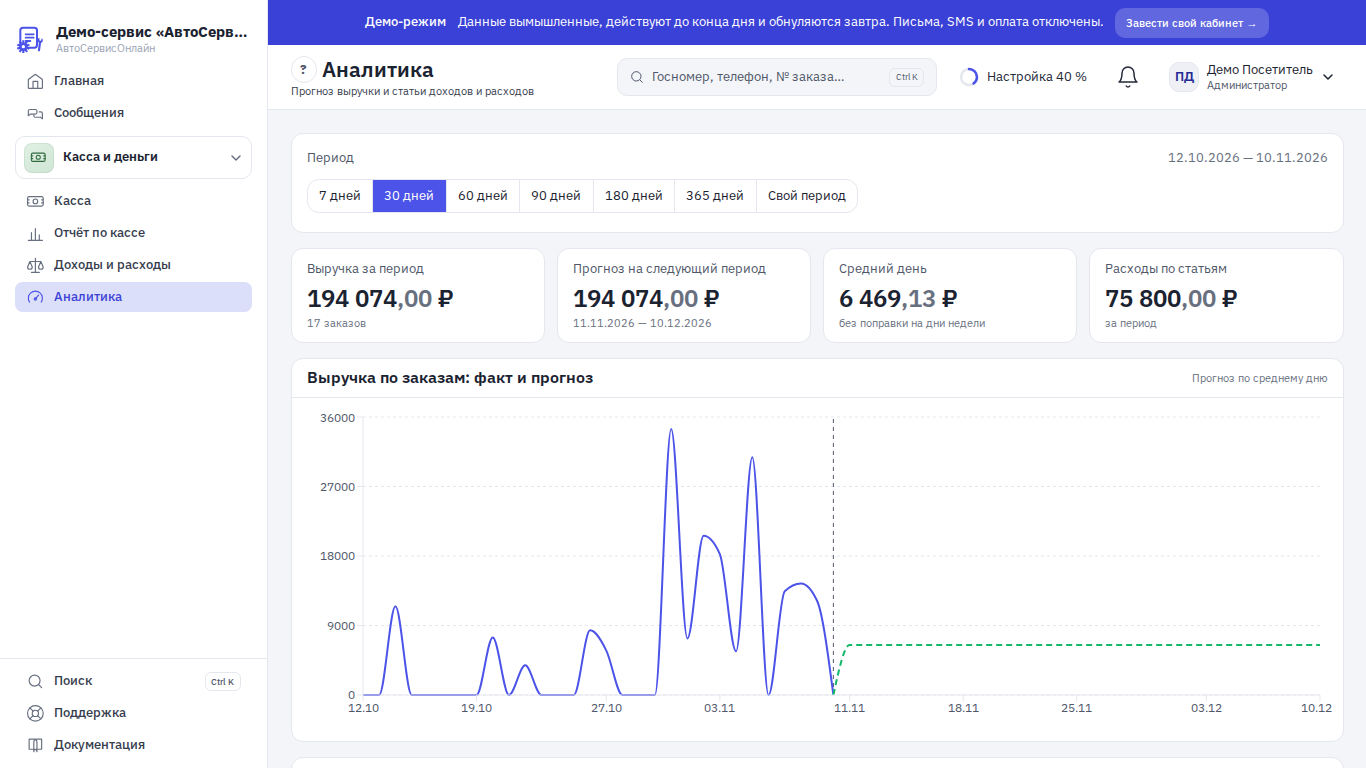
Acima do gráfico há quatro painéis:
- “Receitas no período” — todas as entradas do caixa durante o período selecionado. Abaixo — a quantidade de entradas.
- “Despesas no período” — todas as despesas do caixa durante o período. Abaixo — a quantidade de despesas.
- “Previsão para o próximo período” — a mudança esperada no total do próximo período, que terá a mesma duração.
- “Total no final do período” — a quantia acumulada no caixa até o final do período: receitas menos despesas, acumulativamente.
Gráfico: dinheiro no caixa
O gráfico mostra o total acumulado a partir de zero: inicialmente zero e, em seguida, a quantia acumulada no caixa até cada dia. Se, em um dia, as receitas forem superiores às despesas, a linha sobe; se forem inferiores, desce.
- área contínua — real: dias já decorridos;
- linha tracejada — previsão: dias do próximo período, que terá a mesma duração. Entre elas está a fronteira de “hoje”.
Passe o cursor sobre qualquer dia para ver as receitas, despesas, o total acumulado e a lista de movimentações desse dia (até cinco): qual categoria e qual valor. Para os dias previstos — os mesmos valores esperados.
Como a previsão é calculada:
- para cada tipo de movimentação (categoria ou “sem categoria”), considera-se quantas vezes esse tipo de movimentação ocorreu durante o período já decorrido;
- espera-se o mesmo número de ocorrências no próximo período, distribuídas uniformemente pelos dias;
- o valor de cada movimentação é a média do período já decorrido;
- o total de cada tipo no período previsto é igual ao total do período anterior: a última movimentação complementa o restante;
- o total acumulado continua a partir do valor real: sobe se as receitas forem superiores e desce se forem inferiores.
A previsão é uma estimativa baseada no seu próprio histórico, não uma promessa: se houver novos serviços no sistema, meta de reparos ou férias, os valores mudarão.
Despesas fora do caixa
Abaixo do período — a caixa de seleção “Adicionar despesas fora do caixa”. Ela é necessária quando parte das despesas não é registrada pelo caixa: aluguel conforme a conta, impostos, utilidades.Ative-a — e essas despesas serão calculadas junto com o caixa: entrarão tanto nas despesas do período quanto no gráfico e na tabela de despesas.
Sem essa opção, o relatório mostra apenas o caixa.
Tipos de movimentação
Abaixo do gráfico há duas tabelas — “Receitas por tipo de movimentação” e “Despesas por tipo de movimentação”. Em cada uma:
- categoria (ou “Sem categoria”, se a movimentação tiver sido registrada sem categoria);
- valor no período;
- participação — percentual do total da tabela correspondente;
- movimentações — quantas vezes esse tipo de movimentação ocorreu no período;
- valor médio — a média de uma movimentação desse tipo;
- média por dia — quanto esperar em um dia comum.
Por padrão, as linhas são ordenadas pelo valor decrescente, e “Total” aparece na parte inferior.
As categorias são criadas e alteradas na seção “Caixa e dinheiro → Receitas e despesas”. Lá também é possível ver quais categorias já existem.
O que não entra no relatório:
- recolhimento — o dinheiro sai do caixa e vai para a conta, mas isso não é uma despesa do negócio; portanto, não aparece no gráfico;
- pagamentos de ordens, quando vinculados a uma ordem — eles entram no caixa como uma movimentação separada e são incluídos no relatório como uma entrada comum;
- pagamentos a mecânicos pela categoria do sistema “Salários de mecânicos” — são calculados pela seção “Salários”.
O que não está no relatório
- Não há comparação com o período anterior — para isso, use “Relatórios → Indicadores” e “Relatório de lucro”.
- Não há exportação para Excel.
- Não há controle de IVA nem de impostos — isso fica na seção “Contabilidade → Escrituração e impostos”.
Perguntas frequentes
O gráfico está vazio. O relatório inclui as movimentações do caixa — entradas e despesas. Revise o período: ele deve incluir as datas das movimentações. Se não houver nenhuma movimentação, a tela exibirá “Não há dados para o período selecionado”.
A previsão não corresponde ao resultado obtido. A previsão é a frequência média e o valor médio das suas movimentações durante o período selecionado. Altere o período (por exemplo, 90 dias em vez de 7) — a previsão se tornará mais estável.
A tabela de tipos está vazia. Isso significa que não houve movimentações com a categoria indicada durante o período. Crie uma categoria e registre uma operação na seção “Caixa” ou registre uma despesa na seção “Receitas e despesas”.
O aluguel não aparece nas despesas. O aluguel é uma despesa fora do caixa. Marque a caixa de seleção “Adicionar despesas fora do caixa”.