Dados da organização e logotipo
Dados cadastrais — cabeçalho dos documentos impressos da oficina: ordem de serviço, ata de recepção, conta, contrato e ata de serviços executados. O logotipo é inserido no canto superior esquerdo dos documentos (exceto a ata de recepção e a folha de diagnóstico).
Onde encontrar
Caminho: Configurações → Dados da empresa (a seção «Configurações», o grupo «Minha conta»). Na tela — dados cadastrais do prestador, banco, IVA, QR para pagamento e logotipo.
O formato e o texto dos próprios documentos são configurados na tela ao lado — Modelos de documentos.
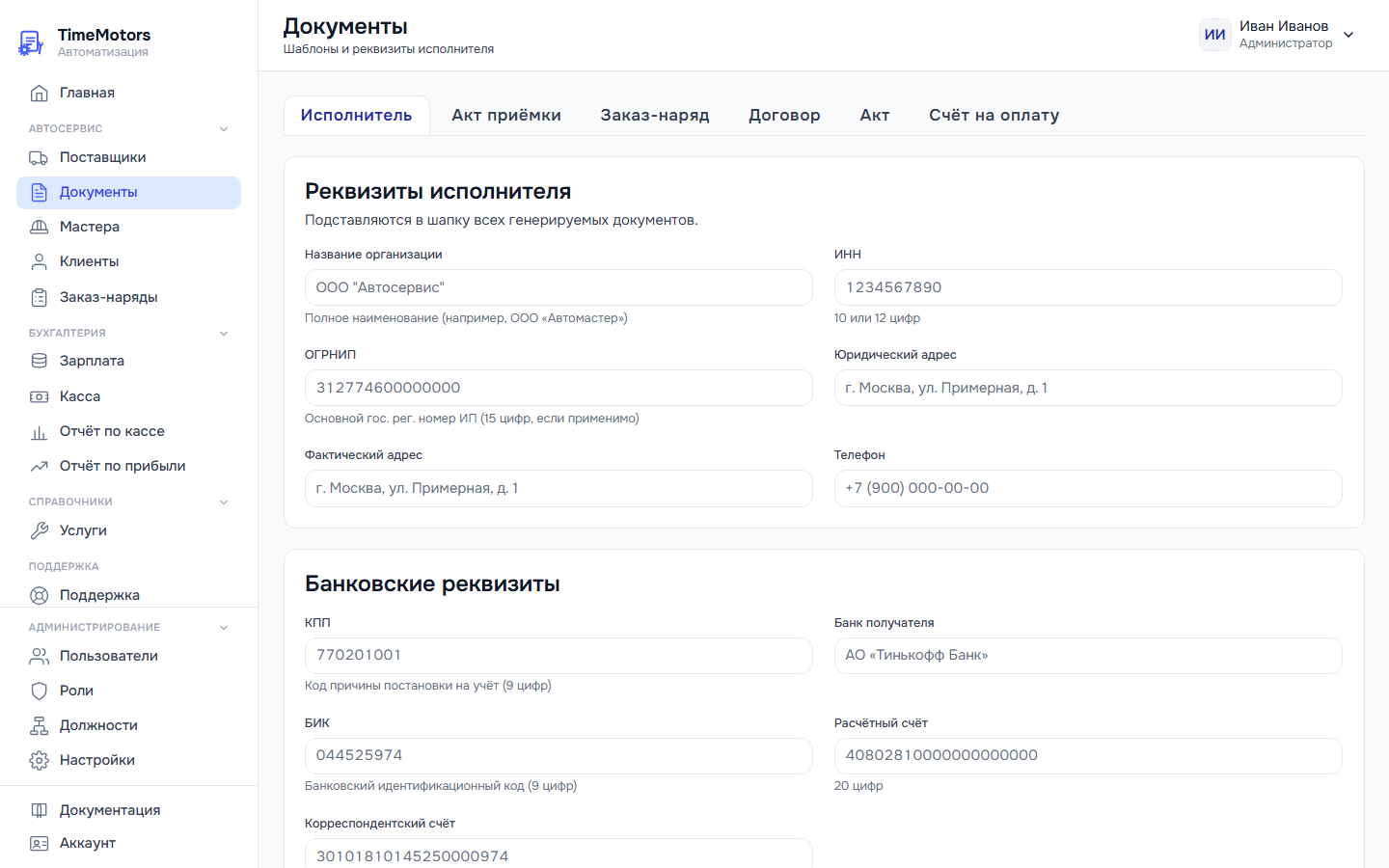
O que preencher
Ficha «Dados cadastrais do prestador»:
| Campo | Onde aparece |
|---|---|
| Nome da organização | Cabeçalho dos documentos, campo «Destinatário» na conta, preâmbulo e dados cadastrais do contrato, assinaturas |
| CNPJ | Cabeçalho dos documentos, tabela do banco na conta, dados cadastrais no contrato |
| Nº de registro estadual (OGRN) / OGRNIE | 13 dígitos para organizações e 15 paralop individually. Cabeçalho de todos os documentos e dados cadastrais no contrato: «Nº de registro estadual (OGRN) … de …». O OGRNIE de 15 dígitos também altera a assinatura na conta para «Empreendedor individual» (sem ele — «Diretor») |
| Data de registro | Data de atribuição do OGRN conforme o extrato do Registro Nacional de Pessoas Jurídicas ou do Registro Nacional de Empreendedores — é impressa ao lado do número |
| Endereço legal | Cabeçalho dos documentos, dados cadastrais no contrato |
| Endereço real | Apenas no cabeçalho da ordem de serviço e da ata de recepção |
| Telefone | Cabeçalho dos documentos, dados cadastrais no contrato, assinatura na ata de serviços executados |
| Contador-chefe | Ainda não é impresso — será útil para os documentos da contabilidade |
| E-mail para respostas de clientes | Apenas com o módulo «Documentos por e-mail» ativado: as respostas dos clientes às cartas com a conta e a ata serão encaminhadas para cá. Sem ele, o envio por correio fica indisponível, saiba mais |
Ficha «Dados bancários»:
| Campo | Onde aparece |
|---|---|
| CNAE | Tabela do banco na conta («CNPJ / CNAE»), dados cadastrais no contrato |
| Banco do destinatário | Tabela do banco na conta, dados cadastrais no contrato |
| BIC | Tabela do banco na conta, dados cadastrais no contrato |
| Conta corrente | Tabela do banco na conta («Conta nº»), dados cadastrais no contrato |
| Conta de correspondência | Tabela do banco na conta («Conta corr. nº»), dados cadastrais no contrato |
Preencha pelo CNPJ e pelo BIC. Ao lado do CNPJ fica o botão Preencher pelo CNPJ e, ao lado do BIC, Preencher pelo BIC. Com o CNPJ, serão preenchidos o nome da organização (abreviado, com a forma — Ltda., S.A. etc.), o CNAE, o endereço legal, o OGRN e a data de registro; com o BIC — o banco do destinatário e a conta de correspondência. O endereço real, o telefone e a conta corrente não são alterados — insira-os manualmente. Se for encontrado um entrepreneurs individual pelo CNPJ, o nome no formato «Empreendedor individual Ivanov Ivan Ivanovich», o OGRNIE e a data serão preenchidos. Se antes havia um entrepreneurs individual e uma organização foi encontrada pelo CNPJ, o número e a data do entrepreneurs individual serão substituídos pelos dados da organização. Os valores preenchidos podem ser revertidos com o botão Desfazer — até que você clique em Salvar. Se a organização for dissolvida, entrar em falência ou passar por reorganização, aparecerá o aviso «Revisar antes de emitir a conta». Os botões não estarão disponíveis se o módulo «Preenchimento pelo CNPJ» estiver desativado em Conta → Tarifa ou se o funcionário não tiver permissão para ele. Se o serviço estiver indisponível — «O preenchimento está indisponível — insira os dados cadastrais manualmente».
Todos os campos são opcionais, e o formato da maioria deles não é validado ao salvar (as dicas «10 ou 12 dígitos», «20 dígitos» — são apenas dicas). Exceções: «Nº de registro estadual (OGRN) / OGRNIE» — o último dígito é de controle, e um número com erro de digitação não será salvo («Revise o número: 13 ou 15 dígitos, o último é de controle»); «Data de registro» — não pode ser posterior a hoje; «E-mail para respostas de clientes» — um endereço com erro de digitação («E-mail inválido») não será salvo. Um campo vazio no cabeçalho é impresso como espaço em branco; no contrato, a linha bancária é simplesmente omitida. A tabela do banco na conta é sempre impressa — as células não preenchidas permanecem vazias.
É obrigatório preencher pelo menos um destes dois campos: Nome da organização ou CNPJ. Sem eles, os documentos não são gerados.
O OGRN e a data de registro são obrigatórios na ordem de serviço, conforme as regras de reparação de veículos (decreto do Governo nº 780) — preencha-os, e a Início da execução lembrará disso. O prestador não possui campos para o diretor e para «atuante com base em». Os dados cadastrais são os mesmos para toda a conta.
IVA
Ficha «IVA» na mesma tela. O IVA é definido a partir de uma data: assim, os documentos anteriores e posteriores à mudança serão impressos corretamente.
- Clique em «Alterar a partir de».
- Marque «Contribuinte do IVA» (ou desmarque se deixou de pagar IVA), selecione «Valor» — 5, 7 ou 22% — e «A partir de».
- Clique em «Salvar». Acima do botão aparecerá uma lista de períodos: «a partir do início da operação — …», «a partir de dd.mm.aaaa — IVA 22%». Um período futuro para o qual ainda não existem documentos pode ser excluído.
O que é impresso na conta, na ata de serviços executados e na ordem de serviço (PDF e Word):
- Não contribuinte (Simples Nacional, Simples de'')
- Contribuinte com alíquota — nas tabelas de serviços e peças, coluna «incl. IVA», sob o total «Incluindo IVA 22%: 2 200,00». Os preços da ordem já incluem o IVA, e o valor do documento não muda. O contrato não contém o item «O prestador não é contribuinte do IVA».
- Contribuinte sem alíquota — sem linha nem coluna. Isso ocorre com quem, até 18.10.2026, marcou «Contribuinte do IVA»: indique a alíquota — a Início da execução lembrará disso.
A alíquota é obtida com base na data do documento: para a conta — sua data; para a ata e a ordem de serviço — a data de execução da ordem (enquanto a ordem não for concluída — a data do documento). 22% — a alíquota geral: em documentos de 2025, o programa imprime 20%. 5 e 7% — para empresas do Simples Nacional com receita superior a 20 milhões ₽. Isso é gratuito, está incluído na tarifa. Se o módulo «Contabilidade e impostos» estiver ativo, o IVA é alterado ali junto com o regime tributário — a ficha terá o link «Alterar em «Escrituração e impostos»» (saiba mais).
Logotipo
Bloco «Logotipo» na parte inferior da mesma tela.
- Clique em Enviar, selecione um arquivo: PNG, JPEG ou WebP de até 2 MB. O arquivo é enviado imediatamente, sem o botão «Salvar».
- Uma prévia será exibida. O Logotipo é usado em todos os novos documentos.
- Para alterar — Substituir. Para remover — Excluir.
O ideal é um PNG horizontal com fundo transparente, com aproximadamente 800 × 300 px. Para mais detalhes, consulte Logotipo no cabeçalho dos documentos. O Logotipo também é exibido no menu à esquerda.
QR para pagamento
Abaixo dos dados bancários há um cartão «QR para pagamento». Com ele, um QR code é impresso na Conta e na Ordem de serviço: o cliente aponta a câmera do aplicativo do seu banco e o pagamento é preenchido automaticamente — recebedor, conta, BIC, valor e finalidade («Pagamento conforme a Conta nº… de …» ou «Pagamento conforme a Ordem de serviço nº… de …»). Este é um pagamento normal por dados bancários: não é necessário ter contrato com o banco nem usar Acquiring, e não há comissão do serviço. Para mais detalhes sobre o que o cliente vê e quando o QR não é impresso, consulte as seções Conta para pagamento e Ordem de serviço.
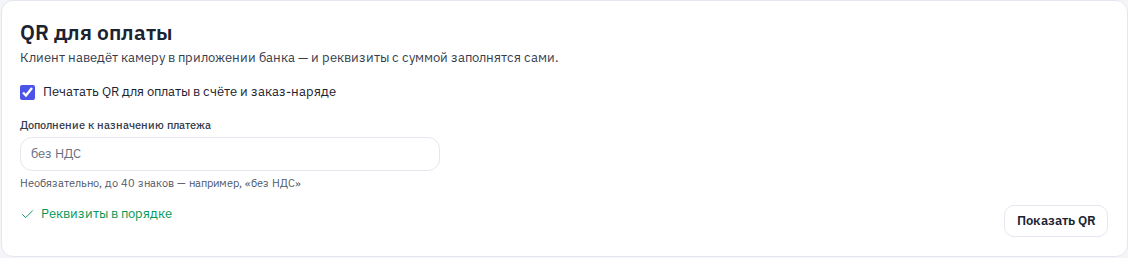
Na captura de tela — o cartão enquanto os dados não estão preenchidos: a caixa de seleção está inativa e, abaixo dela, aparece a lista «Preencha: …». Cada item da lista é um link: clique nele e o cursor será posicionado no Campo correspondente.
Como ativar
- Preencha os dados bancários. Para o QR, são necessários: Nome da organização, TIN (10 ou 12 dígitos), Banco do recebedor, BIC (9 dígitos), Conta corrente e Conta correspondente (20 dígitos cada). O KPP é opcional e não é informado porelium individual.
- Quando tudo estiver preenchido, a linha verde «Dados cadastrais em ordem» aparecerá no cartão e a caixa de seleção ficará ativa. Enquanto faltar algum dado, não será possível ativá-la.
- Marque «Imprimir QR para pagamento na Conta e na Ordem de serviço». Por Padrão, ela está desativada.
- Se desejar, preencha «Complemento à finalidade do pagamento» — até 40 caracteres, por exemplo, «sem IVA». O texto será adicionado ao final da finalidade do pagamento no banco do cliente. As formulações tributárias são escolhidas por você: o Sistema não preenche nada automaticamente.
- Clique em Salvar na parte inferior da Página. A mensagem Salvo será exibida.
Os novos documentos serão impressos com o QR; os arquivos já baixados não serão alterados — gere-os novamente.
Se um aviso amarelo «A conta corrente não passa na verificação por BIC — verifique os dígitos» (ou a mesma mensagem sobre a conta correspondente) aparecer abaixo da caixa de seleção, verifique os números nesses Campos: provavelmente há um erro de digitação. O aviso não impede ativar o QR, mas, com uma conta incorreta, o Dinheiro não será creditado.
Como verificar pelo seu telefone
Clique em «Mostrar QR» (o botão no canto inferior direito do cartão; no telefone — abaixo dos Campos). Primeiro, o Sistema salvará as alterações na tela (como o botão Salvar) e, em seguida, abrirá o painel «QR de teste para pagamento» com a imagem e a decodificação: recebedor, banco, BIC, conta, finalidade e Valor. O Valor no QR de teste é 1 ₽; não é necessário pagar.
Digitalize o QR com a câmera do aplicativo do seu banco e compare o nome do recebedor e o número da conta. Se tudo coincidir, o cliente verá o mesmo na Conta. Verifique o código em pelo menos um aplicativo bancário antes de enviar as contas aos clientes.
Não é possível digitalizar o QR na mesma tela em que ele está aberto: use um segundo telefone ou abra o painel no Computador e aponte a câmera do telefone para o monitor.
Quando o QR não é impresso
O QR não aparecerá no documento se:
- a caixa de seleção «Imprimir QR para pagamento…» estiver desativada;
- os dados cadastrais estiverem incompletos (por exemplo, o BIC foi apagado depois de ativar a caixa de seleção) — o documento será gerado normalmente, mas sem o QR; a lista «Preencha: …» aparecerá novamente no cartão;
- a Ordem estiver totalmente paga — não há mais nada a pagar e o Valor «A pagar» será igual a zero.
Nesse caso, não ocorre nenhum Erro: a Conta e a Ordem de serviço são geradas sem o QR. O QR está presente apenas na Conta e na Ordem de serviço — ele não consta dos atos nem do Contrato.
Como fazer
- Abra Configurações → Dados da empresa.
- Preencha os Campos necessários.
- Clique em Salvar na parte inferior. A mensagem Salvo será exibida.
- Envie o Logotipo.
- Abra qualquer Ordem de serviço → aba Documentos → baixe o PDF e verifique se os dados cadastrais e o Logotipo foram aplicados corretamente.
Os dados cadastrais se aplicam aos documentos gerados após o salvamento. Os arquivos já baixados não são alterados.
Erros frequentes
- «Os dados cadastrais do prestador não estão preenchidos: preencha o nome da organização ou o TIN…». Tanto o nome quanto o TIN estão vazios — preencha-os em Configurações → Dados da empresa. Basta um deles; clique em Salvar.
- «O bloco do banco está vazio na Conta». A tabela do banco é sempre impressa, e os dados são obtidos do cartão «Dados bancários». Preencha Banco do recebedor, BIC, Conta corrente, Conta correspondente e KPP, salve e baixe a Conta novamente.
- «O endereço effective não consta na Conta». Isso é intencional: o endereço effective é impresso apenas na Ordem de serviço e no ato de Recepção.
- «Não há Campo para o diretor de uma LLC». Esse Campo não existe. Se o diretor for necessário nos documentos, inclua-o no seu Modelo Word (Modelos de documentos).
- «Não está sendo salvo». Quando o Saldo da Conta é zero, ela opera no Modo de Visualização — os dados cadastrais poderão ser salvos após a recarga.
- O Logotipo não é carregado. Somente PNG, JPEG e WebP de até 2 MB são aceitos. SVG, GIF e HEIC não são suportados.