Оплата
Здесь видно, сколько клиент должен за заказ, сколько уже заплатил и каким способом. Оплату можно принять частями: предоплата при приёмке, остаток при выдаче. Ошибку или отказ клиента оформляют возвратом.
Модуль «Оплаты заказа» входит в основу тарифа и включён у всех. Вкладку Оплата видят сотрудники с правом «Принимать оплаты» или «Возвраты» — их выдаёт администратор в ролях.
Где найти
Путь: Заказ-наряд → вкладка «Оплата». Кнопка Принять оплату есть также в правой колонке Итоги — так можно принять деньги, не уходя с других вкладок.
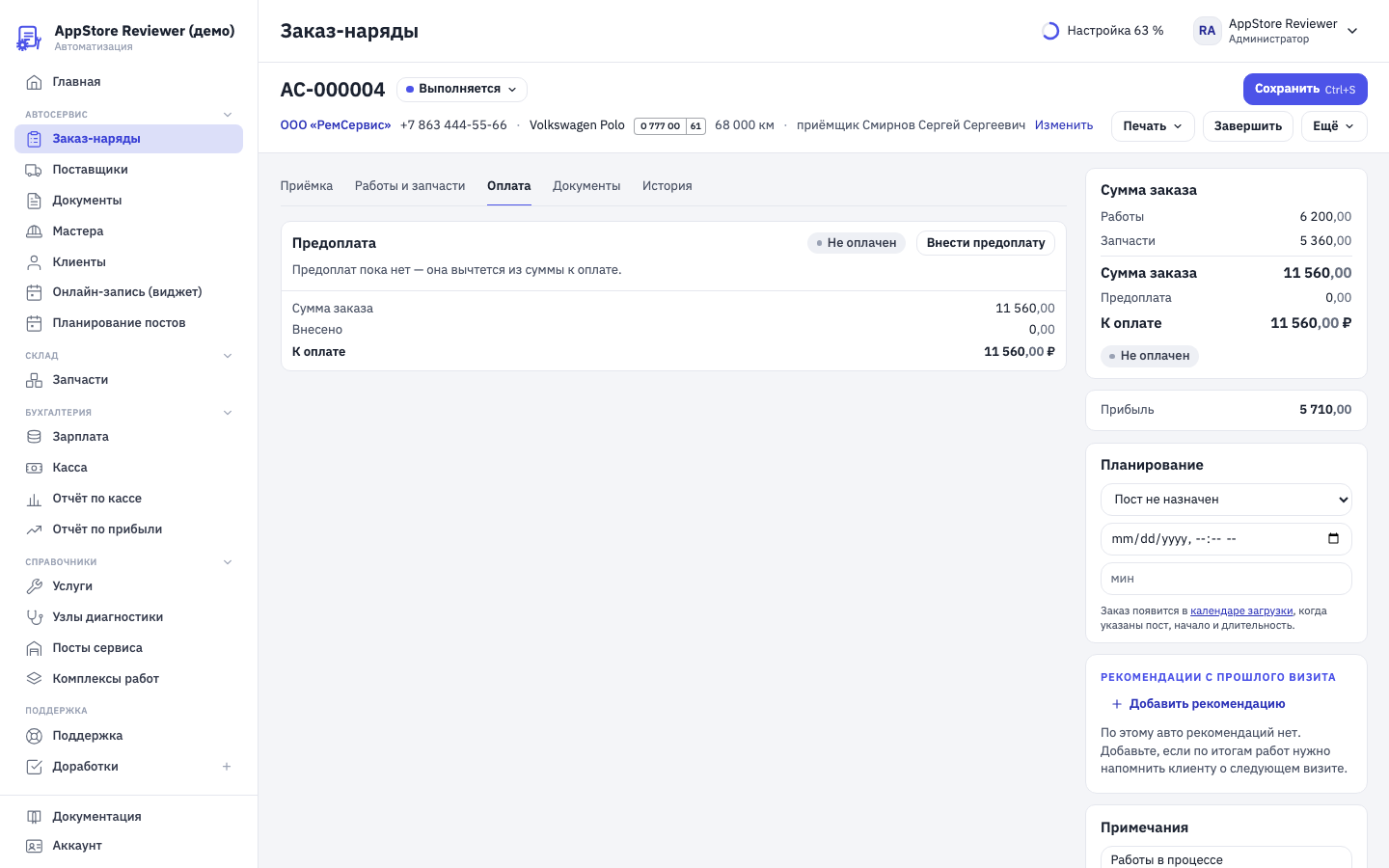
Что показывает вкладка
Вверху — три суммы и плашка статуса:
| Сумма | Что это |
|---|---|
| К оплате | Сумма заказа с учётом скидки |
| Оплачено | Принятые оплаты минус возвраты |
| Долг | Сколько клиенту осталось заплатить. Красным, пока больше нуля |
Плашка статуса:
- Не оплачен — денег по заказу нет;
- Частично — внесено меньше суммы заказа;
- Оплачен — внесено ровно столько, сколько нужно;
- Переплата — внесено больше, чем стоит заказ.
Если сумма заказа ноль и оплат нет, статус не показывается.
Ниже — таблица: Дата, Что (оплата или возврат), Способ, Сумма (возврат со знаком минус), Касса, Кто принял и примечание. Пока оплат нет, вместо таблицы подсказка «Оплат пока нет — внесите предоплату или оплату при выдаче». Данные приходят вместе с заказом, вкладку открывать не обязательно: те же итоги видны в правой колонке.
Как принять оплату
- Нажмите Принять оплату — на вкладке Оплата или в колонке Итоги.
- В поле Сумма, ₽ сразу стоит текущий долг. Если клиент платит не всё, поправьте сумму или нажмите чип: Весь долг или Половина.
- Выберите Способ: Наличные, Карта или Перевод.
- При желании добавьте Примечание («предоплата за запчасти», «оплатила жена»).
- Нажмите Принять оплату или Ctrl+Enter.
Оплата записывается сразу, нажимать Сохранить в шапке заказа не нужно. Итоги и статус обновятся на месте. Если в заказе уже заплачено больше, чем нужно, диалог предупредит «Больше суммы к оплате на … ₽» — оплату всё равно можно принять, заказ получит статус Переплата.
Отдельного вида «предоплата» нет: предоплата — это обычная оплата, принятая до выполнения работ. Тем же окном принимают и остаток при выдаче автомобиля.
Дату и время система ставит сама: внести оплату задним числом нельзя. Двойной клик по кнопке не страшен — вторая такая же оплата не создаётся.
Править можно только примечание (кнопка Примечание в строке). Сумму и способ не меняют: удалите оплату и внесите заново, так деньги всегда прослеживаются.
Возврат
Кнопка Возврат на вкладке видна, если у вашей роли есть право «Возвраты» и по заказу что-то оплачено. Если права нет, попросите администратора добавить его в роль (Настройки → Команда → Роли).
- Нажмите Возврат.
- Введите Сумму, выберите Способ.
- Напишите Причину — это обязательно («отказ от запчасти», «ошибочно принято»).
- Нажмите Оформить возврат.
Вернуть можно не больше, чем внесено этим же способом. Если клиент платил картой 2 000 ₽, наличными эти деньги вернуть нельзя — система ответит «Нельзя вернуть больше, чем внесено способом «Карта»: доступно 2 000,00 ₽». Возврат можно сделать частью суммы и несколько раз. Он уменьшает Оплачено, и долг клиента вырастает.
Оплата и касса
Связь с кассой нужна, только если у аккаунта включён модуль «Касса».
- Наличные при открытой смене сами записываются в кассу: оплата — как поступление «Оплата заказа АС-000123», возврат — как расход «Возврат по заказу АС-000123». В колонке Касса стоит «в кассе». Отдельно заводить приход в кассе не нужно.
- Смена не открыта. Диалог покажет «Смена кассы не открыта» и два выхода: Открыть смену или Принять без кассы. Во втором случае оплата сохранится, но в таблице будет метка Не в кассе и кнопка В кассу. Когда откроете смену, нажмите В кассу — операция запишется в текущую смену с пометкой даты оплаты.
- Карта и перевод в кассу не пишутся — касса ведёт только наличные. В колонке Касса у них прочерк.
Для записи в кассу отдельное право на кассу не нужно. А вот открыть смену может только тот, у кого есть доступ к кассе.
Если возврат наличными больше, чем сейчас лежит в кассе, система предупредит, но не запретит: решение за вами.
Удаление оплаты и возврата
Кнопка Удалить в строке убирает ошибочную запись; в истории заказа остаётся отметка, что оплата удалена. Если операция была записана в кассу, из кассы она исчезает вместе с оплатой. Нельзя удалить, если:
- операция попала в закрытую смену кассы. Смену уже сдали, поэтому задним числом ничего не убрать. Оформите Возврат — это честный след для кассы;
- под оплату выдан возврат. Сначала удалите возврат, потом оплату.
Удалять оплату можно с тем же правом, что и принимать, возврат — с правом «Возвраты».
Какие заказы принимают оплату
- Заказ в любом статусе, кроме Удалённый, оплату принимает. Удалённый нужно сначала восстановить.
- Закрытый заказ оплаты и возвраты принимает: замок на правку работ и запчастей денег не касается. Раскрывать заказ ради оплаты не нужно.
- Если перевести заказ в Отказ или Удалённый, когда по нему внесены деньги, появится заметное предупреждение «По заказу внесено … ₽ — оформите возврат». Статус при этом сменится, о возврате система только напоминает.
Старые задатки
Задатки, внесённые до появления способов оплаты, сохранились: они показаны как оплаты способом Наличные. В кассу они задним числом не записываются, кнопки В кассу у них нет.
Оплата в документах
- Заказ-наряд — блок «Оплаты по заказу»: дата, способ и сумма каждой операции (возврат — отрицательной суммой), затем Оплачено и К доплате. При переплате печатается строка «Переплата».
- Счёт на оплату — под итогом, если уже что-то оплачено, добавляются строки Оплачено ранее и К оплате.
- Акт и договор оплаты не печатают.
Без оплат блока в документах нет.
Оплата в списке заказов
В списке заказов есть колонка Оплата: плашка статуса и серым «долг 12 000 ₽». Над списком — кнопки С долгом, Не оплачены и Оплачены, чтобы быстро найти должников.
На телефоне
Итоги и оплаты показываются карточками, окна Принять оплату и Возврат открываются прямо на странице. Внизу экрана закреплена панель: К оплате, Долг и кнопка Принять оплату.
Частые ошибки
- «Нет вкладки „Оплата“». Не включён модуль «Оплаты заказа» либо у роли нет права на оплаты. Обратитесь к администратору аккаунта.
- «Нет кнопки „Возврат“». Нужно право «Возвраты». Кнопка также скрыта, пока по заказу ничего не оплачено.
- «Принял наличные, а в кассе пусто». Смена не была открыта и вы приняли оплату без кассы. У строки метка Не в кассе: откройте смену и нажмите В кассу.
- «Нужна другая дата оплаты». Дата ставится автоматически. Если важно, напишите её в примечании к оплате.
- «Хочу поправить сумму». Сумму и способ не меняют. Удалите оплату (если смена кассы ещё открыта) и внесите правильную. Если смена закрыта — оформите возврат и примите оплату заново.
- «Не получается удалить оплату». Операция попала в закрытую смену кассы или под неё уже выдан возврат — см. раздел «Удаление» выше.
- «Клиент заплатил, а статус „Частично“». Проверьте К оплате: возможно, после оплаты в заказ добавили работы или убрали скидку.
- «Заказ удалён, оплату не принять». Восстановите заказ, выбрав ему другой статус.