Акт осмотра автомобиля
Чек-лист приёмки: пробег, уровень топлива, комплектность, повреждения, подпись клиента. Распечатать и подшить к договору — защищает автосервис от претензий «не было царапины, а теперь есть».
Модуль Акт осмотра. Входит в стандартный набор модулей новых аккаунтов. Без модуля раздела Осмотр на вкладке Приёмка нет: модуль включает администратор аккаунта в Аккаунт → Тариф (Подключённые модули), а сотруднику нужно ещё право «Доступ к подмодулю» у «Акт осмотра» в его роли.
Где найти
В карточке заказа — вкладка Приёмка, раздел Осмотр (первый на вкладке). Если на вкладке несколько разделов, вверху стоит строка ссылок Осмотр · Дефектовка · Диагностика — по ним можно быстро перейти к нужному.
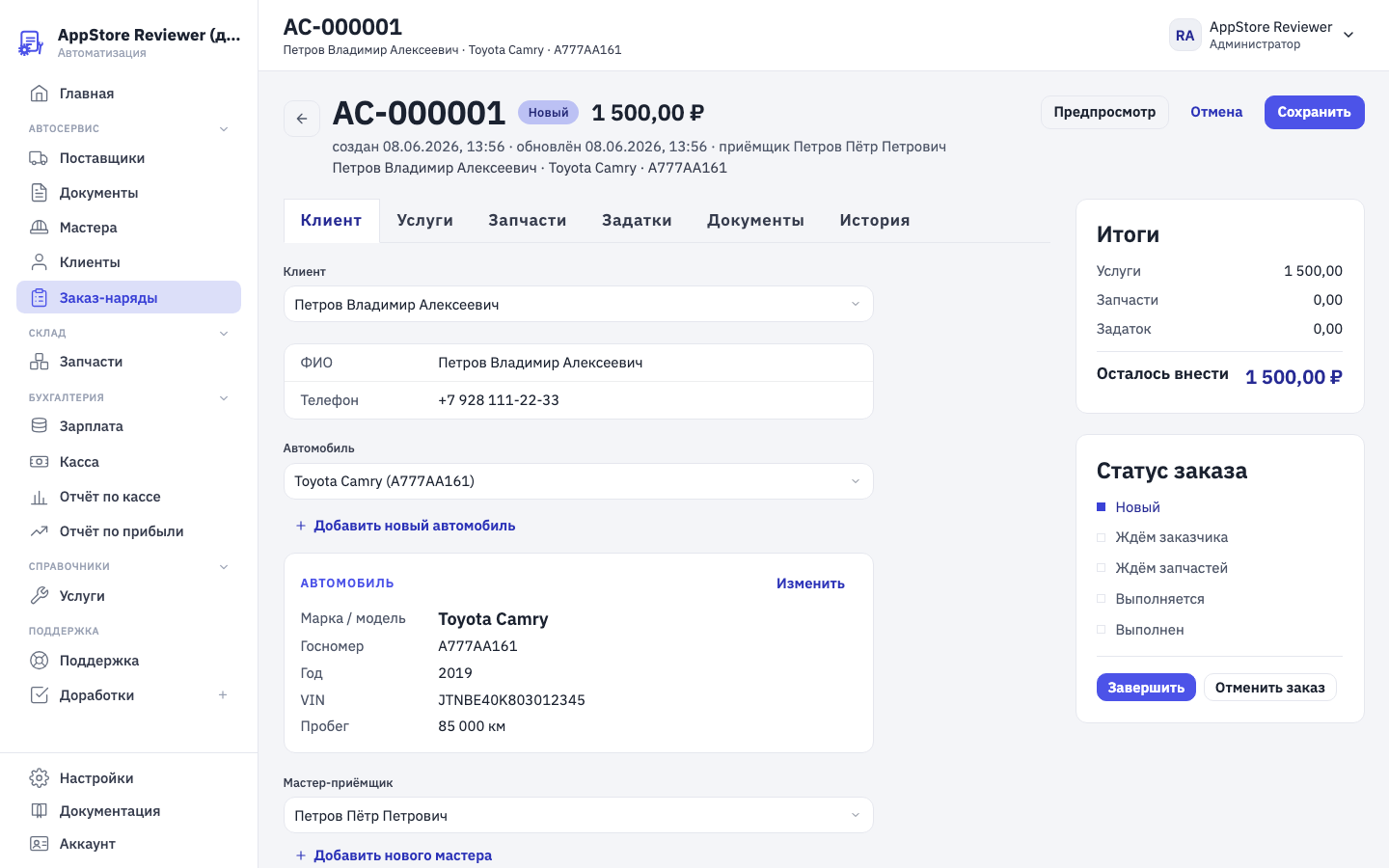
Что заполняется
| Раздел | Поля |
|---|---|
| Общее | «Пробег, км», «Уровень топлива»: Пусто / ¼ / ½ / ¾ / Полный (повторный клик снимает отметку) |
| Комплектность | Запасное колесо, аптечка, домкрат, огнетушитель, знак аварийной остановки, аудиосистема / магнитола |
| Замечания | «Внешние повреждения» (царапины, вмятины), «Внутренние замечания» (салон) |
| Подпись клиента | Рисуется пальцем на телефоне или планшете либо мышью; кнопка Очистить стирает |
Все поля опциональны — сохраняется столько, сколько успели заполнить при приёмке.
Как сделать
- Откройте карточку заказа → вкладка Приёмка → раздел Осмотр.
- Введите пробег и выберите уровень топлива.
- Отметьте галочками комплектность.
- Напишите внешние повреждения и внутренние замечания.
- Сфотографируйте машину по кругу — блок Фото осмотра в этом же разделе (модуль Фото к заказу). Фото сохраняются сразу.
- Дайте клиенту расписаться в поле Подпись клиента — пальцем на планшете или мышью.
- Нажмите Сохранить в шапке заказа (или Ctrl+S) — это общая кнопка для всей карточки, после записи вы остаётесь в заказе. На телефоне та же кнопка закреплена внизу экрана.
Печать
Отдельной кнопки у осмотра нет: данные печатаются в документе Акт приёмки. Выберите его в меню Печать ▾ в шапке заказа или на вкладке Документы — кнопки PDF, Word и Печать. И в PDF, и в Word попадают пробег и топливо, комплектность, повреждения, замечания по салону и подпись клиента. Фото в акт не печатаются — они остаются в заказе. Если осмотр не заполнен, в акте остаются пустые графы для заполнения от руки.
Акт собирается из актуальных данных: если осмотр заполнен, но не сохранён, система сначала сохраняет его сама. В закрытом заказе акт тоже скачивается и печатается. В приложениях для Android и iPhone скачивание документов не работает — откройте заказ в браузере. Подробнее — Акт приёмки.
Частые ошибки
- «В акте приёмки пусто, хотя осмотр заполнял». Раздел не был заполнен или сохранение не прошло. Заполните раздел Осмотр, нажмите Сохранить в шапке заказа и сформируйте акт заново; уже скачанный файл сам не обновится.
- «Пробег в карточке автомобиля не изменился». Пробег из осмотра хранится только в заказе и в карточку автомобиля не переносится. В шапке заказа показывается именно он.
- «Ничего не нажимается». Заказ в статусе Закрыт: смотреть и печатать можно, менять — только после Раскрыть заказ в шапке.