Документы клиенту по e-mail
Юрлица, ИП и автопарки платят по счёту и закрывают ремонт актом, поэтому бухгалтерия клиента просит «пришлите счёт и акт на почту». Модуль «Документы по e-mail» делает это одной кнопкой в заказе: вы отмечаете нужные документы, адрес подставлен из карточки клиента, текст письма готов, а PDF приложатся сами. Свой почтовый ящик подключать не нужно: письмо уходит с адреса АвтоСервисОнлайн от имени вашего сервиса («Мотор через АвтоСервисОнлайн»), а ответ клиента приходит на почту, которую вы укажете в реквизитах.
Модуль платный: 199 ₽ за сотрудника в месяц. В пробном периоде он открыт, как и все модули; после пробного работает, если он в тарифе после пробного (подробнее). У аккаунтов на прежней ставке он включён без доплаты. Администратор аккаунта включает и выключает его в Настройки → Модули. Сотруднику нужны право «Доступ к подмодулю» у «Документы по e-mail» и право на заказ-наряды (Настройки → Роли); администратор видит всё всегда. Подробнее о ценах — Подключённые модули.
Сначала: e-mail для ответов клиентов
Путь: Настройки → Реквизиты компании → поле «E-mail для ответов клиентов». Сюда придут ответы клиентов на письма с документами. Пока поле пустое, отправка недоступна: в окне отправки будет жёлтая строка с ссылкой «Указать в реквизитах», а кнопка «Отправить» серая. Адрес проверяется при сохранении: с опечаткой появится «Неверный e-mail».
Тот же шаг есть в карточке «Начало работы» на Главной: «Укажите e-mail для ответов клиентов». Остальные реквизиты — в статье Реквизиты организации и логотип.
Отправка из заказа
- Откройте заказ → Печать ▾ → Отправить на e-mail… (последний пункт меню) или кнопка «Отправить на e-mail…» во вкладке «Документы». Если в заказе есть несохранённые правки, они сохранятся автоматически: документы собираются из актуальных данных.
- Появится окно «Отправить документы на e-mail».
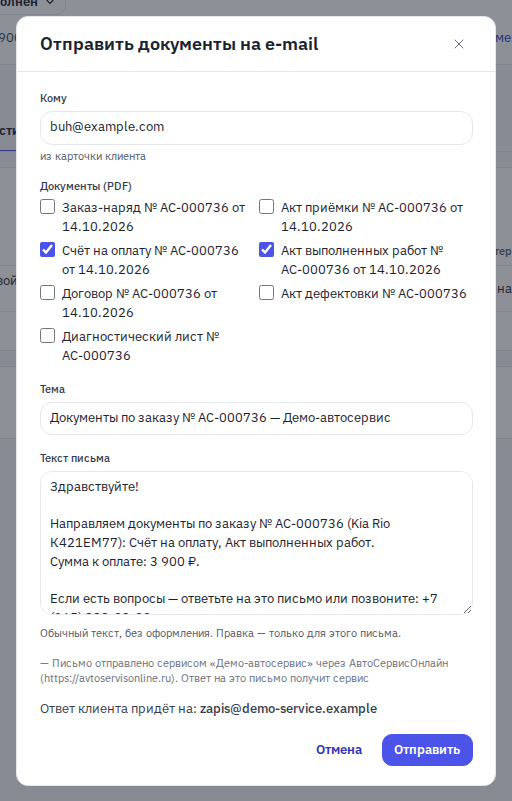
- Кому — адрес из карточки клиента (подпись «из карточки клиента»). Можно ввести другой адрес. Получатель один. Кириллические адреса, например
buh@компания.рф, подходят. - Галочка «Сохранить в карточку клиента» появляется, когда вы ввели адрес, которого в карточке нет. Если у клиента адреса не было, галочка уже стоит: отправили письмо и заодно записали адрес на будущее. Если в карточке уже другой адрес, галочка выключена: поставьте её, только когда хотите заменить адрес.
- Документы (PDF) — отметьте нужные: заказ-наряд, акт приёмки, счёт на оплату, акт выполненных работ, договор, а также акт дефектовки и диагностический лист, если включены эти модули и у вас есть право на них. Номер и дата указаны в названии. Что отмечено заранее:
- организация или ИП, заказ «Выполнен» или «Закрыт» — счёт и акт выполненных работ;
- организация или ИП, заказ в работе — счёт;
- физлицо — заказ-наряд.
- Тема и Текст письма уже заполнены по шаблону (подставлены номер заказа, автомобиль, документы, сумма к оплате). Их можно поправить, но только для этого письма. Под текстом серой строкой видна подпись: она добавляется всегда и не меняется.
- Внизу написано, куда придёт ответ: «Ответ клиента придёт на: …».
- Нажмите «Отправить». Появится «Письмо поставлено в отправку», окно закроется.
Документы приходят вложениями в формате PDF, под теми же именами, что при скачивании («Счёт АС-000123.pdf»). Word не прикладывается. Одно письмо — от одного до семи документов, общим размером до 7 МБ.
Последние отправки
Внизу окна, если по заказу уже отправляли, видны до трёх последних писем: какие документы, статус, время и кто отправил. Статусы: «в очереди» (ещё идёт), «отправлено» (почтовый сервер принял), «не доставлено» (почтовый сервер отказал; причина в истории заказа) и «вероятно отправлено» (сервер не ответил вовремя, письмо, скорее всего, ушло). Окно подсказывает, что отправляли недавно: не отправьте один и тот же счёт дважды.
Что видно в истории заказа
Во вкладке «История» заказа появляется строка «Отправили на e-mail» с названиями документов и пометкой «адрес из карточки» или «другой адрес». Самого адреса в истории нет: так задумано, личные данные клиента в журнал не попадают.
Если почтовый сервер письмо не принял, в истории будет строка «Письмо не доставлено» с причиной: «адрес не принят», «почтовый сервер недоступен» или «отправка писем не настроена». Отправитель при этом получает уведомление в приложение: «Письмо по заказу № … не отправлено». Исправьте адрес и отправьте письмо ещё раз. Если пишет «отправка писем не настроена», напишите в поддержку.
Статус «отправлено» значит, что письмо принял почтовый сервер клиента. Прочитано ли оно и не попало ли в «Спам», программа не знает. Если ящик клиента позже вернёт письмо (переполнен, адрес закрыт), это в заказе не видно.
Шаблон письма
Путь: Настройки → Шаблоны документов → вкладка «Письмо клиенту». Вкладку видит администратор аккаунта при включённом модуле; читать шаблон могут и другие сотрудники с доступом к модулю, но менять только администратор.
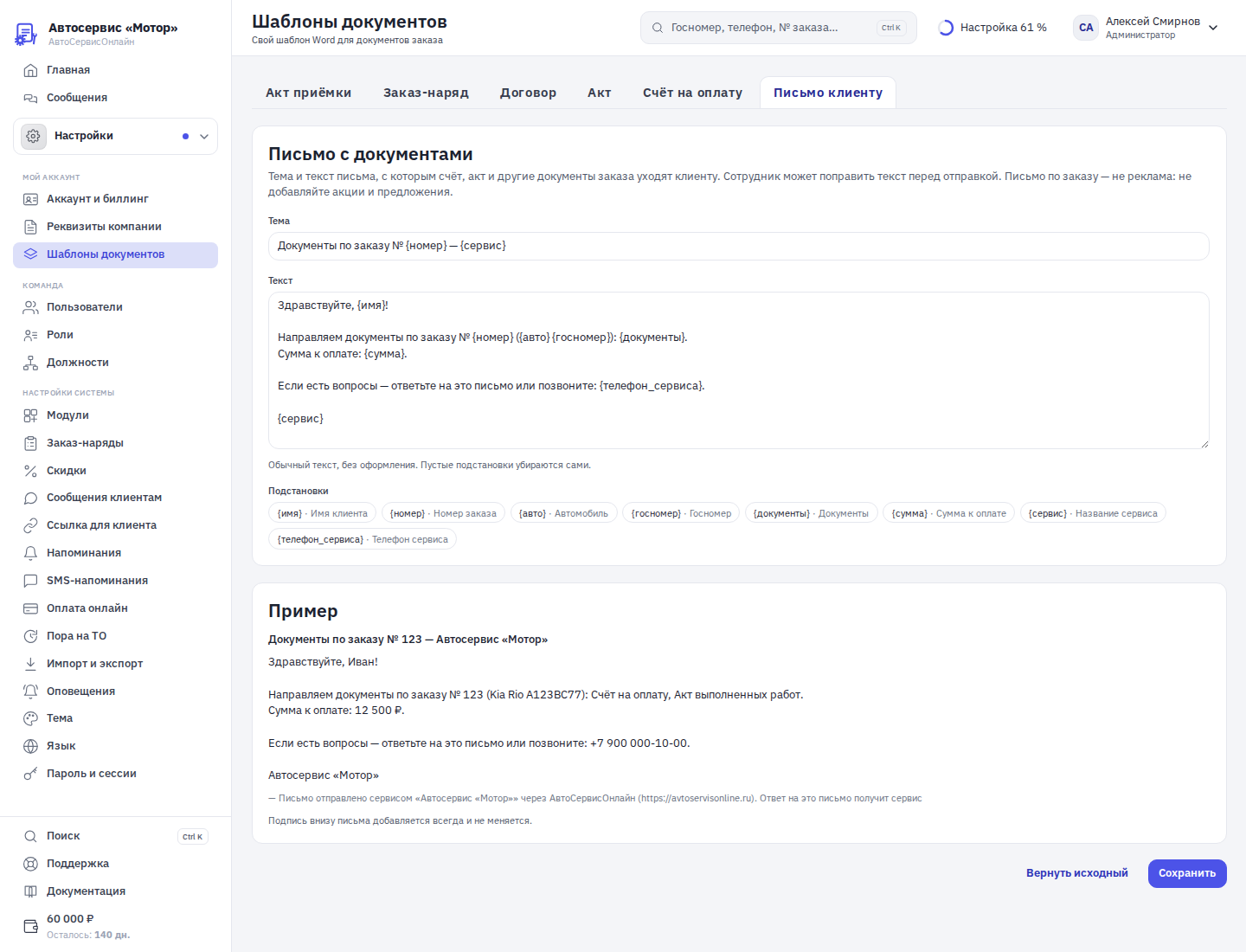
Заполните Тему и Текст. Чтобы вставить подстановку, поставьте курсор в нужное место и нажмите на её чип под полями:
| Подстановка | Что подставится |
|---|---|
{имя} | Имя клиента (у организации и ИП пусто, строка «Здравствуйте, !» превратится в «Здравствуйте!») |
{номер} | Номер заказа |
{авто} | Марка и модель автомобиля |
{госномер} | Госномер |
{документы} | Названия приложенных документов |
{сумма} | Сумма к оплате |
{сервис} | Название вашего сервиса |
{телефон_сервиса} | Телефон из реквизитов |
Пустая подстановка убирается вместе с лишними знаками препинания, поэтому письмо не выйдет с висящими запятыми. Ниже, в карточке «Пример», виден готовый текст: как он будет выглядеть с вашими данными. Неизвестное слово в фигурных скобках подсвечивается, и сохранить такой текст нельзя.
Тема — до 150 символов, одной строкой; текст — до 2 000 символов, обычный, без оформления. Кнопка «Вернуть исходный» возвращает текст по умолчанию; изменения вступают в силу после «Сохранить» («Сохранено ✓»). Письмо по заказу — не реклама: не добавляйте акции и предложения.
Лимиты
Они защищают ваш домен от попадания в спам и вас от случайных повторов. Когда лимит исчерпан, окно подскажет, после какого времени можно повторить, например «Лимит отправки: не больше 20 писем в час. Попробуйте после 15:40».
- не больше 20 писем в час и 100 в сутки на аккаунт;
- не больше 3 писем в час на один адрес;
- до первой оплаты (в пробном периоде и после него) не больше 10 писем в сутки, и каждый документ считается как печать: можно распечатать или отправить по 3 заказа каждого вида (Печать до первой оплаты);
- письмо, которое не удалось собрать или поставить в очередь, в лимит не засчитывается.
Когда баланс аккаунта исчерпан, срок тарифа истёк или пробный период закончился без оплаты, включён режим просмотра и отправка недоступна: пополните баланс.
Что видно сотрудникам
- Пункт «Отправить на e-mail…» и кнопка во вкладке «Документы» есть у сотрудников с правом «Документы по e-mail» и доступом к заказ-нарядам. Акт дефектовки и диагностический лист в списке видны, только если у сотрудника есть доступ и к ним.
- Поле «E-mail для ответов клиентов» и вкладку «Письмо клиенту» видит администратор аккаунта.
- Поле «E-mail» клиента правят все, кто может править карточку клиента: оно есть в окне нового клиента, в карточке, в импорте клиентов и сохраняется при слиянии дублей.
Частые вопросы
- «Нет пункта „Отправить на e-mail…“». Модуль выключен (Настройки → Модули, включает администратор) или у вашей роли нет права «Доступ к подмодулю» у «Документы по e-mail» либо права на заказы (Настройки → Роли).
- «Кнопка „Отправить“ серая». Проверьте по порядку: в заказе выбран клиент; адрес введён и без ошибок («Неверный e-mail»); отмечен хотя бы один документ; в реквизитах указан e-mail сервиса (жёлтая строка «Указать в реквизитах»); баланс не исчерпан; тема и текст не длиннее лимита.
- «Написано, что документ нельзя сформировать». Окно показывает те же причины, что и обычная печать: например, в реквизитах нет названия организации или ИНН. Заполните названное поле и повторите.
- «Клиент говорит, что письма нет». Попросите посмотреть в «Спаме» и добавить адрес отправителя в контакты. Проверьте адрес: в истории заказа адреса нет, но в окне отправки он виден. Если в «Последних отправках» стоит «не доставлено», причина — в строке «Письмо не доставлено» в истории.
- «Клиент ответил на письмо, а ответа нет». Ответ приходит на «E-mail для ответов клиентов» из реквизитов, а не в АвтоСервисОнлайн. Проверьте, что адрес указан верно и ящик принимает почту.
- «Можно отправить сразу нескольким получателям или прикрепить свой файл?» Нет: один получатель, только документы заказа в PDF. Рассылок, копий, HTML-писем и автоотправки по статусу заказа нет.
- «Можно отправить из кассы, склада или зарплаты?» Нет, только из заказа.
- «Почему письмо от АвтоСервисОнлайн, а не с нашей почты?» Чтобы не подключать ящик и домен, письмо уходит с настроенного домена системы: так оно реже попадает в спам. Ваше название стоит в имени отправителя и в подписи, а ответ клиента приходит вам.
- «Лимит отправки…». Сообщение называет время, после которого можно повторить. Нужно больше писем в сутки: напишите в поддержку.
- «В пробном периоде письмо не уходит». До первой оплаты письмо считается как печать: после 3 заказов каждого вида нужна оплата (оплатить можно и в пробном — оплаченные дни начнутся после него). Тариф и баланс.