Импорт и экспорт остатков склада
Загрузите остатки из Excel или CSV: начальные остатки при переезде или накладную поставщика. Перед записью программа показывает, что изменится («было → станет») и на какую сумму закупки пополнится склад. Каждое изменение остатка попадает в журнал движений позиции, а загрузку можно отменить в течение 7 дней.
Модуль «Импорт и экспорт» основной: входит в основу тарифа, отдельной платы нет. Загружать и выгружать остатки может администратор аккаунта и сотрудник с правом «Доступ к подмодулю» в группе «Автосервис > Импорт и экспорт» (по умолчанию его нет ни у одной роли, выдаёт администратор в Настройки → Роли) и с правом «Доступ к подмодулю» в группе «Склад > Запчасти». Если пункта Импорт остатков… нет, не хватает одного из двух прав.
Где найти
- Склад → Запчасти → Ещё ▾ — Импорт остатков…, Экспорт остатков, Скачать шаблон, История импортов.
- Настройки → Импорт и экспорт, блок «Остатки склада» — те же кнопки и журнал загрузок.
- Шаг «Загрузите остатки склада» в карточке Начало работы на Главной, см. Начало работы.
Какой нужен файл
- Форматы: .xlsx и .csv (UTF-8 или Windows-1251, разделитель «;», запятая или табуляция определяются сами). Старый .xls сохраните как .xlsx.
- Не больше 10 МБ, 20 000 строк и 20 столбцов.
- Одна строка — одна позиция. Обязательны «Артикул», «Название» и «Количество». По желанию: «Бренд», «Цена закупки», «Ед. изм.» (шт, л, кг, м, компл.), «Мин. остаток». Заголовки подбираются по смыслу: «Код», «Производитель», «Кол-во», «Закупка» тоже подойдут.
- Артикул — текстом. Задайте столбцу формат ячеек «Текстовый», иначе Excel обрежет длинные числа и ведущие нули:
00123превратится в123, и позиция не найдётся.
Скачать шаблон отдаёт Excel-файл с шапкой, двумя серыми строками-примерами и листом «Памятка». Строки с пометкой «(пример — удалите)» в названии не загружаются.
Позиция ищется по артикулу и бренду: регистр, пробелы, дефисы, точки и русские буквы-двойники (А, В, Е, К, М, Н, О, Р, С, Т, У, Х) не важны, OC-90 и ос 90 — одна позиция. Пустой бренд считается одной маркой «—». Если артикул и бренд повторяются в файле, строки объединяются: количества складываются.
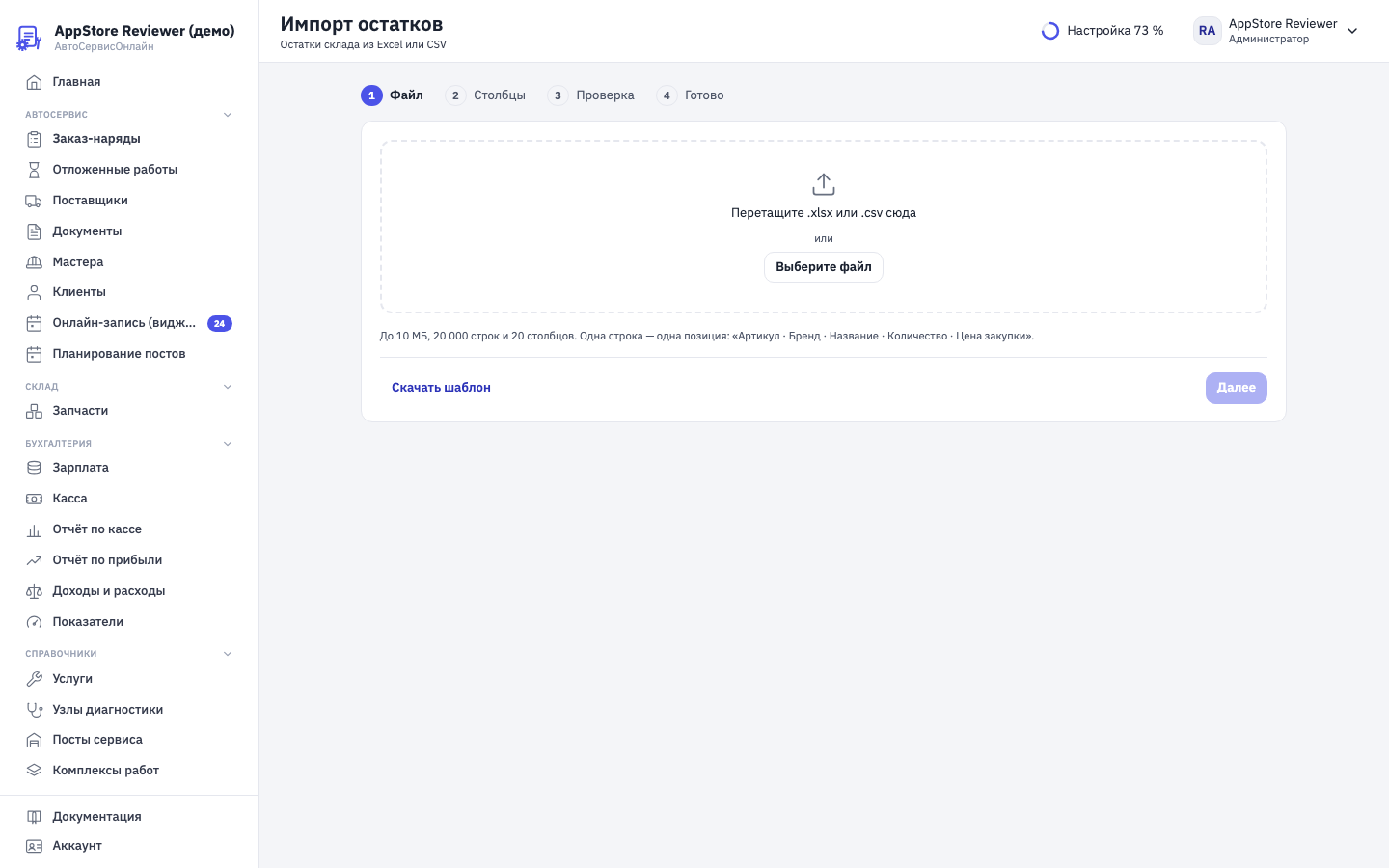
Мастер: Файл · Столбцы · Проверка · Готово
-
Файл. Перетащите файл или нажмите Выберите файл; при нескольких листах выберите лист.
-
Столбцы. Проверьте сопоставление, лишнее оставьте на «Не загружать». Кнопка Далее доступна, когда есть «Артикул», «Название» и «Количество».
-
Проверка. В базу пока ничего не пишется. Выберите режим:
- «Добавить к остатку (поступление)» (по умолчанию) — накладная поставщика: остаток растёт на количество из файла;
- «Установить остаток (сверка)» — инвентаризация: остаток станет равным числу из файла. Позиции, которых нет в файле, не обнуляются.
Сверху сводка: Строк в файле · Создать позиций · Пополнить (или Изменить остаток) · Без изменений · Пропущено · Ошибок, ниже «Сумма закупки добавляемого». Таблица «Было → Станет» показывает остаток и закупку по первым 100 изменениям. Если в сверке остаток станет меньше, чем «В заказах», появится предупреждение. Кнопка «Применить: создать 8, изменить 3» запускает загрузку; Скачать отчёт сохраняет проблемы и изменения в Excel.
-
Готово. Итог: Создано · Обновлено · Без изменений · Пропущено · Ошибок. Отсюда — К складу, Отменить импорт, Загрузить ещё файл.
Если такой же файл уже загружали за последние 30 дней, появится предупреждение с датой и галочка «Всё равно загрузить». В режиме «Добавить к остатку» повтор увеличит остаток ещё раз, поэтому будьте внимательны.
Что видно в журнале движений
Остаток меняется только через журнал позиции (Журнал движений), отдельной «тайной» записи у импорта нет:
- «Добавить к остатку» — запись «Приход» с комментарием «Импорт: имя файла».
- «Установить остаток» — если остаток нужно увеличить, то «Приход», если уменьшить, то «Списание» с причиной «Другое» и комментарием «Импорт: сверка остатка».
- Изменение цены закупки или минимального остатка — запись «Правка карточки».
- Новая позиция создаётся сразу с приходом, как при + Позиция.
Единица измерения из файла должна совпадать с карточкой позиции: иначе строка с ошибкой «Единица не совпадает с карточкой». Для «шт» и «компл.» количество целое, для «л», «кг», «м» можно до трёх знаков после запятой. Пустая цена закупки у существующей позиции ничего не меняет, у новой записывается 0.
Отменить импорт
В течение 7 дней: Настройки → Импорт и экспорт, в строке импорта ⋮ → Отменить импорт (или кнопка на шаге «Готово»).
- Созданные позиции удаляются вместе с записями журнала, если по ним не было своих движений и они не стоят в заказах; иначе остаются.
- У остальных остаток и закупка возвращаются встречными записями журнала: приход гасится «Списанием» с причиной «Исправление ошибки прихода», сверка вниз — записью «Отмена списания», цена и минимум — «Правкой карточки» «Отмена импорта: …». Старые записи не стираются.
- Позиции, по которым после импорта были движения (списали в заказе, оприходовали, поправили), не трогаются: они в счётчике «Не откатили».
- Показатель «Оприходовано» при отмене не уменьшается: он считает всё, что приходило на склад, а отмена прихода — это списание, как и при ручном «Исправлении ошибки прихода». Остаток при этом возвращается.
Отменяет тот, кто загружал, и администратор аккаунта.
Экспорт и загрузка обратно
Склад → Запчасти → Ещё ▾ → Экспорт остатков выгружает позиции с текущим поиском и фильтром списка («На складе», «Заказано», «Пора заказать»); кнопка в Настройки → Импорт и экспорт выгружает все позиции (не больше 50 000). Файл warehouse-ГГГГ-ММ-ДД.xlsx загружается обратно в режиме «Установить остаток»: неизменённые позиции получат «Без изменений». Выгрузок не больше 10 в час.
Частые вопросы
- «Остаток удвоился». Файл загрузили в режиме «Добавить к остатку» поверх уже заведённых остатков (или повторно). Откройте Настройки → Импорт и экспорт, отмените импорт и загрузите заново в режиме «Установить остаток».
- «Количество должно быть целым». У позиции единица «шт» или «компл.». Для масла и жидкостей укажите «л», «кг» или «м».
- «Нет артикула — строка не загружена». Пустой артикул; проверьте и формат ячеек столбца (текстовый).
- «Несколько позиций с таким артикулом и брендом». В складе есть дубли после нормализации артикула: удалите или переименуйте лишнюю позицию.
- «Количество 0 — строка пропущена». В режиме «Добавить к остатку» нулевые строки ничего не меняют.
- «Не откатили». По позиции были движения после импорта, система не стала их ломать: поправьте остаток списанием или приходом вручную.