Смены кассы
Касса ведётся сменами: смена открывается с остатком на начало, в течение дня в неё вносятся поступления, расходы и инкассация, в конце смена закрывается с указанием фактического остатка. Касса — внутренний учёт денег в автосервисе: фискальные чеки она не печатает и к кассовым аппаратам не подключается.
Где найти
Путь: Бухгалтерия → Касса.
Раздел появляется, если у аккаунта включён модуль «Касса», а у роли есть право «Доступ к подмодулю» в группе «Бухгалтерия > Касса» (Путь: Настройки → Команда → Роли, блок «Права доступа»). Это же право открывает и Отчёт по кассе: выдать кассу без отчёта или отчёт без кассы нельзя. Администратор аккаунта видит всё без настройки прав.
Одна смена на весь аккаунт
Открытая смена в аккаунте одна на всех, а не у каждого сотрудника своя. Все, у кого есть доступ к кассе, вносят операции в эту смену, видят все операции и могут закрыть смену, даже если её открыл коллега. Кто внёс операцию, видно в колонке «Кто / когда».
Пока смена открыта, вторую открыть нельзя: «Уже есть открытая смена. Закройте текущую смену перед открытием новой.»
Открытие смены
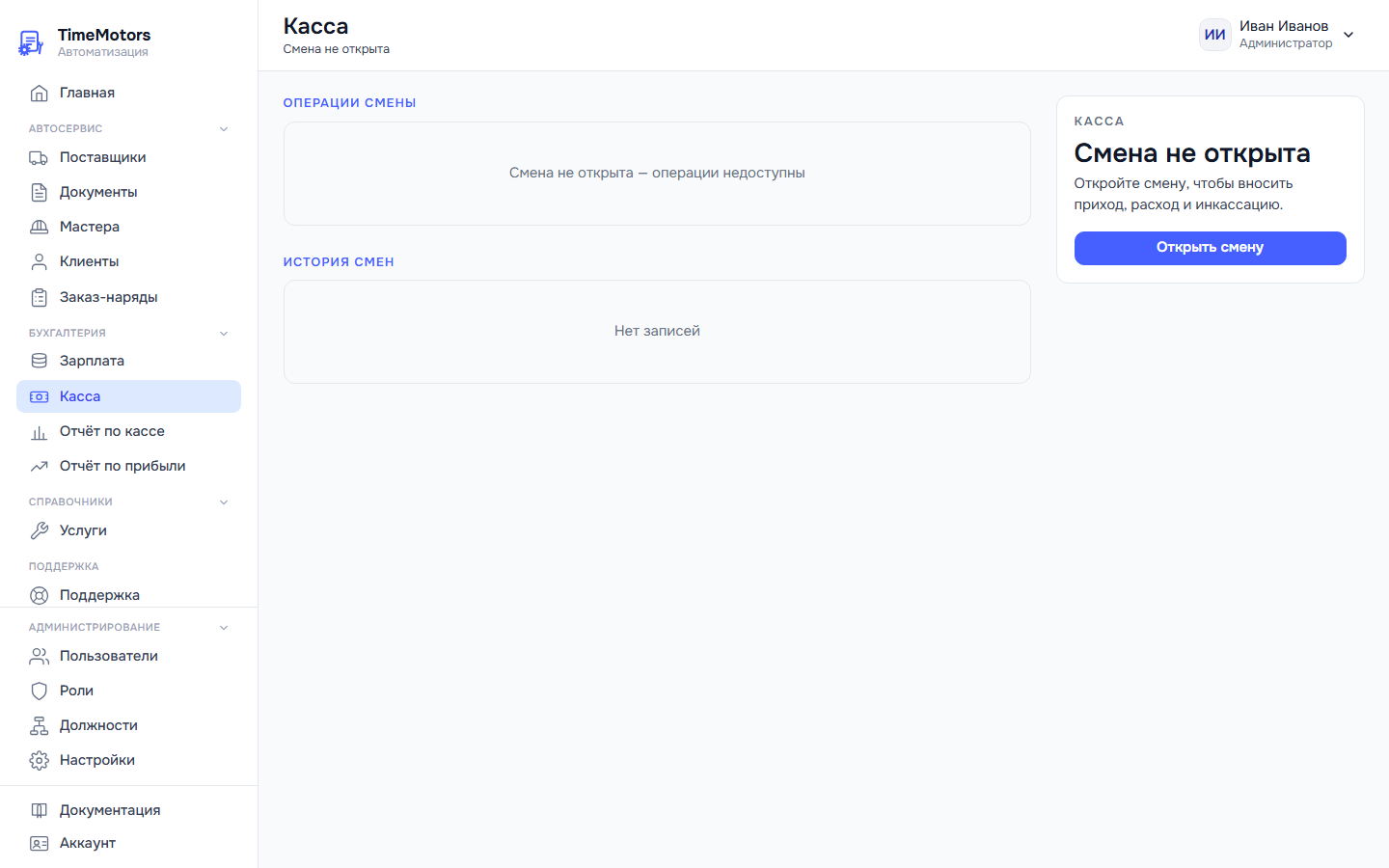
Если открытой смены нет, под заголовком написано «Смена не открыта», справа — карточка с кнопкой Открыть смену.
- Нажмите Открыть смену.
- В окне «Открытие смены» введите Остаток на начало смены — сколько денег в кассе на момент открытия. Поле обязательное, можно ввести 0.
- Нажмите Открыть смену.
Остаток с прошлой смены сам не подставляется — вводите его вручную. Фактический остаток прошлой смены виден в «Истории смен» в колонке «На конец».
В открытой смене
Под заголовком — «Смена от <дата> · <кто открыл>». Справа карточка смены:
- крупно — Ожидаемый остаток в кассе;
- строки «На начало», «Поступления», «Расходы», «Инкассация», «Операций»;
- кнопки Поступление, Расход, Инкассация, Закрыть смену.
Ожидаемый остаток = На начало + Поступления − Расходы − Инкассация.
Слева — таблица «Операции смены»: «Тип», «Сумма», «Описание», «Кто / когда» и корзина для удаления. Как вносить операции — Приход и расход.
Закрытие смены
- Нажмите Закрыть смену.
- В окне «Закрытие смены» вверху показан Ожидаемый остаток. Введите Фактический остаток — сколько денег реально в кассе (обязательно).
- Система сразу покажет «Расхождения нет» или «Расхождение: +N ₽» / «Расхождение: −N ₽». Расхождение = Фактический − Ожидаемый.
- При необходимости заполните Комментарий (необязательно) — например «недостача 50 ₽, разберусь завтра».
- Нажмите Закрыть смену.
Время открытия и закрытия ставится автоматически. Закрытую смену нельзя открыть заново или изменить, операции в неё не добавить и не удалить — поэтому перед закрытием проверьте операции.
История смен
Под операциями — список «История смен»: «Дата», «Кто открыл», «На начало», «На конец», «Расхождение» (красным, если не ноль), «Статус» («Открыта» или «Закрыта»). Новые смены сверху. Смена раскрывается нажатием на строку: под ней появляются операции смены и комментарий при закрытии; повторное нажатие сворачивает. На телефоне это карточки с тем же раскрытием.
Список подгружается по мере прокрутки: сначала 50 смен, дальше сами; страниц с номерами нет. Внизу — «Показано: 50 из 120» или «Всего: 120».
Остатки и расхождения по сменам смотрите здесь: Отчёт по кассе считает операции за период, а не смены.
Если баланс исчерпан
При нулевом балансе аккаунта касса открывается только для просмотра: открыть или закрыть смену и внести операцию нельзя. Подробно — Тариф и баланс.
Частые ошибки
- «Не могу открыть — пишет „Уже есть открытая смена“». Смена одна на весь аккаунт, её мог открыть коллега. Вносите операции в неё или закройте её на этой же странице.
- «Расхождение большое». Раскройте смену в «Истории смен» и проверьте операции — возможно, кто-то забыл провести поступление, расход или инкассацию.
- «Внёс расход, а нужно было поступление». Пока смена открыта, удалите операцию корзиной в строке и внесите правильную.
- «Можно у каждого сотрудника свою кассу?» Нет, касса и смена одна на аккаунт.