Виджет онлайн-записи на сайт
Кнопка «Записаться на сервис» на вашем сайте. Клиент заполняет короткую форму (услуга, желаемая дата, марка, модель и госномер автомобиля, имя, телефон) — заявка сразу появляется в разделе Онлайн-запись (виджет), а администраторам и сотрудникам с доступом к заявкам приходит push-уведомление в мобильном приложении.
Модуль Онлайн-запись (виджет). Входит в стандартный набор модулей новых аккаунтов; если раздела нет — модуль у аккаунта отключён, включает его поддержка. Пока модуль выключен или аккаунт в архиве, заявки с виджета не принимаются — посетитель увидит «Автосервис не найден».
Что ставим на сайт
Готовый код с вашим идентификатором — в разделе Онлайн-запись (виджет): пока заявок нет, блок «Виджет онлайн-записи на сайт» открыт вверху страницы, потом — пункт Код виджета в меню Ещё справа от поиска. Нажмите «Скопировать код» и вставьте его на сайт. Выглядит код так:
<script
  src="https://avtoservisonline.ru/widget/booking.js"
  data-account="ВАШ_ACCOUNT_ID"
  defer>
</script>
<div id="edocflow-booking-root"></div>
Параметр data-account — идентификатор вашего аккаунта, в коде из раздела он уже подставлен. Под кодом есть два необязательных поля — номер счётчика Метрики и ссылка на политику; если их заполнить, в код добавятся атрибуты data-metrika и data-privacy-url (см. ниже). Если раздела нет (модуль выключен), код пришлёт Поддержка.
Блок <div id="edocflow-booking-root"></div> необязателен: где он стоит, там и появится кнопка; без него кнопка встанет в самый конец страницы.
Если на сайте уже стоит старый код с адресом www.avtoservisonline.ru или edocflow.ru — менять его не нужно, он тоже работает. Новый код нужен только для целей Метрики и строки согласия: старый скрипт этих настроек не знает.
Куда вставить
Виджет работает на любом сайте, где можно вставить свой HTML-код: конструкторы вроде Тильды, WordPress, сайт на своём домене.
- Тильда — блок «HTML-код».
- WordPress — блок «Произвольный HTML» или подвал темы.
- Свой сайт — перед закрывающим тегом
</body>.
Своей страницы записи без сайта нет: если сайта нет совсем, виджет поставить некуда.
Что увидит клиент
- Синяя кнопка «Записаться на сервис».
- По клику — окно «Онлайн-запись» с подписью «Оставьте заявку — мы перезвоним и согласуем время.» и полями:
- Нужная услуга * — свободный текст;
- Желаемая дата и время * — по умолчанию завтра, 10:00;
- Марка, Модель, Госномер — необязательные, марку можно выбрать из подсказки популярных марок;
- Ваше имя *;
- Телефон *.
- Кнопка Отправить заявку. После отправки — «Спасибо!» и «Мы приняли заявку и свяжемся с вами, чтобы согласовать время.»
Если поле не заполнено, под формой появится подсказка: «Укажите услугу», «Укажите желаемую дату», «Укажите ваше имя», «Укажите корректный телефон».
Виджет без зависимостей, на чистом JavaScript — не ломает вёрстку сайта, весит около 20 КБ (7 КБ при передаче) и не делает запросов, пока клиент не отправит заявку. Цвет кнопки, тексты и набор полей не настраиваются: у всех автосервисов они одинаковые. Выбора свободного окна или поста, списка услуг из прайса и подтверждения клиенту по почте нет. Если подключены SMS-напоминания клиентам и включено правило «Напомнить о записи», на экране «Спасибо!» появляется строка «Накануне визита пришлём SMS-напоминание», а после того, как вы подтвердите запись, накануне визита клиент получает SMS.
Откуда пришла заявка
Если клиент пришёл по ссылке с UTM-метками (реклама в Директе, ВКонтакте, рассылка), виджет сам запомнит метки и передаст их с заявкой. Метки нужно поставить в ссылке объявления. Пример ссылки для рекламы:
https://ваш-сайт.ru/zamena-masla?utm_source=yandex&utm_medium=cpc&utm_campaign=maslo
utm_source— откуда пришёл человек (yandex, vk, rassylka);utm_medium— тип трафика (cpc — платные клики, email — рассылка);utm_campaign— название кампании; по желанию ещёutm_term(ключевое слово) иutm_content(объявление).
В разделе Онлайн-запись (виджет) у заявки видно:
- колонка Автомобиль — «Toyota Camry» и госномер табличкой (у заявок, пришедших до обновления виджета, — одной строкой, как клиент её написал);
- колонка Источник — например «yandex / cpc» (
utm_source / utm_medium). Если меток нет, показан сайт, с которого перешёл клиент («Переход с yandex.ru»), а если нет и его — Прямой заход. Так бывает, когда человек набрал адрес, открыл закладку или пришёл из мессенджера; - нажмите на строку заявки (на телефоне — Раскрыть), и откроется блок Откуда пришла заявка: Источник, Кампания, Ключевое слово, Объявление, Переход с и Страница — адрес страницы сайта, где клиент нажал кнопку, с кнопкой Копировать;
- строка поиска ищет и по госномеру, и по названию кампании;
- администраторам и сотрудникам с доступом к заявкам в push-уведомлении к услуге и времени добавляется «Источник: yandex / cpc».
При «Создать заказ» в примечание заказа попадает автомобиль («Авто: Toyota Camry, А123ВС161»). Источник остаётся в заявке и в заказ-наряд не печатается.
Сохраняются только пять меток utm_*, адрес страницы без параметров и сайт перехода — без cookies, IP и идентификаторов рекламы (yclid, gclid).
Код, вставленный раньше, менять не нужно: поля автомобиля и источник появятся сами, когда браузер посетителя возьмёт новую версию скрипта. Обычно это происходит в течение часа, у посетителей, у которых старая копия сохранилась раньше, — позже. Чтобы увидеть новую форму сразу, откройте страницу сайта с очисткой кэша (Ctrl+F5). Заявки со старого скрипта приходят как раньше: автомобиль одной строкой, без источника.
Цели Яндекс.Метрики
Цели показывают воронку: сколько людей открыли форму, начали заполнять, отправили заявку или закрыли форму ни с чем. Подключать их необязательно.
Виджет не устанавливает Яндекс.Метрику и не загружает её код: он отправляет события в счётчик, который уже стоит на вашем сайте. Номер счётчика виден в Метрике рядом с названием сайта.
Как включить, шаг за шагом:
- Откройте Автосервис → Онлайн-запись (виджет), нажмите Ещё → Код виджета (если блок уже открыт вверху страницы, он перед вами).
- В поле Номер счётчика Яндекс.Метрики (необязательно) впишите номер — только цифры, не больше 12 — и нажмите Сохранить. Код в окне сразу обновится: в нём появится
data-metrika="12345678". - Нажмите Скопировать код и замените им старый код виджета на сайте.
- В Яндекс.Метрике откройте свой счётчик: Настройка → Цели → Добавить цель. Выберите условие JavaScript-событие, название возьмите из таблицы под кодом, а идентификатор вставьте кнопкой Копировать из той же строки. Так создайте все четыре цели.
- Откройте сайт, нажмите Записаться на сервис, закройте окно. Данные в отчётах Метрики могут появиться с задержкой до суток.
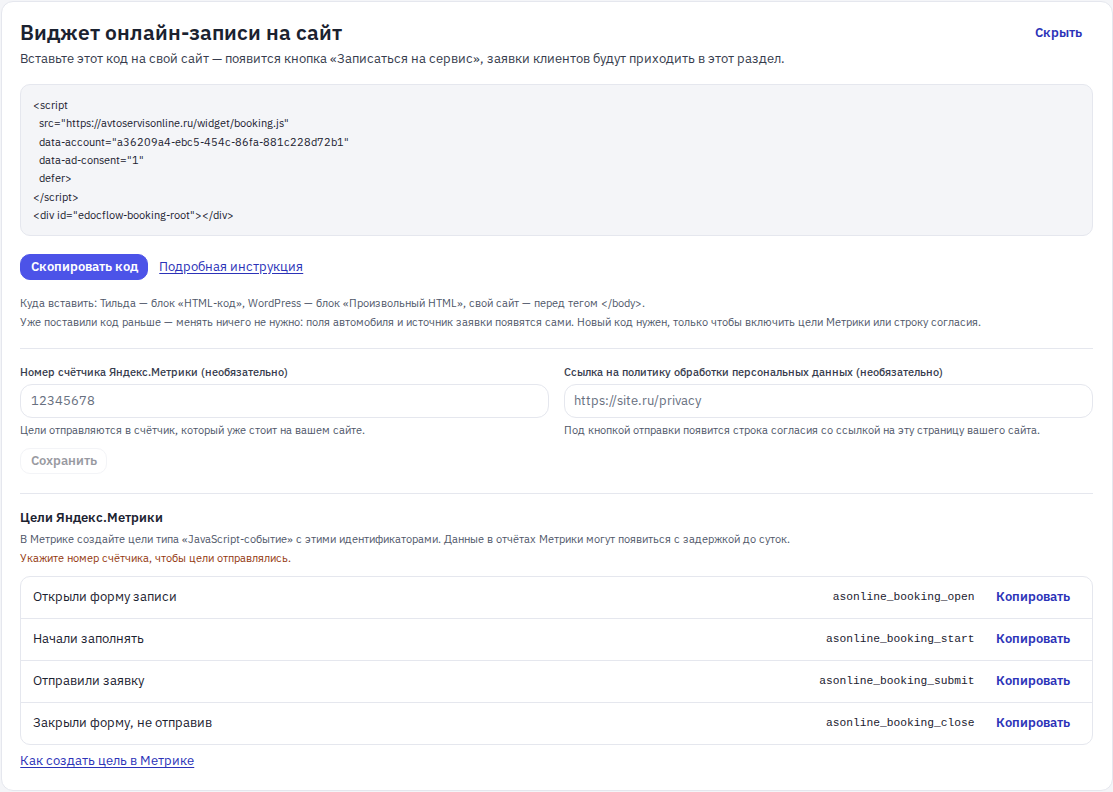
| Цель в Метрике | Идентификатор | Когда срабатывает |
|---|---|---|
| Открыли форму записи | asonline_booking_open | клиент нажал «Записаться на сервис» |
| Начали заполнять | asonline_booking_start | клиент изменил любое поле |
| Отправили заявку | asonline_booking_submit | заявка принята |
| Закрыли форму, не отправив | asonline_booking_close | клиент закрыл окно (крестик, Esc, клик за окном) без отправки |
Каждая цель засчитывается не больше одного раза за открытие формы; в Метрику не уходят ни данные формы, ни имя, ни телефон. Пока номер счётчика не указан, в блоке подсказка «Укажите номер счётчика, чтобы цели отправлялись». Если на сайте нет счётчика Метрики, цели просто не отправляются, а заявки работают как обычно.
Строка согласия на обработку данных
Под кнопкой Отправить заявку можно показать строку «Отправляя заявку, вы соглашаетесь на обработку персональных данных». Слова «обработку персональных данных» станут ссылкой на политику вашего сайта (откроется в новой вкладке).
- В блоке Код виджета впишите в поле Ссылка на политику обработки персональных данных (необязательно) адрес страницы с политикой на вашем сайте. Адрес должен начинаться с
https://, напримерhttps://ваш-сайт.ru/privacy. - Нажмите Сохранить. В коде появится
data-privacy-url="https://ваш-сайт.ru/privacy". - Скопируйте код и замените им старый на сайте.
Страницу с политикой ведёте вы на своём сайте, в АвтоСервисОнлайн её текста нет. Галочки в форме нет, отметка о согласии в заявке не сохраняется. Пока поле пустое, строки в форме нет. Если адрес записан неверно (без https://, с пробелом), поле подсветит ошибку, а сохранить его не получится.
Защита от спама
- Не больше 5 попыток с одного IP за 10 минут.
- Не больше 30 принятых заявок на аккаунт в час — смена IP не помогает. Ошибочные попытки (пустое имя, неверный телефон) в этот лимит не считаются и приём для остальных не закрывают.
- Телефон проверяется: от 10 до 15 цифр.
Если лимит превышен, клиент видит «Слишком много заявок за короткое время. Попробуйте позже.». Капчи нет, проверки на дубли тоже: двойная отправка даст две заявки.
Частые ошибки
- «Клиент пишет, что заявка не отправляется». Спросите, какой текст он видит под формой. «Слишком много заявок» — подождать минут десять. «Нет связи с сервером. Проверьте интернет и попробуйте ещё раз.» — проверить интернет; если повторяется, пришлите адрес сайта в чат Поддержка.
- «Цели не появляются в Метрике». Проверьте по порядку: в блоке Код виджета указан номер того счётчика, который стоит на сайте, и нажато Сохранить; обновлённый код с
data-metrikaвставлен на сайт; сам счётчик Метрики на сайте установлен; цели созданы с условием JavaScript-событие, а идентификатор скопирован кнопкой Копировать; страница сайта обновлена через Ctrl+F5; с первого срабатывания прошли сутки. - «В заявке пусто в колонке «Источник» или написано «Прямой заход». Метки
utm_*в адресе не было, и браузер не передал сайт перехода — так бывает при ручном вводе адреса, переходе из закладки или мессенджера. Чтобы видеть рекламу, добавьте метки в ссылки объявлений. У заявок, пришедших до обновления виджета, источника нет вообще. - «Кнопка не появилась». Проверьте, что в коде указан
data-accountс вашим идентификатором и что код вставлен в блок для HTML, а не в обычный текст.