УПД и счета-фактуры
Модуль «Бухгалтерия и налоги» выставляет по выполненному заказу УПД (универсальный передаточный документ) или счёт-фактуру, а по предоплате юрлица — авансовый счёт-фактуру. Работы, запчасти, покупатель и НДС берутся из заказа, реквизиты — из карточки «Исполнитель». Все выставленные документы собраны в реестре.
Где найти
- Выставить: заказ → вкладка «Документы» → блок «Учёт и налоги».
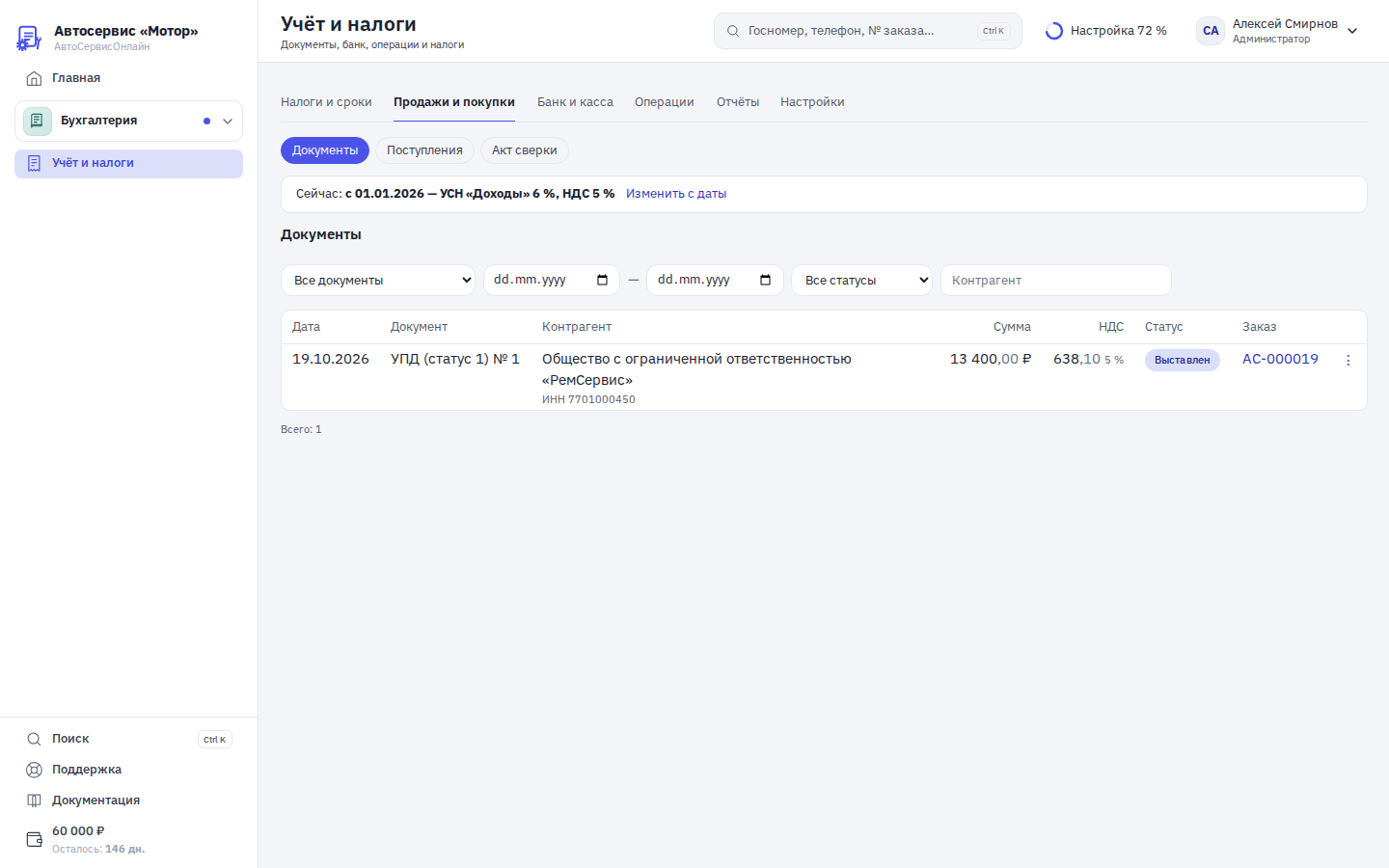
- Реестр: Бухгалтерия → Учёт и налоги → вкладка «Продажи и покупки», раздел «Документы».
Выставлять и аннулировать может администратор аккаунта и сотрудник с правом «Вести учёт»; с правом «Просмотр» — только смотреть и скачивать.
Какой документ выставить
| Документ | Когда | Покупатель |
|---|---|---|
| УПД, статус 1 | Вы плательщик НДС на дату выполнения заказа. Заменяет акт и счёт-фактуру | любой клиент |
| УПД, статус 2 | Вы без НДС (УСН, ПСН, АУСН без НДС). Передаточный документ без НДС | любой клиент |
| Счёт-фактура | Вместо УПД, если покупатель просит отдельный счёт-фактуру к акту. Только плательщик НДС | юрлицо или ИП |
| Авансовый счёт-фактура | Плательщик НДС получил оплату до выполнения заказа | юрлицо или ИП |
Физлицу счёт-фактура не нужна — достаточно чека.
Выставить УПД или счёт-фактуру
- Переведите заказ в «Выполнен»: НДС берётся на дату выполнения заказа, она же печатается в УПД как «Дата отгрузки».
- Откройте вкладку «Документы» заказа. В блоке «Учёт и налоги» строка подскажет, что будет: «НДС 22 % на дату выполнения — будет УПД со статусом 1.» или «Без НДС — будет УПД со статусом 2.»
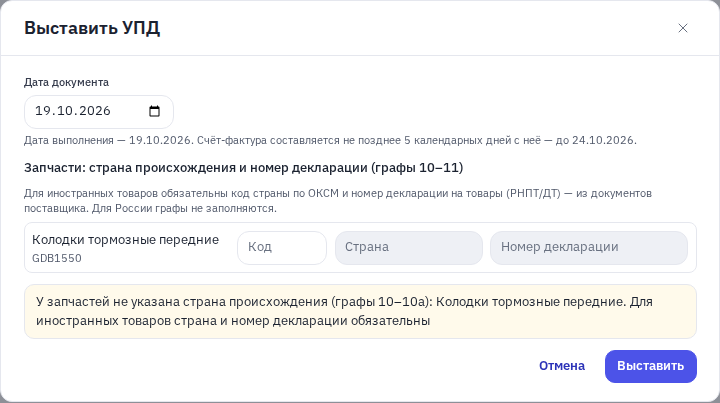
- Нажмите «Выставить УПД» или «Счёт-фактура» (несохранённые правки заказа сохранятся сами). В окне:
- «Дата документа» — дата составления, по умолчанию сегодня, не раньше даты выполнения. По закону счёт-фактуру составляют не позднее 5 календарных дней с выполнения — позже программа предупредит, но выставить даст.
- Запчасти: страна происхождения и номер декларации (графы 10–11). Для иностранных запчастей — код страны по ОКСМ (например, 156 — Китай, 276 — Германия, 392 — Япония), её название и номер декларации на товары из УПД или накладной поставщика. Для российских (643) графы не заполняются. Пусто — предупреждение, не запрет.
- Нажмите «Выставить».
- Документ появится строкой «УПД № 15 от … · статус 1» с суммой и НДС. Скачайте его кнопкой PDF или Word.
На заказ — один действующий УПД или счёт-фактура. Запчасти клиента в документ не попадают.
Почему кнопка неактивна. Под ней списком причины: заказ не выполнен; в заказе нет клиента; нет работ и запчастей; не заполнены реквизиты исполнителя; вы плательщик НДС, но ставка не указана. Исправьте — кнопка станет активной.

Авансовый счёт-фактура
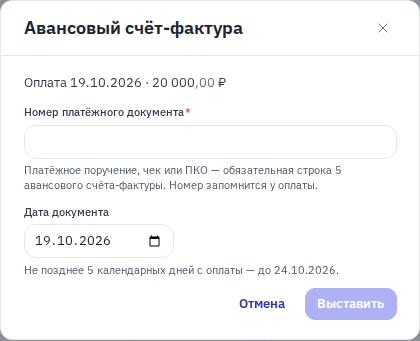
Если вы плательщик НДС, а юрлицо или ИП оплатило заказ до выполнения, в блоке появится раздел «Авансы»: «Оплата дд.мм.гггг · сумма» и срок «Авансовый счёт-фактура — до …» (5 дней с оплаты). Нажмите «Выставить авансовый счёт-фактуру» и укажите номер платёжного документа — платёжного поручения, чека или ПКО: без него документ не выставится (это обязательная строка 5, без неё покупателю откажут в вычете). Номер запомнится у оплаты и попадёт и в УПД. НДС считается по расчётной ставке 22/122 (5/105, 7/107). Выставленный авансовый документ потом указывается в УПД по этому заказу. Раздел работает при включённых «Оплатах заказа».
Номера
УПД и счета-фактуры нумеруются одной серией: 1, 2, 3… с начала каждого года. Авансовые — своей серией: А-1, А-2… Номер выдаётся при выставлении и после аннулирования повторно не используется, поэтому пропуски в номерах — это нормально.
Документ не меняется после выставления
УПД и счёт-фактура сохраняются в том виде, в каком выставлены: правка реквизитов, карточки клиента или заказа их не меняет, PDF и Word всегда одинаковые. Если заказ изменили после выставления, в блоке появится плашка «Заказ изменён после УПД № … — аннулируйте и выставьте заново.»
Аннулировать и исправить ошибку
Нашли ошибку — нажмите «Аннулировать» у документа (в заказе или в реестре ⋮ → «Аннулировать…»), укажите причину и подтвердите. Документ останется в реестре зачёркнутым с пометкой «Аннулирован», его номер больше не выдаётся. Покупателю сообщите сами. Затем исправьте заказ или реквизиты и выставьте документ заново — он получит новый номер. Удалить документ нельзя. В истории заказа видно, кто и когда выставил и аннулировал документ.
Реестр документов
Вкладка «Продажи и покупки», раздел «Документы»: дата, документ и номер, контрагент с ИНН, сумма, НДС, статус и ссылка на заказ. Новые сверху, по 50 на странице. Фильтры: вид документа (УПД, счета-фактуры, авансовые, акты сверки), «Дата с» и «Дата по», статус (выставленные, аннулированные) и контрагент. Клик по строке скачивает PDF, в меню строки — «Скачать PDF», «Скачать Word» и «Аннулировать…». УПД и счета-фактуры выставляются только из заказа, акт сверки — в разделе «Акт сверки».
Формы
- Счёт-фактура — по форме постановления Правительства № 1137 в редакции от 23.01.2026 № 26: строка 5б «к авансовым счетам-фактурам», у ИП — ОГРНИП и дата его присвоения.
- УПД — рекомендованная форма ФНС (письмо ММВ-20-3/96@) со статусом 1 или 2.
- Альбомный лист A4, PDF и Word. НДС считается по каждой строке и складывается: цены в заказе уже с НДС.
Чего пока нет
Книги продаж и покупок, декларации по НДС, исправленных и корректировочных счетов-фактур, отправки документов через ЭДО — они помечены «Скоро».