Справочник услуг
Каталог типовых работ автосервиса с прайсом: диагностика, замена масла, шиномонтаж, ремонт кузова. У услуги есть цена или нормо-часы, а на странице задаётся ставка нормо-часа сервиса. Из этого справочника услуга добавляется в заказ-наряд на вкладке «Работы и запчасти».
Где найти
Путь в меню: Справочники → Услуги.
Пункт виден, если у аккаунта включён модуль «Заказ-наряды» и в роли есть право «Доступ к подмодулю» у «Автосервис > Заказ-наряды» (см. Роли и права). Создавать, править и удалять услуги и их цены может любой, у кого есть это право; ставку нормо-часа меняет только администратор аккаунта.
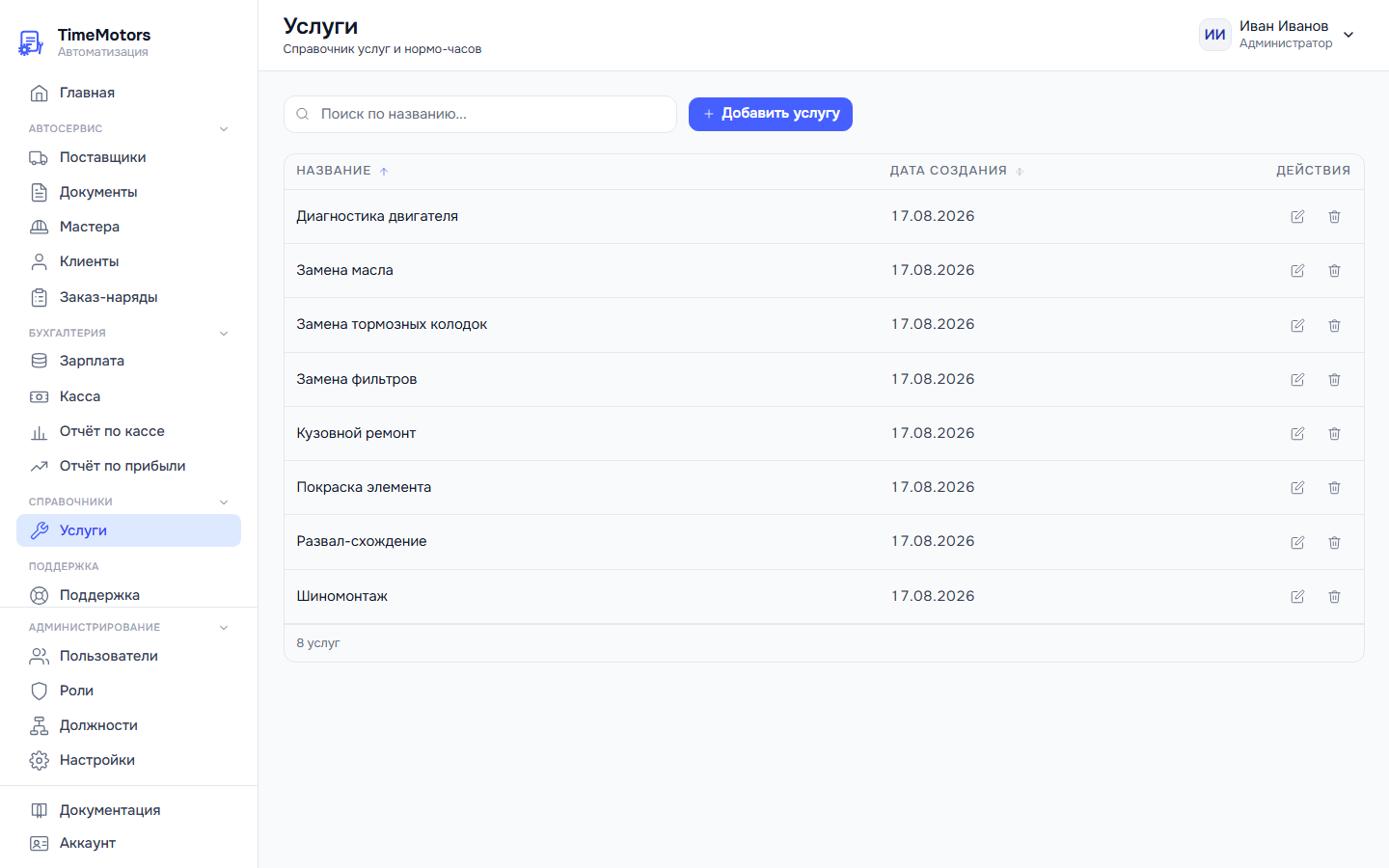
Ставка нормо-часа
Над списком стоит блок «Ставка нормо-часа». Это одна ставка на весь сервис: она подставляется в услуги «по нормо-часам», у которых нет своей ставки (подпись под полем: «Подставляется в услуги «по нормо-часам», у которых нет своей ставки.»).
- Администратор аккаунта вписывает сумму в поле «₽ за час» и нажимает «Сохранить».
- Сотрудник видит только число или надпись «не задана» — менять ставку он не может.
Смена ставки пересчитывает прайс в справочнике, но не трогает уже созданные заказы, документы и отчёты — подробности в разделе «Что меняется в старых заказах».
<!-- СКРИНШОТ: «Услуги» с ценами -->Как устроен справочник
С 23.11.2026 справочник услуг — проводник, как в Windows: слева дерево папок, справа таблица услуг. Слева — структура, справа — содержимое выбранной папки.
Слева — панель «ПАПКИ»:
- «Все услуги» — верхний узел: справа видны все услуги справочника.
- «Без папки» — услуги, лежащие в корне.
- Папка — название, стрелка раскрытия и счётчик услуг внутри. Вложенность видна отступом.
- Клик по строке папки — в любом её месте — открывает содержимое папки справа. Клик по стрелке только разворачивает или сворачивает папку.
- Правая кнопка мыши по папке работает как левая: папка выделяется и открывается справа, и появляется контекстное меню: «Переименовать», «Добавить папку», «Добавить услугу», «В архив» (в архиве — «Вернуть в работу»). Правая кнопка мыши по пустому месту панели — «Добавить папку» и «Добавить услугу». На телефоне это же меню открывается долгим нажатием на папку или на услугу.
Справа — таблица услуг с колонками «НАЗВАНИЕ» и «ЦЕНА»:
- Клик по строке — выделить услугу. Ctrl + клик — добавить к выделенным или снять выделение, Shift + клик — выделить диапазон, Ctrl + A — выделить все. Слева от названия — чекбокс выделения, а в шапке таблицы — общий чекбокс: он выделяет все услуги или снимает выделение.
- Правка услуги открывается кликом по самому названию — по тексту, над ним курсор превращается в руку. Остальная часть строки только выделяет.
- Выделенную группу услуг можно сразу перетащить в папку — переносится вся группа.
- Под названием услуги может стоять её путь «Папка / Подпапка» — он виден, когда включён поиск, чтобы найти услугу сразу в нескольких ветках.
Прайс читается так же, как раньше:
- «25 000 ₽» — фиксированная цена.
- «0,5 ч × 2 500 = 1 250 ₽» — услуга по нормо-часам: норма, ставка и расчётная цена.
- «0,5 ч» — услуга по нормо-часам, но ставки нет ни своей, ни общей: цену посчитать не из чего.
- серое «не задана» — у услуги нет ни цены, ни нормо-часов.
Над таблицей — вкладки «В работе» / «Архив» (с 21.11.2026), ставка нормо-часа, поиск «Поиск по названию...», чип «Без цены», меню «Ещё ▾» (Импорт прайса…, Экспорт прайса, Скачать шаблон, История импортов) и кнопки «+ Папка» и «+ Услуга». Чип «Без цены» оставляет только услуги без цены и нормо-часов — удобно, чтобы по очереди заполнить прайс; повторное нажатие его снимает. Поиск идёт по всему справочнику: остаются совпавшие услуги, а под названием услуги виден её путь. Крестик в поле очищает поиск.
Таблица показывается целиком, без постраничной подгрузки: внутри выбранной папки услуги идут по названию. Справочник помнит поиск и чип, пока открыта вкладка браузера, а когда они отличаются от исходных, рядом появляется кнопка «Сбросить».
На узком экране панель папок и таблица встают друг под друга, вёрстка адаптивная.
Три кнопки над списком
Над списком услуг, слева от меню «Ещё ▾», стоят две новые кнопки; третья — в самом меню.
- «Добавить популярные» — быстрый старт прайса: типовые работы автосервиса с ценами-ориентирами. Откроется окно «Добавить популярные услуги»: видно, что добавится и по какой цене, а что уже заведено (такое не меняется и не дублируется). Кнопка внизу добавляет всё сразу. Названия русские, как в нашем прайсе, цены — ориентир: поправьте под свой сервис.
- «Отправить свой прайс в поддержку» (синяя) — свой прайс файлом: перетащите файл (Excel, Word, CSV, текст или фото прайса, до 20 МБ) или нажмите «Выбрать файл», затем «Отправить в поддержку». Файл уйдёт в чат поддержки с просьбой импортировать услуги — поддержка разберёт его и заведёт услуги в справочник.
- «Очистить все услуги…» — красный пункт в меню «Ещё ▾», доступен администратору аккаунта. Все услуги уйдут в архив, папки останутся пустыми; подтверждение дважды — окном и вводом слова ОЧИСТИТЬ. В заказ-нарядах услуги больше не предлагаются, в проведённых заказах, зарплате и отчётах остаются. Вернуть — на вкладке «Архив» → «Вернуть в работу».
Папки услуг
Папки нужны, чтобы прайс не превращался в простыню: кузовные работы, шиномонтаж, ТО — по своей ветке.
Создать папку. Нажмите «+ Папка» или выделите папку в дереве и вызовите правой кнопкой мыши «Добавить папку». Откроется окно «Новая папка»:
- Введите «Название» (обязательно, до 256 символов). В одной папке имена не повторяются — одинаковое название в другой папке можно.
- Поле «Внутри папки» показывает, куда попадёт новая папка: это папка, выделенная в дереве (или «Верхний уровень», если выделена не папка). Родителя можно поменять прямо в этом поле.
- Нажмите «Создать».
Вложенность. Из контекстного меню папки — «Добавить папку»: новая папка станет вложенной в выделенную. Вложить глубже 8 уровней нельзя. Папку нельзя вложить в саму себя и в свою же подпапку.
Перенести. Только перетаскиванием, как в проводнике:
- Услуга — перетащите её из таблицы на папку в дереве. Чтобы вернуть услугу в корень, отпустите её над «Без папки».
- Папка — перетащите её на другую папку или на «Без папки» (в корень). Папку нельзя бросить в саму себя или в свою подпапку — такой перенос не выполнится.
На телефоне перетаскивать неудобно — там услугу переносят через поле «Папка» в её окне (там же выбирают папку для новой услуги).
Переименовать. Правая кнопка мыши по папке → «Переименовать». Меняется только название: папка остаётся на своём месте и в той же ветке.
Архив. «В архив» убирает папку вместе со всем её содержимым: вложенные папки и услуги тоже уходят в архив. В заказах, зарплате и отчётах услуги остаются — как и при архиве обычной услуги.
Восстановление. На вкладке «Архив» у папки: правая кнопка мыши → «Вернуть в работу». Вернётся только то, что ушло в архив вместе с этой папкой; услуга, которую убрали в архив раньше, останется в архиве. В архиве папку только восстанавливают. Добавлять в неё папки и услуги, переносить её и удалять нельзя — доступно только «Вернуть в работу». Если родитель папки остался в архиве, восстановленная папка возвращается в корень справочника.
Удаления нет. Удалить папку из справочника нельзя — есть только архив.
<!-- СКРИНШОТ: проводник справочника — дерево папок слева, таблица услуг справа -->Как создать услугу
- Нажмите «+ Услуга» — откроется окно «Новая услуга».
- Введите «Название» (обязательно, до 256 символов).
- В поле «Папка» выберите, куда положить услугу: «Без папки» (корень справочника) или конкретную папку из дерева. По умолчанию там стоит папка, выделенная в дереве слева. Позже услугу можно перенести — перетащите её на другую папку в дереве.
- В поле «Как считать» выберите способ:
- «Фиксированная цена» — впишите «Цена, ₽». В заказ услуга придёт с этой ценой и количеством 1.
- «Нормо-часы» — впишите «Нормо-часы» (например, 0,5). Под полем сразу виден расчёт: «= 1 250 ₽ по ставке 2 500 ₽». В заказ услуга придёт в режиме «ставка × н/ч».
- Нажмите «Создать».
Цену можно не задавать — услуга создастся «без цены», и её цену впишут уже в заказе. Но с прайсом заказ собирается быстрее: выбрали услугу, а цена или нормо-часы уже в строке.
Услуга сразу доступна в заказе: вкладка «Работы и запчасти» → «Добавить ▾» в таблице «Работы» → «Из справочника».
Создать услугу можно и прямо из заказа: в окне «Выбор услуги» наберите название в поле «Поиск или ввод новой услуги...» и нажмите «Создать «название» и добавить». Кнопка появляется, если услуги с точно таким названием ещё нет. Такая услуга создаётся без цены; впишите цену в строке заказа и нажмите «В прайс» — см. Работы в заказе.
Выбор услуги в заказ-наряде
Окно «Выбор услуги» (кнопка «Из справочника») — это дерево: папки и услуги вперемешку, вложенные папки раскрываются стрелкой. Поиск идёт по дереву: остаются совпавшие услуги и их ветки, под названием услуги виден её путь «Папка / Подпапка». Архивные услуги и услуги из архивных папок здесь не предлагаются.
Нажмите на услугу — она добавится в заказ. Нужной услуги нет? Наберите название в поле поиска и нажмите «Создать «название» и добавить»» — услуга создастся в корне справочника и сразу попадёт в заказ.
Своя ставка для услуги
Бывает, что нормо-час у услуги дороже или дешевле общего — например, у кузовных работ. В редакторе услуги в режиме «Нормо-часы» нажмите ссылку «Своя ставка для этой услуги» — появится поле «Ставка, ₽/ч». Пока оно пустое, действует ставка сервиса; впишите число, и для этой услуги будет использоваться своя ставка.
Если в режиме «Нормо-часы» нет ни своей ставки, ни общей, редактор подскажет: «Ставка нормо-часа не задана — укажите её на странице «Услуги».» Задайте ставку в блоке сверху.
Периодические работы: «Повторять»
Если подключён модуль «Пора на ТО», в окне услуги есть строка «Повторять: каждые … км или … мес»: впишите, как часто работа повторяется (например, масло: 10 000 км или 12 мес), и программа сама подскажет, каким клиентам пора на ТО. Пробег — от 500 до 500 000 км, срок — от 1 до 120 мес, наступит то, что раньше; оба поля пустые — работа не периодическая. В списке такая услуга помечена значком вида «↻ 10 000 км / 12 мес». Быстрее заполнить сразу много услуг — кнопкой «Подобрать интервалы» на странице «Пора на ТО». Подробно — Пора на ТО и «Давно не были».
Редактирование и удаление
- Редактировать — клик по названию услуги (по самому тексту) или правая кнопка мыши по строке → «Редактировать» открывает окно «Редактирование услуги», затем «Сохранить». Здесь же меняются способ расчёта, цена, нормо-часы, своя ставка и папка, в которой лежит услуга.
- Переименование меняет название везде. Строка заказа не хранит копию названия, а берёт его из справочника. Новое имя появится во всех заказах, включая выполненные и закрытые, в отчётах и в документах при следующей печати. Цены в заказах переименование не трогает — они записаны в самих строках заказа.
- В архив (с 21.11.2026) — правая кнопка мыши по услуге → «В архив», затем подтверждение «В архив». Удаления в справочнике больше нет: услуга, которая уже есть в заказ-нарядах, не удаляется — вместо этого она уходит в архив. Архивная услуга не предлагается в поиске услуги при добавлении работ в заказ («Добавить → Из справочника»), но остаётся в проведённых заказах, зарплате и отчётах; отредактировать её можно в любой момент.
- Вернуть в работу — на вкладке «Архив» правая кнопка мыши по услуге → «Вернуть в работу». У списка услуг две вкладки: «В работе» и «Архив» — как у мастеров. Пустой архив — надпись «В архиве пока ничего нет».
Что меняется в старых заказах
Прайс работает только «вперёд»: он подставляется в новую строку заказа в момент выбора услуги. Дальше строка живёт сама.
- Смена цены услуги, нормо-часов или ставки (общей и своей) не меняет строки в уже созданных заказах, а значит и документы с отчётами по ним.
- Правка цены в строке заказа не меняет прайс. Исключение — ссылка «В прайс» в строке: она записывает значения строки в услугу по вашему клику (подробнее).
- Итог строки округляется до копеек.
Если у работы постоянная цена сразу на набор позиций, заведите комплекс работ: позиция комплекса без своей цены берёт её из прайса.
Прайс можно загрузить из Excel или CSV и выгрузить обратно: Ещё ▾ → Импорт прайса… над списком, см. Импорт и экспорт прайса.
Слияние «Услуги» и «Работы»
В прошлых версиях системы были две сущности — «Услуги» и «Работы». Они объединены в одну — теперь всё называется Услуги и работает по единой логике.
Частые ошибки
- «Изменил название — и в старых заказах оно тоже поменялось». Так устроено: заказы берут название из справочника. Если нужно сохранить старое, заведите новую услугу, а старую оставьте как есть.
- «Не удаляется услуга». Она стоит хотя бы в одном заказ-наряде — так система защищает историю заказов и зарплату. Переименуйте её, например допишите «(не использовать)».
- «Услуга пришла в заказ с ценой 0». У неё не задан прайс: найдите её через чип «Без цены» и впишите цену или нормо-часы. Старые строки заказов задним числом не меняются — поправьте цену в самой строке.
- «Нормо-часы есть, а цены нет — в прайсе только «0,5 ч»». Не задана ставка. Администратору — вписать «₽ за час» в блоке «Ставка нормо-часа» или своё «Ставка, ₽/ч» в услуге. Сотрудник ставку менять не может — попросите администратора.
- «Нет пункта „Услуги“ в меню». У аккаунта не подключён модуль «Заказ-наряды» или в роли нет права «Доступ к подмодулю» у «Автосервис > Заказ-наряды». Ещё проверьте, не свёрнута ли группа «Справочники» в меню (сворачивается кликом по заголовку).
- «Не могу удалить папку». Удаления у папок нет — есть архив. Правая кнопка мыши по папке → «В архив»: папка уйдёт в архив вместе со всем содержимым, и её можно вернуть на вкладке «Архив».
- «После архива папки пропала и её услуга». Так и задумано: архив папки уводит в архив её содержимое. Верните папку на вкладке «Архив» — правая кнопка мыши → «Вернуть в работу», и услуги вернутся вместе с ней. Услуга, которую убрали в архив раньше, останется в архиве.
- «Не могу перенести услугу в папку». Перенос делается перетаскиванием: возьмите услугу в таблице справа и отпустите над папкой в дереве слева. Над «Без папки» она вернётся в корень. Пунктов «Переместить» в меню нет.
- «Кликнул по услуге — открылось окно правки, а я хотел просто выделить». Правка открывается только кликом по самому названию. Клик по пустому месту строки выделяет услугу; Ctrl+клик и Shift+клик добавляют к выделению и выделяют диапазон.
- «Услуга не находится в поиске при добавлении в заказ». Проверьте, не в архиве ли она и не в архивной ли папке: такие услуги в окне выбора не предлагаются.