Что доступно с телефона
Интерфейс системы адаптивный: все разделы работают на маленьком экране — в браузере телефона и в приложениях для Android и iPhone. Функции и данные те же, что на компьютере; отличается расположение меню и таблиц, а в приложениях для телефона не работают печать и скачивание документов.
Где найти
Откройте приложение «АвтоСервисОнлайн» или сайт https://avtoservisonline.ru в браузере телефона и войдите под своим email и паролем. Как установить приложение — Установка приложений.
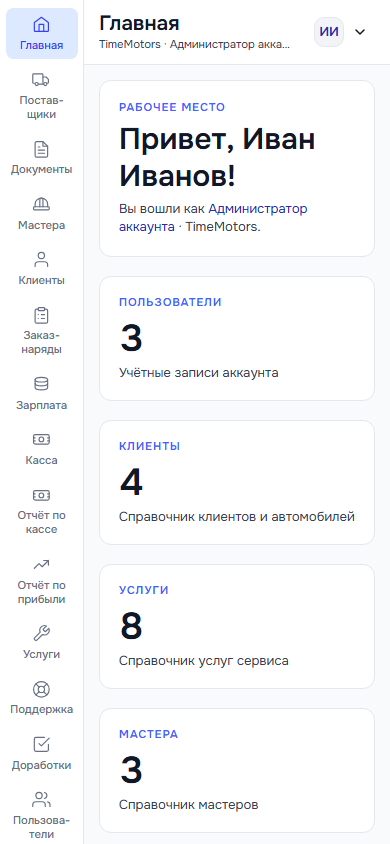
Меню на телефоне
На экране уже 1024 px (телефон, планшет вертикально) меню слева превращается в узкую колонку: значок, под ним подпись, без названий групп. Колонка прокручивается. Пункты по порядку:
| Пункт | Что там |
|---|---|
| Главная | Приветствие, подключённые модули |
| Пункты модулей | Те же, что на компьютере, и в том же порядке («Заказ-наряды» первым), по вашим правам |
| Услуги | Справочник услуг |
| Поддержка, Доработки | Чат с поддержкой и заявки на доработки |
| Настройки | Администратор: над страницей список всех разделов настроек («Аккаунт и биллинг», «Реквизиты компании», «Пользователи», «Роли», «Тема», «Язык» и другие). Сотрудник: только «Оповещения» |
| Документация | Эта справка |
| Аккаунт | У всех пользователей: администратор — баланс, тариф, пополнение; сотрудник — удаление своей учётной записи |
Чего нет на телефоне: названий групп меню, плашки баланса внизу, кнопки + у «Доработок» (создавайте заявку с экрана «Мои доработки»).
На планшете в горизонтальной ориентации (от 1024 px) меню такое же, как на компьютере.
Списки и карточки
- Таблицы (заказы, клиенты, мастера, склад, касса, зарплата, отчёты, пользователи, роли) на экранах уже 1280 px превращаются в карточки: те же поля, по одному на строку.
- Формы — вертикальные, поля одно под другим.
Заказ-наряды
- Список — карточками: номер, клиент, автомобиль, статус.
- Карточка заказа — те же пять вкладок: «Приёмка», «Работы и запчасти», «Оплата», «Документы», «История» (разделы «Приёмки» — осмотр, фото, дефектовка, диагностика — при своём модуле). Вкладки идут одной строкой с прокруткой и переключаются нажатием. Шапка в две строки, действия — в меню «⋯», внизу закреплено «К оплате … · Сохранить».
- Работы / запчасти — строки таблиц показаны карточками: нажмите на карточку, чтобы править.
- Окна (поиск запчастей, выбор услуги, предоплата и другие) на узком экране открываются не поверх страницы, а прямо на ней, ниже содержимого. Если после нажатия ничего не появилось — прокрутите вниз.
- Фото к заказу — можно снять камерой телефона или выбрать из галереи (в приложении для iPhone — см. «Частые ошибки» ниже).
- VIN и госномер — в окне автомобиля кнопка «Скан» распознаёт их по фото (подробно — Автозаполнение и скан VIN). Сканера штрихкодов в системе нет.
Печать документов
- В браузере телефона — документы скачиваются кнопками «PDF» и «Word» на вкладке «Документы» заказа и открываются средствами телефона: оттуда сохранить, отправить, распечатать.
- В приложениях для Android и iPhone печать и скачивание документов не работают. Откройте заказ в браузере телефона или на компьютере — там всё печатается.
Касса
- Открытие и закрытие смены, поступление, расход, инкассация — те же окна, что на компьютере, поля вертикально.
Что удобнее делать с телефона
- Приёмка на месте — быстрое создание заказа, фото состояния машины камерой телефона.
- Проверка статусов — на выезде.
- Операции по кассе — быстрый ввод во время оплаты клиентом.
Что удобнее делать на компьютере
- Массовое редактирование — правка десятков строк услуг и запчастей.
- Настройка ролей и прав — большие формы.
- Отчёты — большие таблицы удобнее на большом экране.
- Печать документов — из браузера или настольного приложения.
Push-уведомления
Push-уведомлений в приложениях нет. Ответ поддержки приходит письмом на email, новые заявки онлайн-записи — в Telegram-бот аккаунта, если он подключён.
Частые ошибки
- «Приложение не заходит после обновления». Выйдите и войдите заново — сессия могла закончиться.
- «Не печатается и не скачивается документ в приложении». В приложениях для Android и iPhone печать и скачивание не работают. Откройте систему в браузере телефона или на компьютере.
- «В приложении на iPhone не открывается камера или галерея». В текущей версии приложения из App Store доступ к камере и фото может не работать — это исправлено в следующей версии приложения. Пока снимайте фото и сканируйте VIN в браузере Safari на том же телефоне.
- «Меню стало узкой колонкой значков». Так меню выглядит на узком экране. На планшете поверните его горизонтально.
- «Плохо видно на маленьком экране». Разверните телефон в альбомную ориентацию или выберите крупный размер текста — Тема и язык интерфейса (настраивает администратор).