Что это за система
АвтоСервисОнлайн — рабочее место автосервиса: приёмка автомобиля, заказ-наряды, склад запчастей, касса, зарплата мастеров, отчёт по прибыли и печатные документы в одном контуре. Оформление заказа занимает несколько минут, расчёты по клиенту, мастеру и прибыли считаются автоматически.
Эта страница — обзор. Если хотите сразу приступить к делу, откройте Настройка перед работой: чек-лист и идите по пунктам сверху вниз.
Что система делает
Один автомобиль проходит через неё так:
- Клиент и автомобиль заводятся — физлицо, ИП или юрлицо, машина с маркой, VIN и пробегом.
- Открывается заказ-наряд — центральная сущность: клиент + автомобиль + осмотр и дефектовка + работы + запчасти + предоплата + документы.
- Услуги назначаются мастерам — у каждой строки два независимых тарифа: цена клиенту и затрата на мастера.
- Подбираются запчасти — поиск у поставщиков (Росско, Профит Лига, АвтоЕвро, Автоспутник, Армтек) или вручную; наценка считается сама, по вашему проценту или шкале (Настройки → Заказ-наряды).
- Печатаются документы — заказ-наряд, акт приёмки, счёт на оплату, договор, акт выполненных работ. PDF и Word.
- Заказ выполняется и закрывается — статус «Выполнен»: с этого момента заказ попадает в отчёт по прибыли и в зарплату мастеров. Статус «Закрыт» снимает заказ с редактирования, документы при этом печатаются как обычно.
- Деньги учитываются — касса ведёт смены и операции, отчёт по прибыли считает выручку по услугам минус затраты на мастеров плюс прибыль по запчастям. Как идут дела по месяцам — средний чек, нормо-часы, источники клиентов, долги — видно на экране «Показатели».
Клиенты могут записываться сами через виджет онлайн-записи на вашем сайте, а загрузку постов видно в календаре планирования.
Не всё нужно каждому сервису. Что именно включено у вас — на странице Подключённые модули.
Где найти
Путь в меню: Главная.
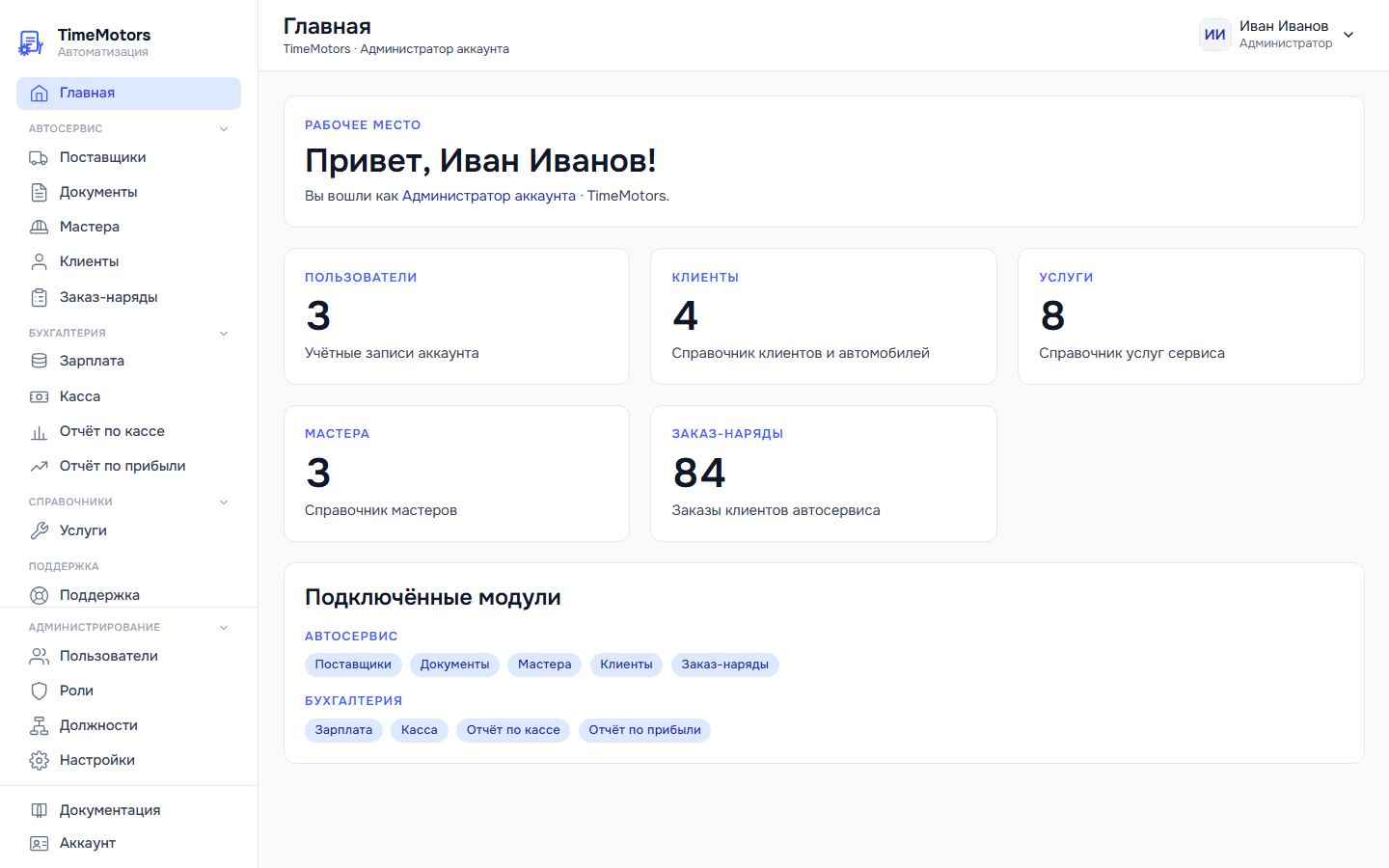
Это первый экран после входа. На нём — приветствие с вашей ролью и названием автосервиса и карточка «Подключённые модули» — что работает в вашем аккаунте. У администратора аккаунта здесь же счётчики (пользователи, клиенты, услуги, мастера, заказ-наряды, склад); сотрудник счётчиков не видит.
Как сделать
- Войдите в систему. Если аккаунт ещё не заведён — зарегистрируйте автосервис.
- Осмотрите левое меню. Оно собирается под подключённые модули и ваши права: пункты, к которым у вас нет доступа, просто не показываются.
- На Главной проверьте карточку «Подключённые модули» — так вы поймёте, какие разделы есть у аккаунта.
- Пройдите чек-лист настройки: реквизиты, сотрудники, услуги, мастера.
Как устроено меню на компьютере (у администратора аккаунта, все модули подключены):
| Раздел меню | Что там |
|---|---|
| Главная | Приветствие, счётчики, подключённые модули |
| Автосервис | Заказ-наряды, Поставщики (если подключён), Документы, Мастера, Клиенты, Онлайн-запись (виджет), Планирование постов |
| Склад | Запчасти |
| Бухгалтерия | Зарплата, Касса, Отчёт по кассе, Отчёт по прибыли, Доходы и расходы, Показатели |
| Справочники | Услуги (если включён модуль «Заказ-наряды»); администратору аккаунта — ещё Узлы диагностики, Посты сервиса, Комплексы работ (при подключённых модулях) |
| Поддержка | Поддержка (чат с нами), Доработки |
| Настройки (шестерёнка) | Раскрывающийся список: «Команда» — Пользователи, Роли, Должности; «Настройки системы» — Telegram-бот, Оповещения, Тема, Язык, Пароль и сессии |
| Внизу | Документация, Аккаунт, плашка баланса «N ₽ · Осталось: N дн.» (только у администратора, ведёт в «Аккаунт») |
Названия групп («Автосервис», «Склад», «Бухгалтерия», «Справочники») нажимаются и сворачивают группу. Реквизиты и логотип организации — в Автосервис → Документы, вкладка Исполнитель. Тема оформления и язык — в Тема и язык интерфейса.
Сотрудник видит «Главную», разделы, на которые у его ролей есть права, «Поддержку», «Доработки», а внизу «Документацию» и «Аккаунт». В его «Настройках» только «Оповещения»; пользователи, роли, должности, справочники «Узлы диагностики», «Посты сервиса», «Комплексы работ», Telegram-бот, тема, язык, пароль и сессии, а также баланс ему недоступны — их ведёт администратор аккаунта.
Телефон и планшет (окно уже 1024 px): слева узкая колонка значков с подписями, без названий групп: «Главная», разделы модулей, «Услуги», «Поддержка», «Доработки», «Настройки», «Документация», «Аккаунт». У администратора «Настройки» открывают страницу со списком всех разделов сверху. Плашки баланса на телефоне нет. Подробнее — Что доступно с телефона.
Частые ошибки
- «У меня нет половины пунктов меню». Меню зависит от двух вещей: какие модули подключены аккаунту и какие права у вашей роли. Проверьте Подключённые модули и Роли и права. Если вы администратор и раздела нет, а модуль подключён — возможно, свёрнута группа: нажмите на её название.
- «Не могу найти „Администрирование“». Такого раздела нет: пользователи, роли и должности — в Настройки → Команда.
- «Начал с заказов, а сохранить не получается». Заказы опираются на настройки: реквизиты организации (без названия или ИНН документы не формируются), справочник услуг, мастера. Сначала пройдите чек-лист.
- «Названия в меню не совпадают с документацией». Часть названий (роли, должности) вы задаёте сами. В документации приводятся значения по умолчанию.