Статусы заказа
Заказ проходит через восемь статусов. Первые пять — рабочий ход, «Отказ» — выход из него, «Закрыт» — сданный заказ, снятый с редактирования, «Удалённый» — состояние после удаления.
Полный список
| Статус | Смысл |
|---|---|
| Новый | Заказ принят, работы не начаты. Ставится при создании |
| Ждём заказчика | Нужно согласование клиента (например, по стоимости) |
| Ждём запчастей | Запчасти заказаны, работа приостановлена |
| Выполняется | Мастер работает |
| Выполнен | Работы закончены; заказ попадает в отчёты по зарплате и прибыли |
| Отказ | Клиент отказался (кнопка Отменить заказ) |
| Удалённый | Заказ удалён: скрыт из списка «Активные», из базы не стирается |
| Закрыт | Заказ сдан и снят с редактирования; в отчётах считается так же, как «Выполнен» |
Статус показан цветной точкой и названием. Цвет идёт от светлого к тёмному по ходу работы; «Отказ» и «Удалённый» — нейтральные серые.
Как меняется статус
Статус записывается сразу в трёх местах:
- Шапка карточки заказа — кнопка статуса с цветной точкой рядом с номером: нажмите на неё и выберите статус из списка.
- Главная кнопка в шапке — меняет статус на следующий шаг: Завершить (в «Выполнен»), Закрыть заказ, Раскрыть заказ. На телефоне она в меню ⋯.
- Список заказов — статус в строке заказа (на телефоне — в карточке заказа) тоже открывает список статусов.
Отказ можно поставить и пунктом Отменить заказ в меню Ещё ▾.
После смены статуса вы остаётесь в карточке. Если в форме были несохранённые правки, они записываются вместе со статусом; если правок нет, меняется только статус. Каждая смена статуса записывается в Историю.
Переходы с последствиями спрашивают подтверждение: в Выполнен («Завершить заказ?»), в Закрыт («Закрыть заказ? После закрытия его нельзя будет редактировать…»), выход из «Закрыт» («Раскрыть заказ для редактирования?») и в Отказ («Отменить заказ?»). Остальные переходы — без вопросов. Переходить можно в любую сторону.
Если заказ переводят в Отказ или Удалённый, а клиент уже внёс деньги, появится предупреждение «По заказу внесено … ₽ — оформите возврат». Статус сменится, а возврат вы оформляете сами — см. Оплата.
Главная кнопка зависит от статуса: Завершить — пока заказ в работе, Закрыть заказ — в статусе «Выполнен», Раскрыть заказ — в статусе «Закрыт» (возвращает в «Выполнен»). В статусе «Отказ» главной кнопки нет — выберите нужный статус в списке.
Если баланс аккаунта исчерпан, статус показан без возможности выбора — менять его нельзя до пополнения.
Проверки перед выполнением и закрытием
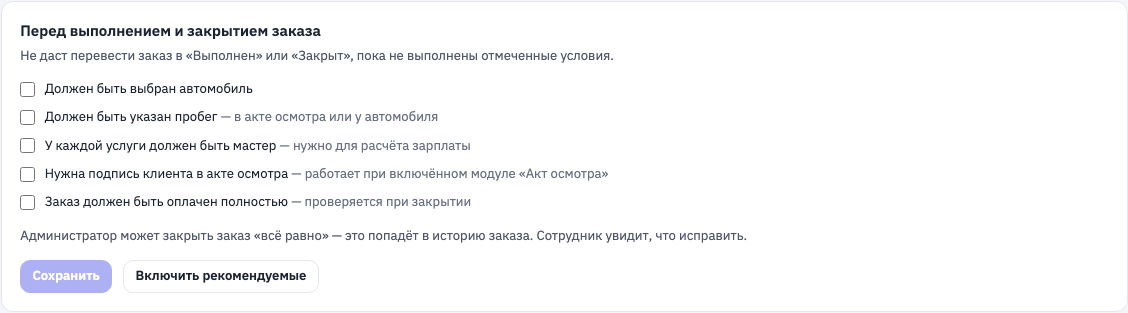
Администратор может потребовать, чтобы без важных данных заказ не уходил в Выполнен и Закрыт: так в зарплате и кассе не остаётся дыр. По умолчанию все проверки выключены, заказ меняет статус как раньше.
Что можно проверять:
| Проверка | Заказ проходит, если | Когда |
|---|---|---|
| Автомобиль указан | у заказа выбран автомобиль | «Выполнен», «Закрыт» |
| Пробег указан | пробег больше 0 в акте осмотра заказа или в карточке автомобиля | «Выполнен», «Закрыт» |
| У всех услуг назначен мастер | в каждой строке работ есть мастер (заказ без работ проходит) | «Выполнен», «Закрыт» |
| Подпись клиента в акте осмотра | в акте осмотра есть подпись клиента; без модуля «Акт осмотра» не проверяется | «Выполнен», «Закрыт» |
| Заказ оплачен полностью | оплаты минус возвраты не меньше суммы заказа; заказ на 0 ₽ проходит; без модуля «Оплаты» не проверяется | только «Закрыт» |
Если что-то не выполнено, статус не меняется, а открывается окно «Нельзя закрыть заказ АС-…» (при завершении — «Нельзя завершить заказ АС-…»). В нём список пунктов: зелёная галочка — выполнено, красный крест — нет, с пояснением, что именно не так (например, у каких услуг нет мастера).
- Исправить у красного пункта ведёт туда, где это правится: автомобиль — окно Клиент и автомобиль, пробег — Приёмка → Осмотр, поле Пробег, км, мастера — вкладка Работы (строки без мастера подсвечены), подпись — блок подписи в осмотре, оплата — вкладка Оплата и окно Принять оплату. Несохранённые правки формы записываются перед проверкой.
- Проверить снова перепроверяет заказ, не закрывая окно. Когда все пункты зелёные, главная кнопка окна становится Выдать и закрыть (при завершении — Завершить).
- Закрыть всё равно (при завершении — Завершить всё равно) видит только администратор аккаунта. Нужно подтвердить действие там же в окне, а в Историю запишется «Проверки закрытия пропущены» со списком невыполненных. Сотрудник вместо кнопки видит подсказку «Попросите администратора закрыть заказ или отключить проверку в настройках».
- Окно закрывается кнопкой Закрыть, клавишей Esc или нажатием вне окна. Те же проверки работают при смене статуса в списке заказов (вместо Исправить там ссылка Открыть заказ).
Выдать и закрыть — кнопка в шапке заказа в статусах «Новый», «Ждём заказчика», «Ждём запчастей» и «Выполняется» (на телефоне в меню ⋯): сохраняет правки, проверяет заказ и закрывает его одним действием. В истории будет одна строка о смене статуса, дата выполнения и закрытия совпадут. У заказа в статусе «Выполнен» ту же роль играет Закрыть заказ.
Проверки не действуют на Отказ, Удалённый, откат назад и Раскрыть заказ. Включаются они в Настройки → Заказ-наряды, блок «Перед выполнением и закрытием заказа»: отметьте нужные условия и нажмите Сохранить (подробнее — в Карточке заказа).
Что происходит со складом
Только для запчастей, добавленных в заказ кнопкой Со склада, при включённом модуле «Списание в заказах»:
| Из → в | Что со складом |
|---|---|
| Между «Новый», «Ждём заказчика», «Ждём запчастей», «Выполняется» | Ничего, деталь остаётся в резерве |
| В рабочий статус → Выполнен (или сразу Закрыт) | Остаток списывается. Не хватило — списывается сколько есть и показывается предупреждение |
| Выполнен ↔ Закрыт, «Раскрыть заказ» | Ничего |
| Выполнен или Закрыт → рабочий статус | Списанное возвращается на склад, деталь снова в резерве |
| Рабочий статус → Отказ | Резерв снимается, остаток не менялся |
| Выполнен или Закрыт → Отказ | Списанное возвращается на склад |
| Отказ → рабочий статус | Деталь снова в резерве (если её не хватает, будет подсказка) |
| Отказ → Выполнен | Остаток списывается, как при обычном выполнении |
| Удалённый | Как «Отказ»: резерв снимается, списанное возвращается. Восстановили заказ — действуют правила для нового статуса |
Заказ при нехватке на складе всё равно меняет статус — запрета нет. Подробнее — Запчасти в заказе.
Логика по статусам
- Новый → Ждём заказчика: клиент ушёл, надо перезвонить.
- Ждём заказчика → Выполняется: согласовано, мастер приступает.
- Выполняется → Ждём запчастей: нужна деталь, работа на паузе.
- Ждём запчастей → Выполняется: привезли, продолжаем.
- Выполняется → Выполнен: машина готова.
- Выполнен → Закрыт: заказ сдан, больше не меняется.
- Любой → Отказ: клиент передумал.
Выполнен и Закрыт: зарплата и прибыль
В Отчёт по зарплате и Отчёт по прибыли попадают заказы в статусах Выполнен и Закрыт.
- Дата выполнения ставится при первом переходе в «Выполнен» или «Закрыт». По ней заказ попадает в период зарплаты. Закрытие и раскрытие её не сдвигают.
- Если вернуть заказ в рабочий статус (например, «Выполняется»), дата выполнения сбрасывается; при повторном «Выполнен» поставится новая.
- Отчёт по прибыли и экран «Показатели» тоже берут заказы по дате выполнения.
- Если в выполненном заказе что-то поменяли и сохранили (например, добавили услугу или сменили мастера), отчёты считаются по свежим данным.
В печатных документах поля «Заказ закрыл» и «Дата выполнения» — это тот, кто первым перевёл заказ в «Выполнен» (или сразу в «Закрыт»), и когда. Раскрытие и повторное закрытие их не меняют.
Закрытый заказ
Закрыт — следующий шаг после «Выполнен»: работа сдана, заказ больше не редактируется, дата для зарплаты зафиксирована. Под шапкой карточки — жёлтая плашка «Заказ закрыт — правка заблокирована…».
Что можно в закрытом заказе без раскрытия:
- переключать вкладки и смотреть всё, что в них;
- печатать и скачивать документы — Печать ▾ в шапке, PDF, Word, Печать на вкладке Документы, Скачать акт дефектовки (PDF), Скачать диагностический лист (PDF);
- смотреть фото;
- принимать оплаты и возвраты.
Поля и остальные кнопки серые и не нажимаются, кнопки Сохранить нет. Добавить работу, фото, дефект или комплекс нельзя. Чтобы что-то поменять, нажмите Раскрыть заказ в шапке (или выберите другой статус в списке статусов) — заказ вернётся в «Выполнен», дата выполнения сохранится.
Что делать вместо удаления
Удалить заказ (перевести в «Удалённый») может только пользователь с правом «Удалять заказы» — пунктом Удалить в меню Ещё ▾ карточки (после подтверждения откроется список заказов) или пунктом ⋮ → Удалить в строке списка заказов. Восстановить удалённый заказ — выбрать ему другой статус; права на удаление для этого не нужно. Часто вместо удаления лучше перевести заказ в Отказ:
- Клиент отказался от работ.
- Заказ был ошибочным.
- Услуги нужно перенести в другой заказ.
Номер заказа в любом случае остаётся занятым, а в истории клиента останется след.
Частые ошибки
- «Заказ в статусе „Выполнен“, а в отчёте его нет». Проверьте период отчёта. Зарплата считается по дате выполнения: если заказ возвращали в работу и выполнили снова, он попадёт в период по новой дате.
- «Статус поменял, а изменений в заказе нет». Если правки были в форме, они записываются вместе со статусом. Проверьте «Сохранено ✓» в шапке и вкладку История.
- «В закрытом заказе ничего не меняется». Так и задумано. Нажмите Раскрыть заказ в шапке, поправьте, сохраните и при необходимости снова нажмите Закрыть заказ. Печатать для этого раскрывать не нужно.
- «Заказ выполнил, а на складе остаток не поменялся». Проверьте, что запчасть добавлена кнопкой Со склада (у строки метка «Списано N из N»), а модуль «Списание в заказах» включён. У запчастей «вручную» и «у поставщиков» склада нет.
- «Заказ не закрывается, открывается окно с пунктами». Включены проверки перед закрытием. Нажмите Исправить у красных пунктов, затем Проверить снова и Выдать и закрыть. Если проверка не нужна, администратор отключает её в Настройки → Заказ-наряды.
- «Нет кнопки „Закрыть всё равно“». Её видит только администратор аккаунта. Сотруднику нужно исправить пункты или попросить администратора.
- «Проверки оплаты или подписи не срабатывают». Оплата проверяется только при Закрыт и при включённом модуле «Оплаты», подпись — только при включённом модуле «Акт осмотра».
- «Хочу убрать статус „Отказ“». Просто выберите нужный статус (например, обратно «Новый»). Ограничений на обратные переходы нет.