Логотип в шапке документов
Логотип встаёт в левый верхний угол документов PDF и Word. Один логотип на весь аккаунт — во всех документах он одинаковый.
Логотип показывается и в левом меню — вместо стандартного знака, рядом с названием компании. Его видят все сотрудники аккаунта. Если логотипа нет, в меню остаётся знак приложения.
Логотип печатается в заказ-наряде, счёте на оплату, договоре, акте выполненных работ и акте дефектовки. В акте приёмки и диагностическом листе логотипа нет.
Где найти
Путь: Автосервис → Документы → вкладка «Исполнитель» → блок «Логотип».
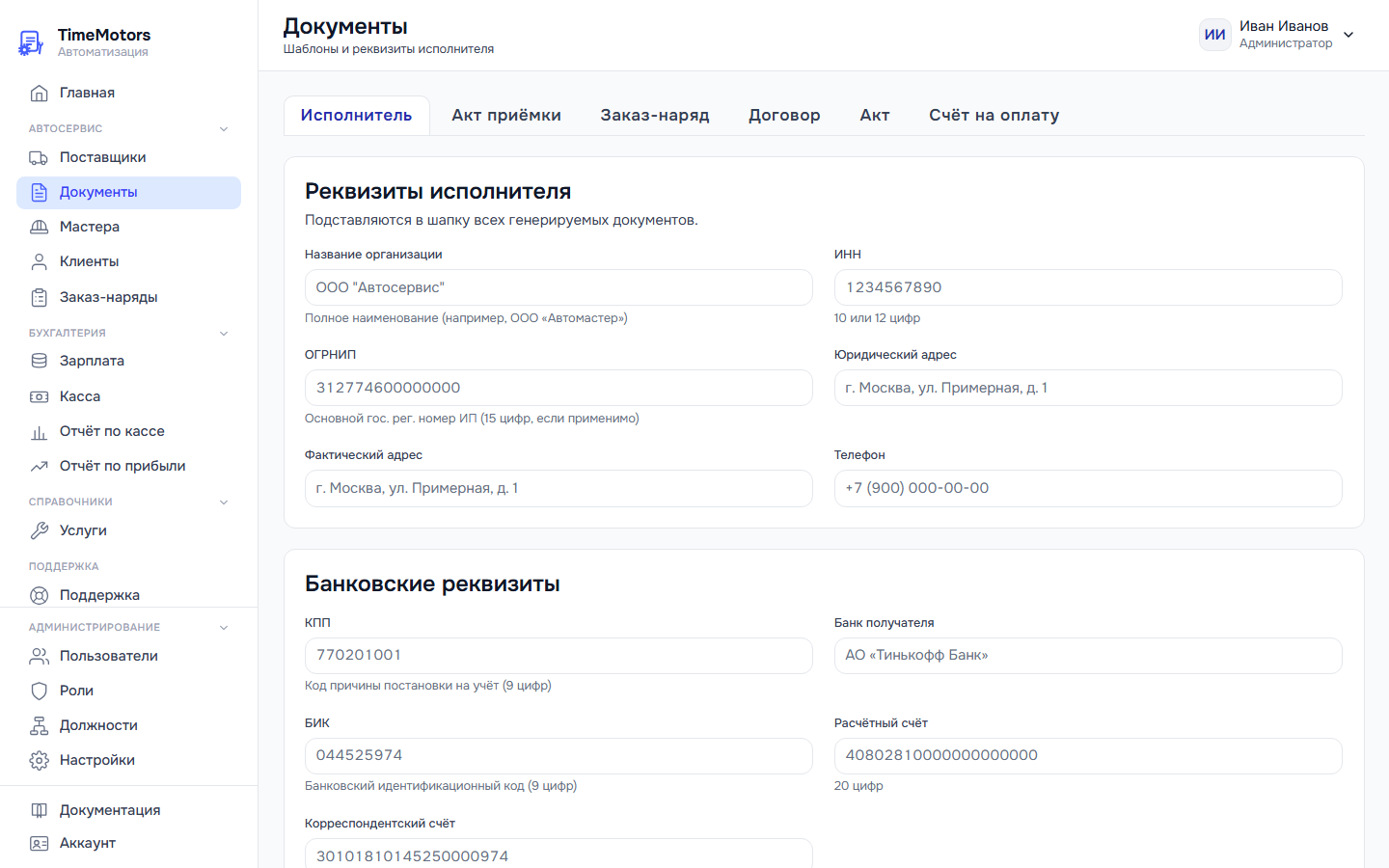
Загрузка
- Нажмите Загрузить.
- Выберите файл — форматы PNG, JPEG, WebP, до 2 МБ.
- Файл загружается сразу, кнопка Сохранить для логотипа не нужна. Появится превью, логотип используется во всех новых документах.
Замена
Нажмите Заменить, выберите другой файл. Старый заменится новым.
Удаление
Удалить — система переспросит «Удалить логотип?». В новых документах шапка будет без картинки, только текст реквизитов. Пока логотипа нет, в превью написано «Нет логотипа».
Как логотип выглядит в документе
- PDF: высота 50 pt (около 1,8 см), ширина — по пропорциям картинки.
- Word: логотип вписывается в рамку 4 × 1,5 см с сохранением пропорций — не растягивается и не сплющивается. WebP в Word тоже показывается.
Рекомендации
- Формат: PNG с прозрачным фоном — лучший вариант, ляжет на любую шапку.
- Пропорции: горизонтальный логотип (шире, чем выше), примерно 8 к 3 — например, 800 × 300 px. Так он одинаково крупно выглядит и в PDF, и в Word.
- Размер файла: больше 2 МБ не загрузится; для шапки достаточно ширины 600–800 px.
- Что не подходит: SVG, GIF, фото HEIC с iPhone, PDF — система ответит «Поддерживаются PNG, JPEG, WebP». Формат проверяется по содержимому, поэтому переименовать файл в .png не поможет — пересохраните его в графическом редакторе.
Частые ошибки
- «Логотип загрузил, а в документе его нет». Проверьте, сформирован ли документ после загрузки: уже скачанные PDF и Word сами не обновляются. И проверьте, какой это документ — в акте приёмки и диагностическом листе логотипа нет.
- «Логотип в документе слишком мелкий». Скорее всего, картинка почти квадратная или с большими пустыми полями. Обрежьте поля и сделайте логотип горизонтальным.
- «Файл больше 2 МБ» или «Поддерживаются PNG, JPEG, WebP». Уменьшите картинку или пересохраните её в PNG/JPEG и загрузите ещё раз.