Заявки на доработки
Ваши идеи и просьбы к системе. В отличие от Чата с поддержкой — здесь у каждой заявки статус, и её можно обсуждать в комментариях.
Где найти
Путь: Доработки — пункт в меню слева, сразу под «Поддержкой». Экран называется «Мои доработки». Пункт есть у всех пользователей.
Быстрое создание — кнопка + справа от пункта «Доработки» в меню (подсказка «Новая доработка»): открывает окно создания прямо с любого экрана. На телефоне этой кнопки нет — создавайте с экрана «Мои доработки».
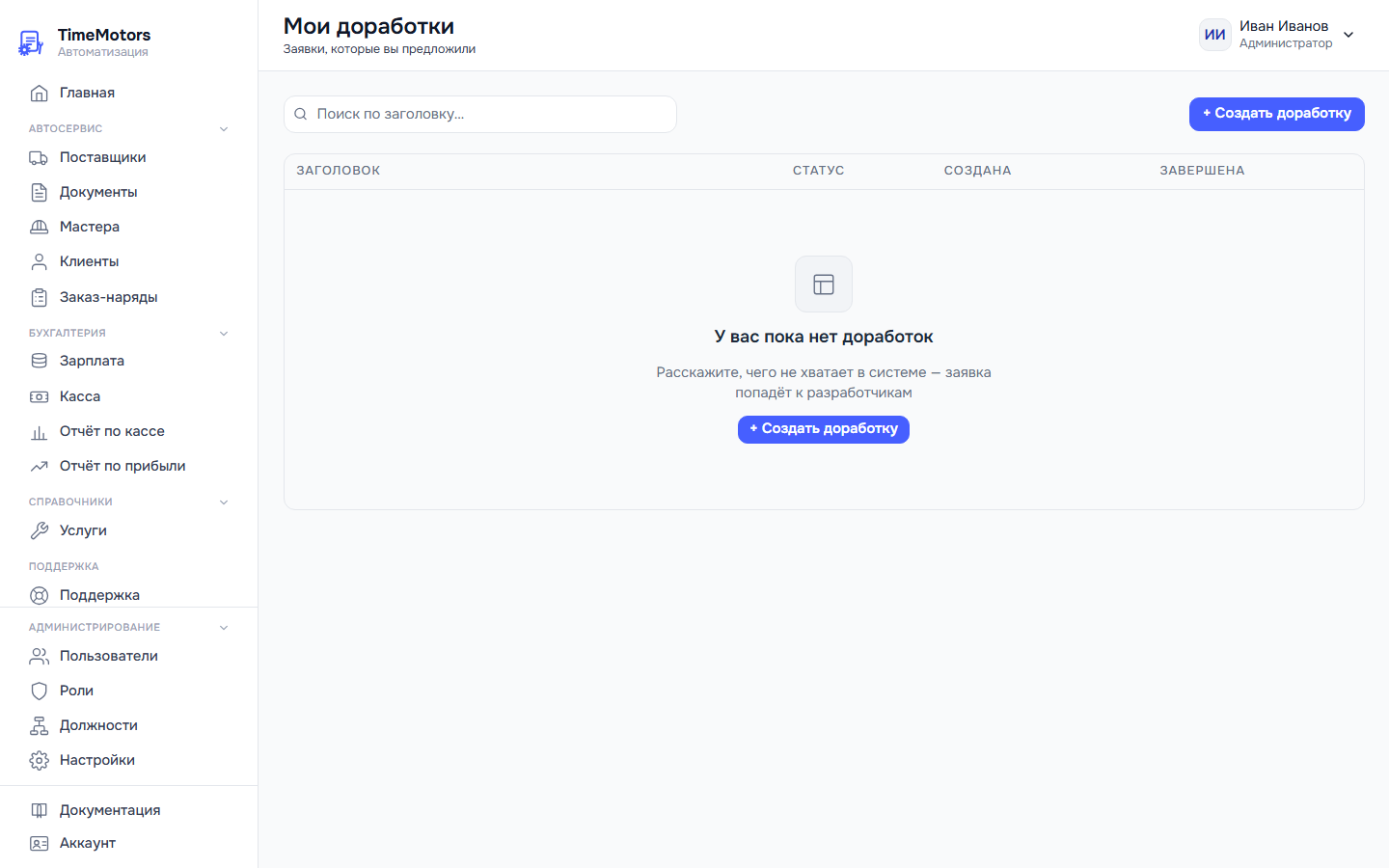
Что показывает список
Заявки, созданные вами. Сверху поиск «Поиск по заголовку…». По каждой заявке:
| Колонка | Что в ней |
|---|---|
| Заголовок | Короткая формулировка задачи |
| Статус | Цветная метка |
| Создана | Дата создания |
| Завершена | Дата, когда заявке поставили «Выполнено» |
Нажмите на строку — она раскроется: «Описание», «Причина отказа» (у статуса «Отказ») и «Комментарии».
Четыре статуса
- Новая — заявка получена, ждёт разбора.
- В процессе — приняли, делаем.
- Выполнено — реализовано, доступно в системе. Ставится дата «Завершена».
- Отказ — не будет сделано, причина видна в раскрытой заявке в поле «Причина отказа».
Статус меняет только поддержка. Срока выполнения в заявке нет.
Как создать заявку
- + Создать доработку (или кнопка + у пункта «Доработки» в меню). Откроется окно «Доработка / задача».
- Заголовок (обязательно) — коротко: «Экспорт заказов в Excel».
- Описание — подробно: что нужно, зачем, как сейчас неудобно.
- Вложение — один файл до 10 МБ (опционально): перетащите, выберите или вставьте скриншот через Ctrl+V прямо в окне.
- Отправить — появится «Задача отправлена».
Заявка появляется в вашем списке со статусом «Новая» (если создавали кнопкой + из меню при открытом списке — обновите страницу). Поддержка получает уведомление о новой заявке.
Отредактировать или удалить отправленную заявку нельзя — уточнения пишите в комментарии.
Обсуждение в комментариях
Раскрыв заявку, вы увидите блок «Комментарии»:
- Ваши сообщения — с вашим ФИО.
- Ответы поддержки — подписаны «Поддержка».
Комментарий — обычный текст в поле «Написать комментарий…», без форматирования. К нему можно приложить одну картинку кнопкой «Картинка» (до 10 МБ). Без текста комментарий не отправить. Если отправить не удалось, причина показывается под полем, а текст и картинка остаются — исправьте и нажмите «Отправить» ещё раз.
Что писать, что не писать
Пишите в Доработки:
- Хочу, чтобы касса автоматически создавала приход при оплате заказа.
- Нужен экспорт клиентов в Excel.
- Добавьте фильтр по клиенту в отчёт по прибыли.
Пишите в Поддержку:
- Сайт не открывается / ошибка на конкретной странице.
- Не приходит письмо подтверждения.
- Как настроить X?
- У меня сотрудник видит не то, что должен.
Уведомления
По умолчанию о смене статуса и ответах поддержки уведомления не приходят — новое видно, когда вы открываете «Мои доработки».
Включить может администратор аккаунта: Настройки → Оповещения, галочка «Оповещать об изменениях в доработках» (создание, смена статуса, комментарии) и каналы:
- Email — письмо автору доработки и администраторам аккаунта (кроме того, кто сделал изменение);
- Telegram — сообщение в Telegram-бот аккаунта, если он подключён.
После выбора — «Сохранить».
Частые ошибки
- «Заявку создал, а её нет в списке». Обновите страницу — заявка, созданная кнопкой + из меню, появляется в открытом списке после обновления. Если и правда нет — свяжитесь с поддержкой.
- «Хочу удалить свою заявку». Удалять и редактировать заявки нельзя — поставить «Отказ» может только поддержка. Напишите в комментарии, что заявка неактуальна.
- «Не пришло письмо о смене статуса». Уведомления по доработкам по умолчанию выключены — их включает администратор аккаунта в Настройки → Оповещения (см. выше).
- «Сотрудник создал заявку, а я (администратор) её не вижу». Каждый видит только свои заявки.
- «Долго нет ответа». Крупные доработки делаются по очереди, срок в заявке не указывается — можно оставить дополнительный комментарий в самой заявке.