Счёт на оплату
Документ для оплаты работ безналичным переводом — обычно юрлицу или ИП. Содержит образец платёжного поручения с банковскими реквизитами автосервиса, список работ и запчастей и итоговую сумму.
Где найти
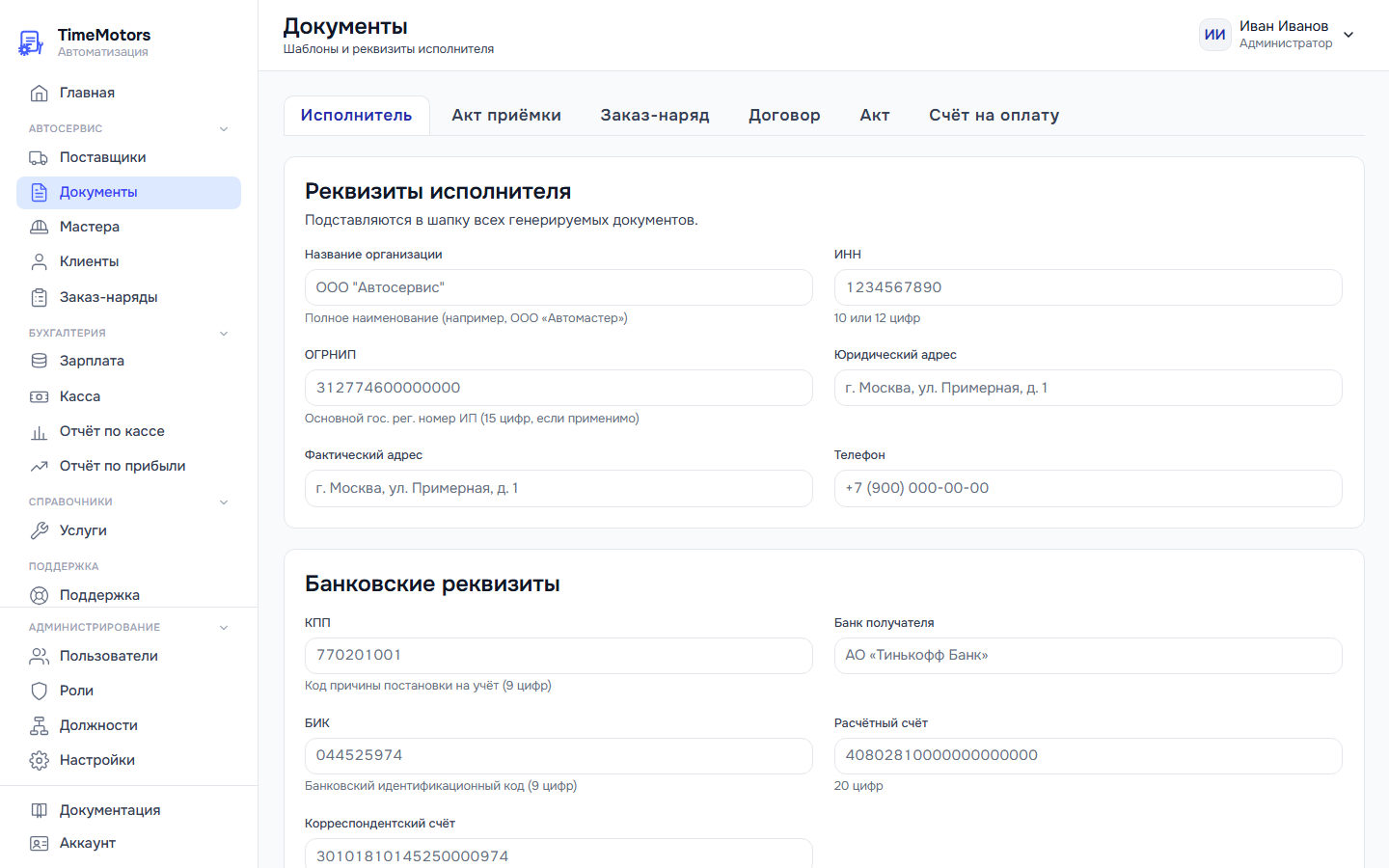
Настройки: Автосервис → Документы → вкладка «Счёт на оплату». Печать: в шапке заказа Печать ▾ → Счёт на оплату; либо Заказ-наряд → вкладка «Документы» → строка «Счёт на оплату» → PDF / Word / Печать.
Что в документе
- Логотип и шапка: дата и время, «Счёт №…», название автосервиса, ИНН, ОГРНИП (если заполнен), юр. адрес и телефон. КПП в шапке нет — он стоит в таблице банка.
- «Образец заполнения платёжного поручения» — таблица: «ИНН / КПП», «Сч. №» (расчётный счёт), «Получатель», «БИК», «Корр. сч.», «Банк получателя». Таблица печатается всегда; незаполненные реквизиты остаются пустыми клетками.
- «Счёт №… от …» — заголовок.
- «Плательщик» — клиент. У юрлица и ИП ниже идут его реквизиты из карточки: ИНН, КПП, ОГРН или ОГРНИП, адрес, банк — только заполненные строки. У физлица — только ФИО.
- «Грузополучатель» — тот же клиент.
- Условия оплаты — текст из настроек шаблона.
- Работы — название, цена, количество (у нормо-часов с «ч»), ед. изм., сумма, «Итого за работу».
- Запчасти — артикул, название, цена, количество, ед. изм., стоимость, «Итого за запчасти». Если в заказе нет работ или запчастей, соответствующая таблица не печатается.
- «Всего наименований N, на сумму …» — итог числом и прописью.
- Подпись исполнителя и «М. П.». Подпись называется «Индивидуальный предприниматель», если на вкладке «Исполнитель» заполнено поле ОГРНИП, иначе — «Руководитель».
Чего в счёте нет:
- НДС — ни ставки, ни строки «в том числе НДС». Суммы печатаются как введены в заказе.
- Списка оплат — он печатается в заказ-наряде («Оплаты по заказу»). В счёте только итог: если по заказу уже есть оплаты, под суммой появятся строки «Оплачено ранее» и «К оплате».
- Автомобиля.
Что настраивается
- Условия оплаты — поле на вкладке «Счёт на оплату». Стандартный текст:
Сюда же можно дописать «Без НДС», если это нужно в каждом счёте.Условия для расчетов: 1. Счет действителен в течение двух банковских дней 2. В назначении платежа, пожалуйста, указывайте номер счета - Номер и дата документа — в заказе, вкладка «Документы», строка «Счёт на оплату»: поле номера и дата рядом. Отдельного счётчика счетов нет: по умолчанию номер совпадает с номером заказа, свою нумерацию (например,
С-00042) вписывайте вручную. Подробнее — Номер заказа и документов.
Что важно заполнить
- Банковские реквизиты на вкладке «Исполнитель»: Банк получателя, БИК, Расчётный счёт, Корреспондентский счёт, КПП. Счёт сформируется и без них, но клиент не сможет по нему заплатить.
- ИНН и КПП плательщика для юрлица — в карточке клиента. Без них бухгалтерия клиента может не принять счёт.
Частые ошибки
- «В счёте пустая таблица банка». Не заполнены банковские реквизиты в Автосервис → Документы → Исполнитель. Заполните их, нажмите Сохранить и скачайте счёт заново.
- «Подпись "Индивидуальный предприниматель", а у нас ООО». Очистите поле ОГРНИП на вкладке «Исполнитель» и сохраните — подпись станет «Руководитель».
- «Хочу указать НДС 20 %». Расчёта НДС в документах нет. Можно скачать счёт кнопкой Word и дописать строку вручную.
- «Клиент внёс предоплату, а счёт на всю сумму». Под итогом счёта должны быть строки «Оплачено ранее» и «К оплате». Если их нет, проверьте, что оплата принята во вкладке Оплата заказа и включён модуль «Оплаты заказа». Счёт, скачанный до оплаты, сформируйте заново.
- «Клиент — физлицо, а нужен счёт». Счёт формируется и на физлицо: в строке «Плательщик» будет ФИО.