Начало работы: чек-лист настройки
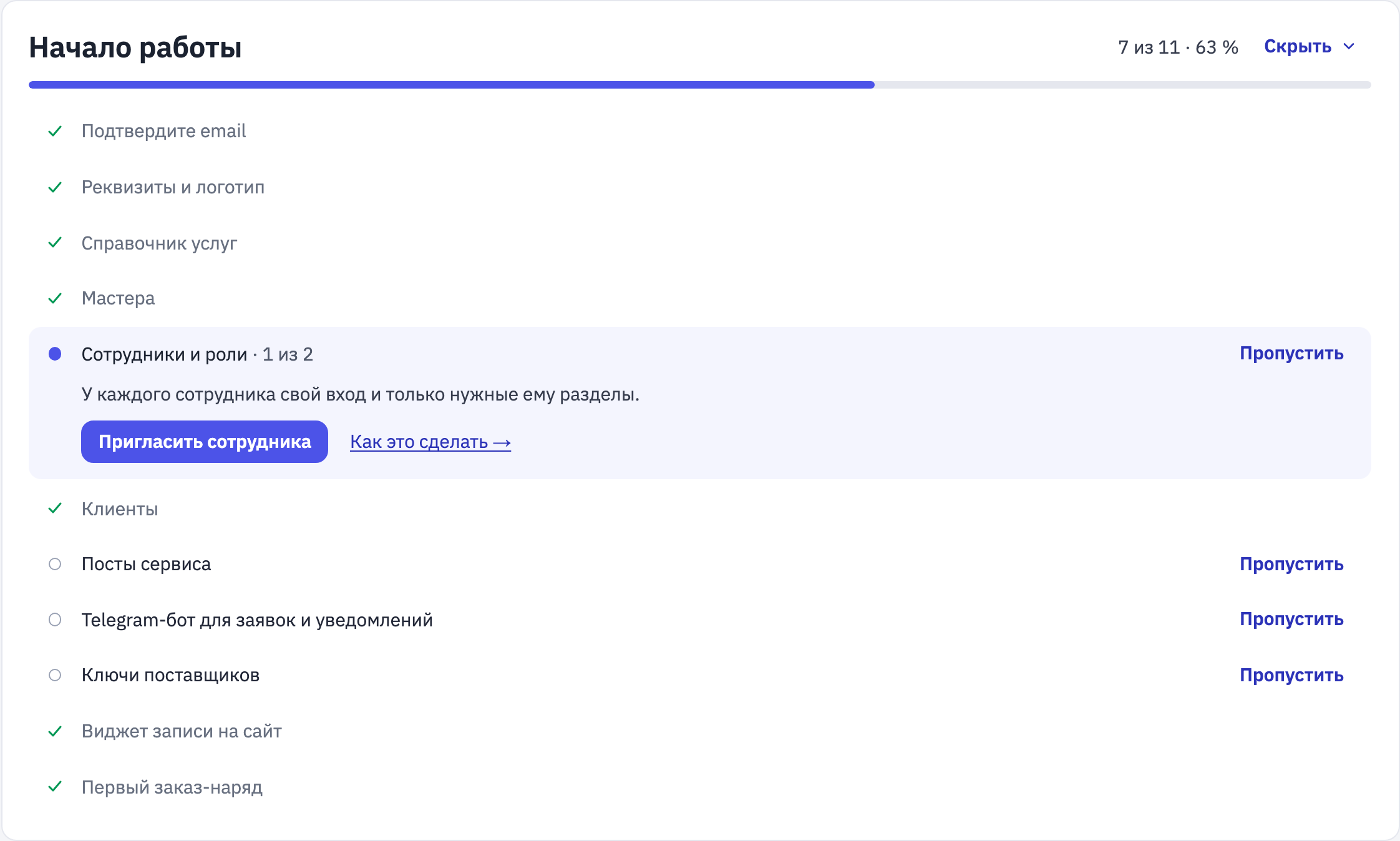
Карточка «Начало работы» на Главной ведёт от пустого аккаунта к первому заказ-наряду. В ней до девятнадцати шагов: пять обязательных и до четырнадцати рекомендуемых (шаги про склад, расходы и другие появляются только при включённых модулях). Рядом с каждым шагом коротко сказано, зачем он нужен, и есть кнопка, которая открывает нужный экран.
Где найти
Путь: Главная → Начало работы. Карточка стоит наверху Главной, пока аккаунт настраивается. Если вы её скрыли, вернуть можно двумя способами — см. Как скрыть и вернуть карточку.
Как это работает
- Шаги отмечаются сами, по данным аккаунта. Заполнили реквизиты — шаг получил галочку, ничего нажимать не нужно. Вернитесь на Главную, и прогресс обновится.
- Вверху карточки — полоса и счётчик вида «N из M · P %». Обязательные шаги не пропускаются, рекомендуемые учитываются в прогрессе, пока вы их не пропустили.
- Раскрыт текущий шаг — первый невыполненный. Под ним одна строка «зачем», кнопка и ссылка Как это сделать → на статью справки. Другие шаги раскрываются по нажатию на строку.
- Если шаг выполняется по нескольким единицам, счётчик виден в строке: «2 из 5» у справочника услуг и прайса, «1 из 2» у сотрудников.
- Шаги выключенных модулей не показываются и в прогресс не входят. Включите модуль в Настройки → Модули — шаг появится (см. Подключённые модули).
- Пока идёт настройка, на Главной вместо счётчиков вверху одна строка приветствия. Когда настройка закончена, счётчики возвращаются.
Шаги по порядку
Слово «обязательно» стоит справа в строке шага. У остальных справа кнопка Пропустить.
| № | Шаг | Зачем | Кнопка | Куда ведёт |
|---|---|---|---|---|
| 1 | Подтвердите email (обязательно) | После подтверждения на баланс придут 1 500 ₽ и откроется демо-доступ на 14 дней | Подтвердить email | Аккаунт |
| 2 | Реквизиты и логотип (обязательно) | Без реквизитов не печатаются заказ-наряд, акт и счёт | Заполнить реквизиты | Документы |
| 3 | Справочник услуг (обязательно) | Из справочника услуги добавляются в заказ одним кликом | Добавить услуги | Справочники → Услуги |
| 4 | Прайс услуг | Заполните прайс услуг — цена подставится в заказы | Заполнить прайс, а рядом ссылка «Загрузить файлом» | Справочники → Услуги, импорт прайса |
| 5 | Мастера (обязательно) | Мастера назначаются на работы — по ним считается зарплата | Добавить мастера | Новый мастер |
| 6 | Сотрудники и роли | У каждого сотрудника свой вход и только нужные ему разделы | Пригласить сотрудника | Новый пользователь |
| 7 | Клиенты | Карточка клиента с автомобилями подставляется в заказ | Добавить клиента | Новый клиент |
| 8 | Загрузите клиентов из файла | Перенесите базу из прежней программы: клиенты и их автомобили из Excel или CSV за несколько минут, с проверкой до записи | Загрузить клиентов | Импорт клиентов |
| 9 | Посты сервиса | Посты нужны для записи по времени и загрузки сервиса | Добавить пост | Посты |
| 10 | Укажите часы работы | Календарь постов покажет рабочее время, остальное затенит, а запись вне часов получит пометку | Указать часы работы | Посты |
| 11 | Telegram-бот для заявок и уведомлений | Бот сообщит о новой заявке и смене статуса заказа | Подключить бота | Настройки → Telegram-бот |
| 12 | Ключи поставщиков | Цены и наличие запчастей у поставщиков — прямо из заказа | Ввести ключи | Поставщики |
| 13 | Настройте наценку на запчасти | Цена продажи считается сама: процент по умолчанию, шкала «чем дороже деталь, тем меньше процент» и округление | Настроить наценку | Настройки → Заказ-наряды |
| 14 | Склад: заведите запчасти | Тогда запчасти в заказах будут списываться сами | Открыть склад | Склад |
| 15 | Загрузите остатки склада | Начальные остатки и накладные поставщиков из Excel или CSV: артикул, бренд, название, количество и закупка, с проверкой до записи | Загрузить остатки | Импорт остатков |
| 16 | Настройте сообщения клиентам | Кнопка «Написать клиенту» отправит «Машина готова», напоминание о записи и просьбу об отзыве в WhatsApp, Telegram или SMS | Открыть настройки сообщений | Настройки → Сообщения клиентам |
| 17 | Виджет записи на сайт | Клиенты записываются сами, заявки приходят в систему | Скопировать код виджета | Онлайн-запись |
| 18 | Внесите постоянные расходы | Аренда, коммуналка, реклама — чтобы видеть прибыль сервиса за месяц | Добавить расход | Доходы и расходы |
| 19 | Первый заказ-наряд (обязательно) | Заказ-наряд — основа работы: услуги, запчасти, документы и оплата | Создать заказ-наряд | Новый заказ-наряд |
Когда шаг считается выполненным
- Подтвердите email. Адрес администратора аккаунта подтверждён по ссылке из письма. Кнопка шага открывает экран Аккаунт. Подробнее о регистрации — Регистрация. Прежний шаг «Тариф и баланс» заменён этим: баланс, цену тарифа и срок «Оплачено до» по-прежнему смотрите в Тарифе и балансе.
- Реквизиты и логотип. Заполнено название организации или ИНН. Остальные поля и логотип добавьте там же, на вкладке Исполнитель: они подставляются в печатные документы. Статья — Реквизиты организации и логотип.
- Справочник услуг. В справочнике пять услуг или больше. Пока их меньше, в строке виден счётчик, например «2 из 5». Статья — Справочник услуг.
- Прайс услуг. У пяти услуг или больше задана цена или нормо-часы. Шаг рекомендуемый, его можно пропустить. Пока таких услуг меньше, в строке виден счётчик, например «2 из 5». Откройте Справочники → Услуги и впишите цены; при расчёте по нормо-часам администратору нужно ещё указать «Ставку нормо-часа», а чип «Без цены» покажет, что осталось заполнить. Шаг виден, если включён модуль «Заказ-наряды». Ссылка «Загрузить файлом» рядом с кнопкой открывает мастер импорта прайса из Excel или CSV (если есть доступ к «Импорту и экспорту»), см. Импорт и экспорт прайса. Статья — Справочник услуг.
- Мастера. Заведён хотя бы один мастер. Мастер назначается на строку услуги в заказе и получает начисление по своему тарифу. Статья — Карточка мастера.
- Сотрудники и роли. В аккаунте два активных пользователя: вы и ещё один сотрудник. Роли с правами создайте заранее, чтобы сразу назначить их при создании. Каждый следующий сотрудник входит в тариф со скидкой, цену покажет окно перед добавлением. Статья — Пользователи.
- Клиенты. Заведён хотя бы один клиент. Статья — Карточка клиента.
- Загрузите клиентов из файла. В аккаунте десять клиентов или больше, либо выполнен хотя бы один импорт клиентов. Модуль «Импорт и экспорт» основной (входит в основу тарифа, выключить его нельзя), поэтому шаг виден администратору всегда, а сотруднику — при праве «Импорт и экспорт». Кнопка открывает мастер импорта. Статья — Импорт и экспорт клиентов.
- Посты сервиса. Заведён хотя бы один активный пост: по ним строится запись по времени и загрузка. Статья — Посты.
- Укажите часы работы. Вы хотя бы раз нажали «Сохранить часы» в карточке «Часы работы» на экране Посты сервиса. Шаг виден, если включён модуль «Планирование постов» (500 ₽ за сотрудника в месяц). Статья — Посты.
- Telegram-бот. Бот подключён: в настройках сохранён чат или группа для сообщений. Статья — Telegram-бот аккаунта.
- Ключи поставщиков. Введены ключи или логин и пароль хотя бы одного поставщика. Раздел «Поставщики» по умолчанию не подключён, поэтому шаг появится после того, как поддержка выдаст модуль, а вы его включите (400 ₽ за сотрудника в месяц). Статья — Ключи поставщиков.
- Настройте наценку на запчасти. Администратор хотя бы раз сохранил блок «Наценка на запчасти» в Настройки → Заказ-наряды (процент по умолчанию, шкала по цене закупки, округление). Без настройки всё работает с умолчаниями (30 %), шаг лишь напоминает о ней. Шаг виден, если включён модуль «Заказ-наряды». Статья — Запчасти в заказе.
- Склад: заведите запчасти. На складе есть хотя бы одна позиция. Шаг виден, если включён модуль «Списание в заказах» — бесплатное дополнение к модулю «Запчасти» (500 ₽ за сотрудника в месяц). Статья — Склад запчастей.
- Загрузите остатки склада. На складе пять позиций или больше, либо выполнен хотя бы один импорт остатков. Шаг виден, если включён модуль «Запчасти» (склад); сотруднику — при праве «Импорт и экспорт» и доступе к складу. Кнопка открывает мастер импорта остатков. Статья — Импорт и экспорт остатков.
- Настройте сообщения клиентам. Задана «Ссылка для отзывов» или сохранён изменённый шаблон на вкладке Настройки → Сообщения клиентам. Шаг виден при включённом модуле «Сообщения клиенту» (200 ₽ за сотрудника в месяц; у нового аккаунта он уже в стартовом наборе). Статья — Сообщения клиентам.
- Виджет записи на сайт. Шаг виден, если модуль «Онлайн-запись» включён (500 ₽ за сотрудника в месяц), и отмечается после первой заявки онлайн-записи. Код виджета с вашим идентификатором скопируйте на экране Онлайн-запись и вставьте на сайт. Статья — Виджет онлайн-записи.
- Внесите постоянные расходы. Шаг виден, если включён модуль «Доходы и расходы» (400 ₽ за сотрудника в месяц), и отмечается, когда есть хотя бы один расход вне кассы или операция кассы со статьёй. Кнопка «Добавить расход» открывает Доходы и расходы → Операции с готовой формой. Статья — Доходы и расходы.
- Первый заказ-наряд. Создан первый заказ-наряд. Статья — Создание заказа.
Пропустить шаг и вернуть его
Рекомендуемые шаги (4 и с 6 по 18) администратор аккаунта может пропустить кнопкой Пропустить. Пропущенный шаг уходит в свёрнутую строку внизу карточки и больше не учитывается в прогрессе.
- Внизу карточки найдите строку Пропущено: N · Показать и нажмите Показать.
- Напротив нужного шага нажмите Вернуть. Шаг снова встанет в список.
Обязательные шаги пропустить нельзя.
Как скрыть и вернуть карточку
Справа вверху карточки кнопка Скрыть ▾ открывает меню с двумя вариантами.
- Скрыть до завтра. Карточка исчезает до следующего дня, только на этом устройстве. В шапке остаётся кольцо Настройка P %: нажмите на него, и вы вернётесь на Главную к карточке.
- Больше не показывать. Карточка и кольцо в шапке пропадают для вашего пользователя. Вернуть их можно в меню пользователя в шапке: пункт Начало работы.
Что видят сотрудники
Сотрудник видит только те шаги, которые доступны ему по правам: «Клиенты», «Загрузите клиентов из файла» и «Загрузите остатки склада» (право на «Импорт и экспорт» и доступ к разделу), «Внесите постоянные расходы» (право на «Доходы и расходы») и «Первый заказ-наряд». Остальные шаги — настройка аккаунта, они только у администратора. Если подходящих шагов нет, у сотрудника нет и карточки. Пропускать и возвращать шаги может только администратор аккаунта.
Когда всё готово
Когда выполнены все шаги, карточка показывает строку «Сервис настроен — можно работать.» и кнопку Скрыть. После этого карточка больше не появляется, а кольцо в шапке исчезает.
Про модули
Новому аккаунту выдаются и включаются все модули, кроме «Поставщиков» (его подключает поддержка). Лишнее можно выключить самому: Настройки → Модули — выключенный раздел пропадает из меню у всех сотрудников, а шаги этих модулей пропадают из карточки. Данные и права ролей сохраняются, включите модуль снова — всё вернётся. Основные модули «Заказ-наряды» и «Клиенты» выключить нельзя.
Что можно настроить позже
- Тексты документов (Настройки шаблонов) — на соседних с «Исполнителем» вкладках раздела Документы можно задать свой текст юридических примечаний. Умолчания рабочие.
- Справочники для приёмки и планирования — раздел меню Справочники: узлы диагностики, комплексы работ.
- Тема и язык (Тема и язык интерфейса) — цвет оформления, размер текста и язык интерфейса.
- ЮKassa (Приём онлайн-оплаты через ЮKassa) — используется только для пополнения баланса самого аккаунта. Принимать оплату от клиентов автосервиса через систему нельзя.
Частые вопросы
- «Карточки нет на Главной». Её скрыли или настройка закончена. Нажмите на кольцо Настройка P % в шапке, если оно есть, либо выберите Начало работы в меню пользователя. Если у сотрудника нет подходящих шагов, карточки у него и не будет.
- «Шаг не отметился». Отметка ставится по данным, а не по нажатию. Проверьте условие шага в разделе выше и обновите Главную.
- «Нет шага про поставщиков или другой раздел». Модуль этого раздела выключен, у него нет и шага. Включите модуль в Настройки → Модули, поставщиков подключает поддержка.