Карточка заказа
Одна страница — всё о заказе. Вверху закреплена шапка с номером, статусом, клиентом и действиями, под ней пять вкладок, справа — сумма заказа. Большинство правок держится в форме до кнопки Сохранить: можно добавить несколько работ, поменять цены и клиента и записать всё одним нажатием. Часть действий (предоплата, дефекты, фото, рекомендации, комплексы работ) записывается сразу — см. ниже.
Где найти
Путь: Автосервис → Заказ-наряды → нажмите на строку заказа в списке. Открывается вкладка Работы и запчасти (в классическом виде — Работы).
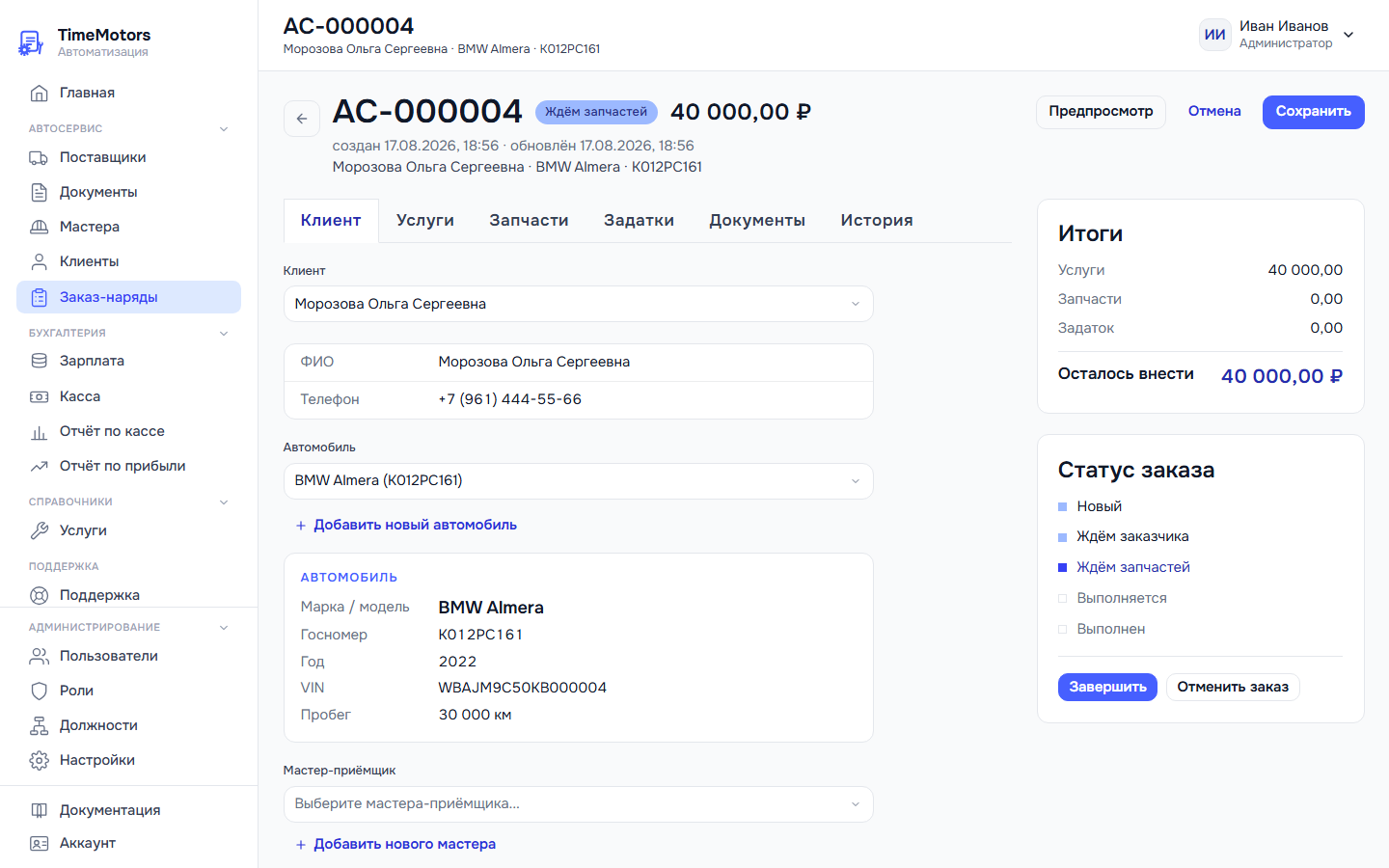
Два вида карточки
Карточку можно раскладывать по вкладкам двумя способами. Вид выбирает администратор аккаунта, он действует для всех пользователей аккаунта; заказы, суммы, права, история и печатные документы от вида не зависят.
- Новый (по умолчанию) — пять вкладок: Приёмка, Работы и запчасти, Оплата, Документы, История. Работы и запчасти — на одной вкладке.
- Классический (вкладки) — как в прежней версии: Клиент · Осмотр · Дефектовка · Диагностика · Работы · Запчасти · Предоплата · Документы · История. У Работ и Запчастей в названии вкладки — число строк. Заказ открывается на вкладке Работы.
Как переключить: Настройки → Заказ-наряды → выберите Новый или Классический (вкладки) → Сохранить. Открытые заказы переключаются сразу, несохранённые правки в них не теряются. Пункт виден только администратору аккаунта.
Чем отличается классический вид:
- Клиент — карточки Клиент (ФИО, телефон, тип) и Автомобиль (марка и модель, госномер, год, VIN, пробег) — телефон, госномер и VIN копируются нажатием; ниже Заказ: приёмщик, дата создания и изменения. Сменить открывает ту же панель Клиент и автомобиль.
- Работы и Запчасти — отдельными вкладками. Кнопки + Из справочника, + Комплекс работ, + Со склада, + У поставщиков, + Вручную видны сразу, без меню Добавить ▾ (каждая — если подключён её модуль).
- В строке работы сразу выбирается расчёт клиенту (Цена или Н/ч), под работой — строка Мастер: мастер, расчёт (Цена, Н/ч или %) и сумма мастеру. Флажок Расчёт с мастером в заголовке таблицы скрывает эти строки, тогда мастер выбирается в колонке Мастер. Внизу — Затраты на мастеров.
- Строка удаляется корзиной в конце строки — без меню ⋮. Слева от корзины значок песочных часов: Отложить на потом, см. Отложенные работы.
- Предоплата — то же, что вкладка Оплата нового вида.
Адреса вкладок классического вида: ?tab=client, inspection, defects, diagnostic, services, parts, deposits, documents, history.
Проверки перед выполнением и закрытием
Там же, в Настройки → Заказ-наряды, под выбором вида карточки — блок «Перед выполнением и закрытием заказа» (только администратор аккаунта). Пять галочек:
- Должен быть выбран автомобиль;
- Должен быть указан пробег — в акте осмотра или у автомобиля;
- У каждой услуги должен быть мастер — нужно для расчёта зарплаты;
- Нужна подпись клиента в акте осмотра — работает при включённом модуле «Акт осмотра», иначе галочка неактивна;
- Заказ должен быть оплачен полностью — проверяется при закрытии.
Кнопка Включить рекомендуемые одним нажатием отмечает автомобиль, пробег, мастеров и оплату (подпись остаётся как была). Нажмите Сохранить — рядом появится «Сохранено ✓»; на телефоне кнопка закреплена внизу. По умолчанию все галочки сняты. Как выглядит окно с замечаниями и что делают Исправить, Проверить снова, Закрыть всё равно и Выдать и закрыть — на странице Статусы заказа.
Наценка на запчасти
Ещё один блок Настройки → Заказ-наряды, под проверками перед закрытием (меняет только администратор аккаунта, остальные видят значения и подпись «Меняет администратор аккаунта»). Он задаёт, как считается цена продажи запчасти, когда её добавляют в заказ из поиска у поставщика, со склада или вручную:
- Наценка по умолчанию, % — целое число от 0 до 1000 (изначально 30). Применяется, если шкала выключена или закупка не попала в ступень.
- Менять наценку в зависимости от цены закупки — переключатель шкалы. Ступени От цены закупки, ₽ — Наценка, %: первая начинается с 0, дальше границы только растут, всего до 10 ступеней, кнопка + Ступень, удалить ступень — ✕. Под таблицей строка вида «от 0 до 3 000 ₽ — 80 %; …». Граница входит в верхнюю ступень: при 3 000 ₽ работает ступень «от 3 000». Шкала смотрит на закупку за единицу. Пока шкала включена, процент по умолчанию не используется.
- Округлять цену продажи — Нет (до копеек) (так считалось раньше), Вверх до 1 ₽ или Вверх до 10 ₽.
- Проверить — калькулятор: введите Закупка, ₽ и увидите процент и цену по текущим, ещё не сохранёнными значениями.
Нажмите Сохранить — рядом появится «Сохранено ✓». Под блоком напоминание: Уже созданные заказы не изменятся. Если ничего не настраивали, всё работает как прежде: 30 % и копейки. Как ведёт себя строка запчасти — в Запчасти в заказе. В карточке Начало работы есть необязательный шаг «Настройте наценку на запчасти» — он ведёт сюда.
Шапка
Шапка остаётся на месте, пока вы прокручиваете заказ.
Первая строка:
- Номер —
АС-NNNNNN. - Статус — кнопка с цветной точкой. Нажмите на неё — откроется список статусов. Смена статуса записывается сразу. Подробно — Статусы заказа.
- Сохранено ✓ 14:02 — время последней записи. Пока есть несохранённые правки, вместо него видно, что заказ изменён; при ошибке — её текст.
- Сохранить (Ctrl+S, на Mac Cmd+S) — записывает форму и оставляет вас в карточке.
- Написать клиенту — рядом с Сохранить: собирает готовое сообщение («Машина готова», напоминание, просьба об отзыве) и открывает WhatsApp, Telegram или SMS на вашем устройстве. Кнопка серая, если у клиента нет телефона; её нет, если модуль Сообщения клиенту выключен. Подробно — Сообщения клиенту.
Вторая строка:
- клиент — ссылка на карточку клиента; рядом телефон (нажатие копирует номер), марка и модель автомобиля, госномер, VIN (нажатие копирует его), пробег и «приёмщик …»;
- Изменить — открывает панель Клиент и автомобиль, подробнее ниже.
Справа во второй строке:
- Печать ▾ — пять документов заказа: заказ-наряд, акт приёмки, счёт на оплату, акт выполненных работ, договор. Выберите документ — откроется окно печати. На телефоне пункты скачивают PDF. Подробно — Печатные документы.
- Главная кнопка по статусу: Завершить (переводит в «Выполнен»), Закрыть заказ, Раскрыть заказ. Перед действием система спрашивает подтверждение.
- Ещё ▾ — Предпросмотр (сводка заказа на экране, не печатная форма), Принять оплату (см. Оплата), Копировать заказ (новый заказ с теми же работами и запчастями, см. Копирование заказа), Скопировать номер, Отменить заказ, Удалить. Удалить виден при праве «Удалять заказы».
Панель «Клиент и автомобиль»
Кнопка Изменить в шапке открывает панель справа:
- Клиент — поиск по фамилии, телефону, госномеру или VIN; находит и по названию организации. Кнопка Новый создаёт клиента.
- Автомобиль — машины выбранного клиента; кнопка Новый добавляет машину, Изменить автомобиль правит выбранную.
- Приёмщик — мастер, который принял машину; кнопка Новый заводит мастера.
Изменения сразу попадают в форму заказа, а записываются кнопкой Сохранить. Закрыть панель можно кнопкой Готово.
Вкладки
| Вкладка | Что там |
|---|---|
| Приёмка | Разделы Осмотр (с подписью клиента), Фото, Дефектовка, Диагностика — те, чей модуль подключён. Подробнее: осмотр, фото, дефектовка, диагностика |
| Работы и запчасти | Вкладка по умолчанию. Таблицы работ и запчастей, комплексы работ |
| Оплата | Оплата: итоги «К оплате», «Оплачено», «Долг», список оплат и возвратов, кнопки Принять оплату и Возврат |
| Документы | Таблица печатных документов: номер, дата, PDF, Word, Печать |
| История | Изменения по заказу: кто, когда и что менял |
Вкладки Приёмка нет, если ни один из модулей «Акт осмотра», «Фото к заказу», «Акт дефектовки», «Диагностический лист» не подключён аккаунту или не выдан роли сотрудника. Отдельной вкладки «Клиент» больше нет: клиент и автомобиль — в шапке и панели Изменить, а планирование, рекомендации и примечания — в правой колонке.
Вкладка запоминается в адресе страницы (?tab=works, ?tab=payment…). Старые ссылки вида ?tab=services, ?tab=deposits открывают подходящую новую вкладку.
Правая колонка
Она закреплена, пока вы работаете с таблицами:
- Сумма заказа — Работы и Запчасти (до скидки), Скидка (красным минус, если она есть), Сумма заказа, Оплачено, Долг и плашка оплаты: Оплачен, Частично, Не оплачен или Переплата. Здесь же кнопка Принять оплату.
- Прибыль — только при подключённом модуле «Отчёт по прибыли» и праве доступа к нему у роли сотрудника. Считается так же, как в Отчёте по прибыли.
- Планирование — пост, начало и длительность; по ним заказ попадает в календарь загрузки.
- Рекомендации к авто — рекомендации с прошлого визита.
- Примечания — свободный текст; в заказ-наряде он печатается как «Причина обращения».
Блоков «Итоги» и «Статус заказа» с шагами больше нет — их заменили Сумма заказа и кнопка статуса в шапке.
Что записывается кнопкой «Сохранить»
- клиент, автомобиль, приёмщик, планирование, примечания;
- работы и запчасти со всеми ценами, мастерами и расчётом;
- номера и даты документов (вкладка Документы);
- акт осмотра и диагностический лист — если их открывали.
После записи вы остаётесь в карточке: рядом с кнопкой появляется «Сохранено ✓» со временем. В статусе Закрыт кнопки Сохранить нет.
Что записывается сразу
- Статус — кнопкой в шапке или главной кнопкой. Если в форме есть несохранённые правки, они записываются вместе со статусом.
- Оплата — приём, возврат и удаление оплаты (в закрытом заказе тоже работают).
- Дефекты и их превращение в работы и запчасти.
- Фото к заказу.
- Рекомендации на следующий визит.
- Комплекс работ — добавляется сразу, несохранённые правки в таблицах при этом не сбрасываются.
Если уйти без сохранения
Если в форме есть несохранённые правки и вы переходите в другой раздел по меню или ссылке, появляется окно Есть несохранённые изменения с тремя кнопками:
- Остаться — вернуться в карточку;
- Не сохранять — уйти, правки пропадут;
- Сохранить — записать заказ и уйти.
При закрытии вкладки браузера или обновлении страницы браузер задаёт свой вопрос. Кнопку «Назад» браузера окно не перехватывает. Переключение вкладок внутри карточки ничего не спрашивает: данные формы не сбрасываются.
Печать и скачивание документов тоже сохраняют несохранённые правки — документ всегда собирается из актуальных данных. Если записать не удалось, документ не формируется и показывается причина.
Если двое правят один заказ одновременно, остаётся то, что сохранили последним.
Закрытый заказ
В статусе Закрыт под шапкой появляется жёлтая плашка, поля становятся серыми и не нажимаются, кнопки Сохранить нет. Работают вкладки, Печать ▾, кнопки документов и просмотр фото. Чтобы править, нажмите Раскрыть заказ в шапке — заказ вернётся в «Выполнен».
На телефоне
- Шапка в две строки: номер со статусом, ниже клиент и госномер. Все действия — в меню ⋯: печать (скачивает PDF), Написать клиенту, главная кнопка по статусу, предпросмотр, приём оплаты, отмена, удаление.
- Вкладки идут одной строкой, её можно прокрутить пальцем.
- Работы и запчасти показываются карточками: нажмите на карточку — раскроются поля для правки, меню ⋮ удаляет строку.
- В классическом виде карточка работы сразу показывает поля цены и количества и строку Мастер, строку удаляет корзина.
- Правая колонка (сумма, планирование, рекомендации, примечания) идёт под содержимым вкладки.
- Внизу закреплена панель: К оплате, Долг и кнопка Принять оплату (на вкладке Оплата) либо Сохранить.
Частые ошибки
- «Ввёл работы, ушёл в другой раздел — всё пропало». Правки записываются кнопкой Сохранить (или Ctrl+S). При переходе по меню карточка спрашивает, что делать с правками; ответ Не сохранять их отбрасывает.
- «Нет кнопки „Сохранить“, поля серые». Заказ в статусе Закрыт. Нажмите Раскрыть заказ в шапке.
- «Не нахожу вкладку „Клиент“ или „Задатки“». В новом виде клиент и автомобиль меняются кнопкой Изменить в шапке, задатки стали оплатами и лежат на вкладке Оплата. Вернуть вкладки как раньше (Клиент, отдельные Работы и Запчасти, Предоплата) может администратор: Настройки → Заказ-наряды → Классический (вкладки), см. Два вида карточки.
- «Сохранить не срабатывает». Посмотрите красную плашку с причиной под шапкой. Если баланс аккаунта исчерпан, работает режим просмотра — сохранять нельзя, нужно пополнить баланс.
- «После сохранения карточка не закрылась». Так и задумано: вы остаётесь в заказе. В список ведёт пункт Заказ-наряды в меню.