Настройки шаблонов документов
Один экран, где задаётся всё, что отличает документы вашего автосервиса: реквизиты, логотип и тексты примечаний, условий и договора для каждого из пяти документов заказа.
Где найти
Путь: Автосервис → Документы.
Экран видит администратор аккаунта. Сотруднику он доступен, если у аккаунта подключён модуль «Документы», а в его роли в блоке «Права доступа» отмечено «Автосервис > Документы» → «Доступ к подмодулю». Модуль включает администратор аккаунта: Настройки → Модули (Подключённые модули).
Печатать документы из заказа можно и без этого права: достаточно доступа к заказ-нарядам.
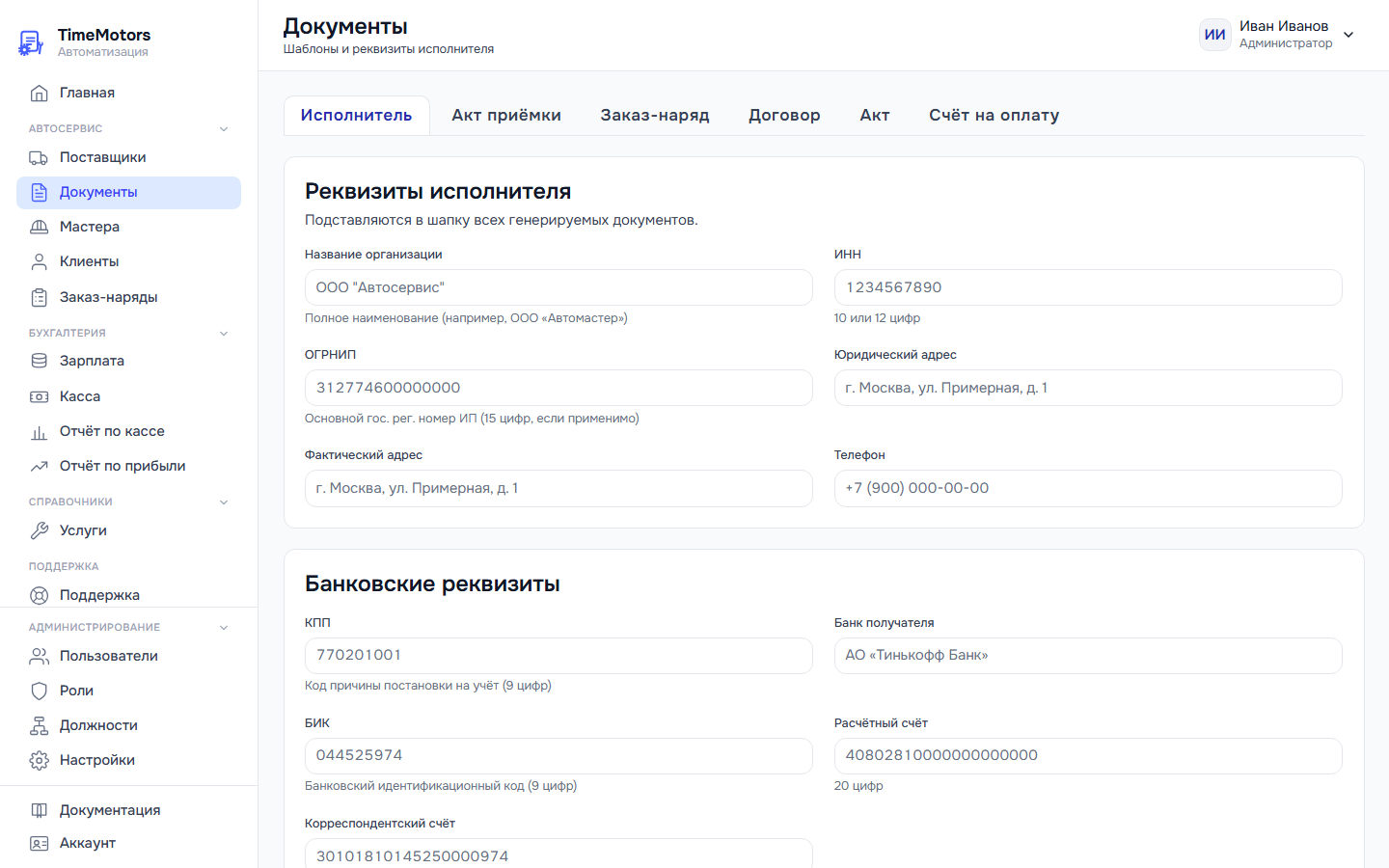
Шесть вкладок
| Вкладка | Поле | Что настраивается |
|---|---|---|
| Исполнитель | реквизиты и Логотип | Шапка документов, банк в счёте, реквизиты в договоре — см. Реквизиты организации и логотип |
| Акт приёмки | Примечание | Оговорка перед подписями: ответственность за вещи, скрытые дефекты |
| Заказ-наряд | Примечание | Текст после итогов и задатков: согласие с работами, гарантия |
| Договор | Текст договора (разделы 2-9) | Всё после раздела 1 «Предмет договора» |
| Акт | Юридический текст | Текст после итоговой суммы акта выполненных работ |
| Счёт на оплату | Условия оплаты | Текст под строками «Плательщик» и «Грузополучатель» |
Как редактировать текст
- Откройте нужную вкладку, например Заказ-наряд.
- Исправьте текст в поле.
- Нажмите Сохранить внизу. Появится надпись Сохранено.
Поле простое, без оформления: жирного, курсива, списков и ссылок нет. Переносы строк сохраняются, номера пунктов пишите вручную («1.», «2.»).
Изменения действуют на документы, сформированные после сохранения. Уже скачанные PDF и Word не меняются — сформируйте документ заново.
Стандартные тексты
Пока вкладку не сохраняли, в поле и в документах стоит стандартный текст. Он не записывается в аккаунт при регистрации, а подставляется каждый раз, когда поле пустое.
- Вернуть стандартный текст: очистите поле и нажмите Сохранить. При следующем открытии вкладки стандартный текст снова появится в поле.
- Убрать примечание совсем нельзя: пустое поле означает стандартный текст. Оставьте короткую фразу, которая вам подходит.
- Если вы уже сохраняли свой текст, обновления стандартного текста (например, исправления опечаток) его не затрагивают.
Метки в договоре
Только на вкладке Договор (памятка «Шаблон с автоподстановкой») работают метки:
<СУММА>— итог заказа числом и прописью;<ДАТА_ОКОНЧАНИЯ>— дата договора плюс 1 год, в виде «07» октября 2027г.
В остальных шаблонах метки печатаются как есть.
Что не настраивается
- Шапка, таблицы, итоги, подписи и «М. П.» — общие для всех, меняются только реквизитами и логотипом.
- Своих шаблонов документов нет: загрузить свою форму или свой Word-файл нельзя. Для разового случая скачайте документ кнопкой Word и поправьте его.
- Тексты общие на весь аккаунт: другой текст для отдельного клиента или заказа не задать.
Как проверить результат
- Отредактируйте текст и нажмите Сохранить.
- Откройте любой заказ → вкладка Документы.
- Скачайте нужный документ кнопкой PDF и проверьте текст.
Частые ошибки
- «Отредактировал текст, а в документе старый». Проверьте, что нажали Сохранить и появилась надпись Сохранено. Уже скачанный файл не обновится — сформируйте документ заново.
- «Стёр текст, а в документе всё равно примечание». Так и задумано: пустое поле — это стандартный текст.
- «Хочу разные тексты для разных клиентов». Не поддерживается. Скачайте документ кнопкой Word и поправьте текст перед печатью.
- «Куда встают реквизиты?» В шапку документов, в банковский блок счёта и в реквизиты договора. Если шапка пустая — заполните вкладку Исполнитель.
- «Не могу сохранить». При нулевом балансе аккаунт в режиме просмотра: документы скачиваются, а сохранить тексты и реквизиты нельзя до пополнения.