Создание заказа
Приёмка автомобиля в двух шагах: выбрать клиента и (по желанию) машину. Всё остальное — работы, запчасти, предоплата, документы — заполняется потом в карточке заказа.
Где найти
Путь: Автосервис → Заказ-наряды → Новый заказ. Откроется экран «Новый заказ-наряд».
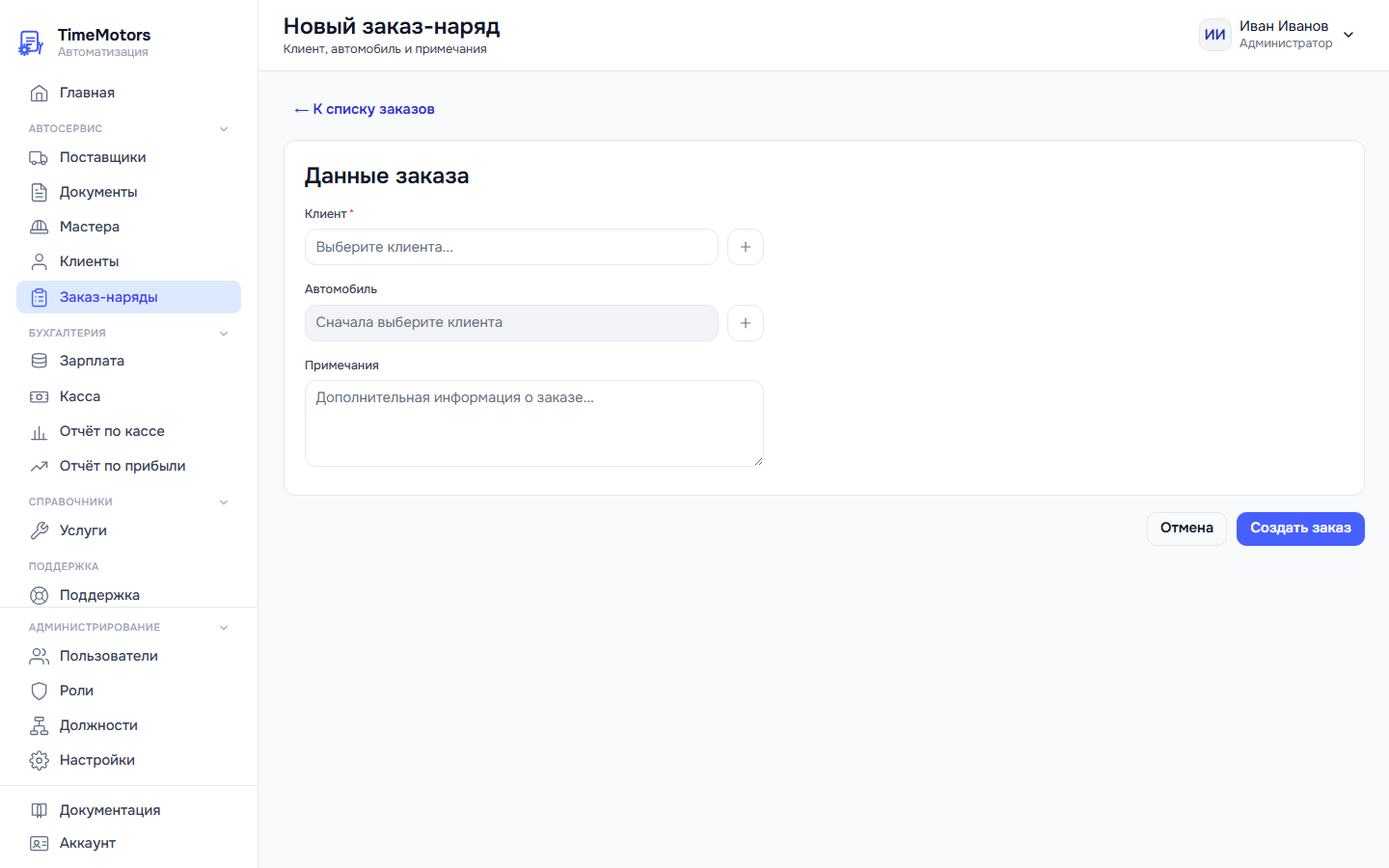
Форма
| Поле | Что в нём |
|---|---|
| Клиент | Обязательное. Поиск по фамилии, телефону, госномеру автомобиля, VIN, названию организации и ИНН. Подсказка в поле — «Фамилия, телефон, госномер…». Телефон можно вводить в любом формате («8 961…» найдёт «+7 (961)…»), госномер — в любой раскладке |
| Кнопка с плюсом справа от «Клиента» (подсказка «Новый клиент») | Открывает окно «Новый клиент» — в нём же блок «Автомобиль», можно сразу завести и машину |
| Автомобиль | Необязательное. Только машины выбранного клиента; пока клиент не выбран, поле неактивно |
| Кнопка с плюсом справа от «Автомобиля» (подсказка «Новый автомобиль») | Добавляет выбранному клиенту новую машину |
| Примечания | Свободный текст до 2048 знаков: жалобы клиента, договорённости. В заказ-наряде печатается как «Причина обращения» |
Как сделать
- В поле Клиент начните вводить фамилию, телефон или госномер (подойдёт и название организации или ИНН) и выберите клиента в списке — он показывает до 20 совпадений. Если его нет — нажмите плюс справа, заполните окно «Новый клиент» и сохраните.
- Выберите Автомобиль. Если машины ещё нет — плюс справа от поля.
- Напишите Примечания, если нужно.
- Нажмите Создать заказ — система создаст заказ с номером
АС-NNNNNNи статусом Новый, сразу откроется карточка заказа.
Отмена возвращает к списку без создания заказа.
Новый заказ из карточки клиента
Кнопка Новый заказ есть в карточке клиента, в раскрытой машине на вкладке Автомобили и в списке клиентов. Форма откроется сразу с выбранным клиентом и машиной (если машина выбрана в карточке или у клиента она одна); при необходимости поменяйте их. Если клиента не удалось найти, над формой появится «Клиент не найден — выберите вручную». Кнопки нет, если у вас нет права на заказы или модуль «Заказ-наряды» выключен.
Повторный визит проще оформить копией прошлого заказа — см. Копирование заказа. Заказ также создаётся из заявки онлайн-записи — см. Входящие заявки.
Быстрое создание клиента и авто
В окне «Новый клиент» есть блок «Автомобиль» — можно сразу завести и клиента, и его машину. После сохранения оба подставятся в форму заказа. Полезно на приёмке, когда клиент пришёл впервые. Для организации или ИП выберите вкладку Юр. лицо или ИП, введите ИНН и нажмите Заполнить по ИНН — название, КПП, адрес и руководитель подставятся сами; по БИК — банк и корреспондентский счёт. Ошиблись — нажмите Отменить. Подробнее — Физлицо, ИП или юрлицо.
Что происходит дальше
После Создать заказ вы попадёте в Карточку заказа. Вверху закреплена шапка с номером, статусом, клиентом и автомобилем, под ней пять вкладок, справа — сумма заказа:
- Приёмка — осмотр с подписью клиента, фото, дефектовка и диагностика.
- Работы и запчасти — открывается по умолчанию. Работы с ценой клиенту и (по желанию) мастером; запчасти со склада, у поставщиков или вручную.
- Оплата — предоплата клиента.
- Документы — заказ-наряд, акт приёмки, счёт, договор, акт выполненных работ.
- История — изменения по заказу с датой и автором.
Клиент и автомобиль, уже выбранные при создании, видны в шапке; поменять их, а также выбрать мастера-приёмщика можно кнопкой Изменить. Планирование на пост, рекомендации к авто и примечания — в правой колонке.
Раздел вкладки Приёмка (осмотр, фото, дефектовка, диагностика) виден, если соответствующий модуль подключён аккаунту и выдан роли сотрудника.
Частые ошибки
- «Не могу найти клиента». Поиск идёт по фамилии, телефону, госномеру, VIN, названию организации и ИНН. Попробуйте другой признак, например номер машины или часть VIN. Если клиента ещё нет, нажмите плюс справа от поля и заведите его прямо здесь.
- «Кнопка „Новый заказ“ серая». Баланс аккаунта исчерпан — создавать заказы нельзя до пополнения. См. Тариф и баланс.
- «Создал, а куда сохранился заказ?» После создания сразу открывается карточка заказа. Номер виден в заголовке (
АС-NNNNNN), заказ уже есть в списке. - «Промахнулся с клиентом». В карточке заказа нажмите Изменить в шапке, выберите нужного клиента и машину в панели Клиент и автомобиль, затем Сохранить. Работы и запчасти останутся.