Список заказов
Общий реестр заказ-нарядов автосервиса. С этого экрана начинается работа приёмщика, мастера и бухгалтера.
Где найти
Путь: Автосервис → Заказ-наряды.
Раздел появляется, если у аккаунта включён модуль «Заказ-наряды», а у роли сотрудника в блоке «Права доступа» отмечено «Доступ к подмодулю» в группе «Автосервис > Заказ-наряды» (Настройки → Команда → Роли). Администратор аккаунта видит раздел всегда.
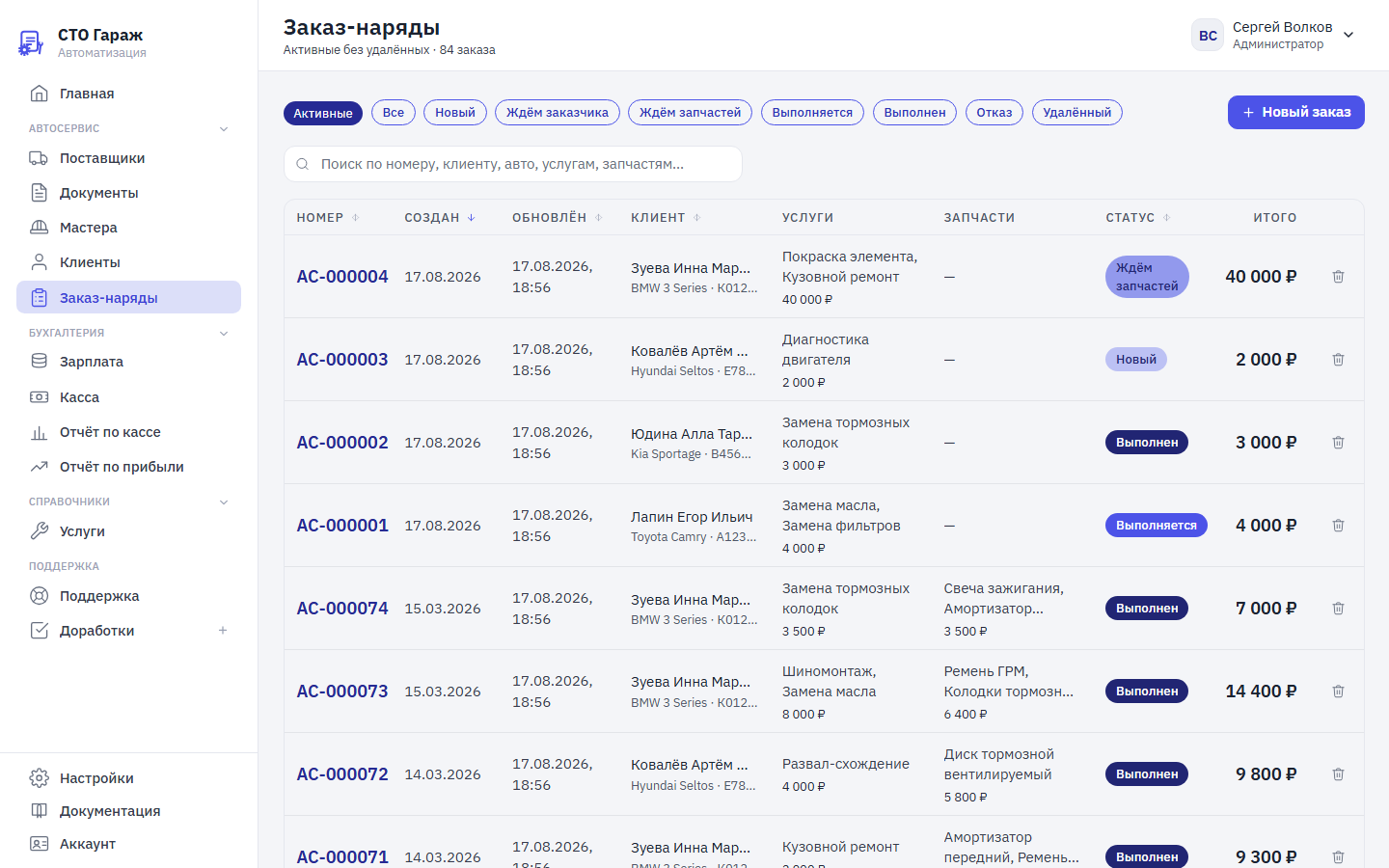
Что показывает таблица
Заказ открывается нажатием на любое место строки, не только на номер. Ctrl/Cmd-клик (или средняя кнопка мыши) открывает заказ в новой вкладке. С клавиатуры: Tab переводит на строку, Enter открывает.
| Колонка | Что в ней |
|---|---|
| Заказ | АС-000123 — сквозной номер в пределах аккаунта, под ним дата создания |
| Клиент | ФИО или название организации, строкой ниже — марка, модель и госномер автомобиля |
| Статус | Точка цвета и название статуса. Нажмите на статус, чтобы сменить его прямо из списка — см. Статусы заказа |
| Оплата | Плашка Оплачен, Частично, Не оплачен или Переплата и серым «долг 12 000 ₽». Колонка есть, если подключён модуль «Оплаты заказа». Подробно — Оплата |
| Сумма | Работы + запчасти по цене продажи, под ней «Работы 2 · Запчасти 3» — сколько строк в заказе. Оплаты здесь не вычитаются |
| Обновлён | Когда заказ меняли в последний раз: «сегодня 14:05», «вчера 09:30» или дата |
| ⋮ | Меню действий строки: Копировать (новый заказ из этого, см. Копирование заказа) и Удалить — пункт виден только тем, у кого есть право «Удалять заказы» |
Сортировка — нажатием на заголовок колонки «Заказ», «Клиент», «Статус», «Сумма» или «Обновлён»; повторное нажатие меняет направление. По умолчанию сверху новые заказы.
Список подгружается по мере прокрутки: сначала 50 заказов, дальше сами, когда вы доходите до конца. Страниц с номерами нет. Внизу — «Показано: 50 из 84», а когда загружено всё, — «Всего: 84».
На телефоне и планшете (экран уже 1280 px) вместо таблицы — карточки: номер, клиент и автомобиль, статус, сумма. Нажатие на карточку открывает заказ, меню ⋮ — в её углу. Сортировка на телефоне — в меню «Сортировка» над списком.
Список помнит, где вы остановились
Поиск, выбранный фильтр и сортировка сохраняются, пока открыта вкладка браузера: открыли заказ, вернулись — список выглядит так же. Если вы листали вниз, после возврата (в течение получаса) список откроется на том же месте. Когда поиск, фильтр или сортировка отличаются от исходных, рядом с фильтрами появляется кнопка «Сбросить» — она возвращает всё к начальному виду.
Фильтры и поиск
- Кнопки-фильтры над списком со счётчиками справа: Активные (выбрана по умолчанию — все заказы, кроме удалённых), Все (включая удалённые) и по каждому статусу: Новый, Ждём заказчика, Ждём запчастей, Выполняется, Выполнен, Отказ, Удалённый, Закрыт. Число показывает, сколько заказов в этом статусе; когда вы меняете статус из списка, оно обновляется сразу.
- Фильтры по оплате (при подключённом модуле «Оплаты заказа») — отдельным рядом после статусов: С долгом — выполненные и закрытые заказы, по которым клиент ещё должен; Не оплачены — заказы без единой оплаты (без отказов и удалённых); Оплачены — заказы, оплаченные полностью. Повторное нажатие снимает фильтр.
- Поиск («Поиск по номеру, клиенту, авто, услугам, запчастям…») — по номеру заказа, ФИО или названию организации клиента, марке и модели, госномеру, VIN, названиям услуг и запчастей. Госномер можно вводить в любой раскладке и с пробелами или без («а123вс», «A 123 BC»), VIN — любой частью от четырёх знаков. Начинает искать сам, через долю секунды после ввода; крестик в поле очищает его. По ИНН и телефону поиск не ищет.
- Если по поиску и фильтру ничего нет, список напишет «Ничего не найдено» и предложит кнопку «Сбросить».
Фильтра по дате, мастеру или сумме, выгрузки списка в Excel и массовой смены статуса нет.
Создание и удаление
- Новый заказ — главная кнопка справа в строке поиска, открывает форму нового заказа. Подробнее — Создание заказа. Если баланс аккаунта исчерпан, кнопка серая.
- Удалить заказ — меню ⋮ → Удалить в строке, только у пользователей с правом «Удалять заказы». Система переспросит: «Удалить заказ АС-000123?» — «Заказ перейдёт в статус «Удалённый», его можно будет восстановить сменой статуса.» После подтверждения внизу на несколько секунд появляется «Заказ удалён» с кнопкой «Отменить»: нажмите её, и заказ вернётся в прежний статус. Заказ не стирается: он уходит в статус Удалённый, номер остаётся занятым. Позже вернуть его можно, выбрав другой статус (найдите заказ по фильтру Все или Удалённый). Безвозвратного удаления нет.
Частые ошибки
- «Заказов нет, а точно были». Проверьте кнопки над списком — скорее всего выбран один статус или фильтр по оплате. Нажмите Сбросить, и вернётся фильтр Активные; Все покажет и удалённые заказы. Список помнит прошлый выбор, пока открыта вкладка, поэтому после возврата фильтр может остаться прежним.
- «Не находит заказ по телефону». По телефону заказы не ищутся. Найдите клиента по телефону в разделе Клиенты (формат не важен) и откройте вкладку Заказы в его карточке; заказ можно найти и по госномеру, VIN или ФИО клиента.
- «Нет кнопки „Новый заказ“ или самого раздела». Аккаунту не подключён модуль «Заказ-наряды» или у роли нет права «Доступ к подмодулю» в группе «Автосервис > Заказ-наряды». Обратитесь к администратору аккаунта.
- «Нет пункта „Удалить“ в меню ⋮». Право «Удалять заказы» — отдельное. Администратор добавляет его в роль в Настройки → Команда → Роли.