Пользователи
Учётные записи тех, кто работает в программе. У каждого — email и пароль для входа, ФИО, статус и системная роль. Роли с правами и должности назначаются в карточке пользователя. Мастерам, которые сами в программе не работают, учётная запись не нужна — они ведутся в разделе Мастера.
Где найти
Путь: Настройки → Команда → Пользователи. Ещё — карточка «Пользователи» на Главной.
На телефоне: Настройки в колонке слева, затем Пользователи в списке разделов вверху страницы. Пункт виден только администратору аккаунта.
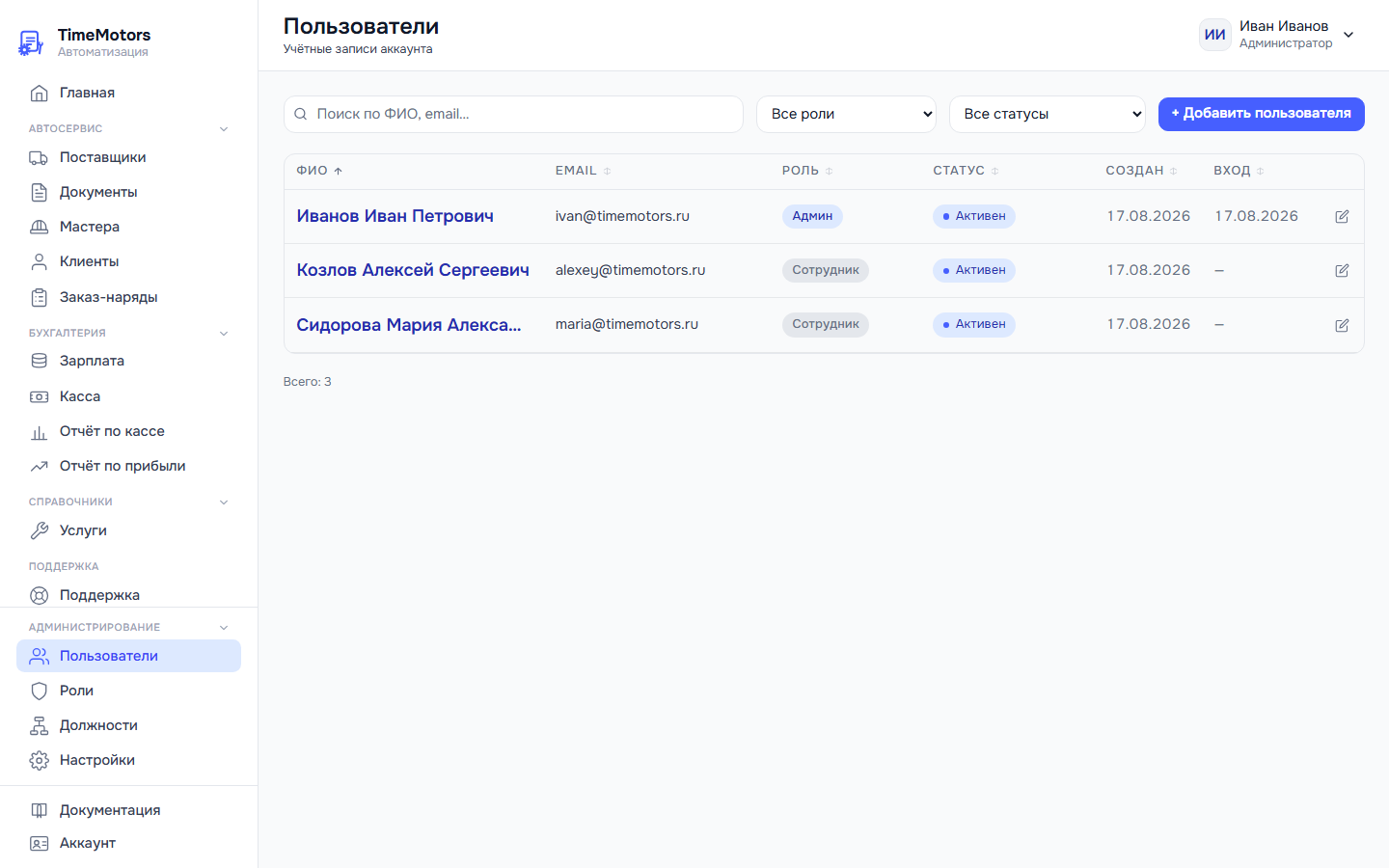
Что показывает таблица
Над таблицей — поиск «Поиск по ФИО, email…» и фильтры «Все роли» / «Администраторы» / «Сотрудники» и «Все статусы» / «Активные» / «Деактивированные». По заголовкам колонок можно сортировать.
| Колонка | Что в ней |
|---|---|
| ФИО | Фамилия, имя, отчество |
| Логин для входа | |
| Роль | Системная роль: «Админ» или «Сотрудник» |
| Статус | «Активен» или «Деактивирован». Нажатие на метку переключает статус |
| Создан | Дата создания учётной записи |
| Вход | Когда пользователь последний раз входил |
Справа в строке — карандаш Редактировать.
Как создать пользователя
- Нажмите + Добавить пользователя.
- Заполните Фамилия, Имя, при желании Отчество.
- Выберите Роль — обычно Сотрудник. Администратор аккаунта получает доступ ко всем разделам и «Настройкам» — заводите его, только если хотите разделить функции владельца. Администратор тоже считается сотрудником в тарифе.
- Введите Email и Пароль (не короче 6 символов).
- Нажмите Создать пользователя. Откроется окно «Добавить сотрудника?» с тремя строками — Сейчас, После, Разница (каждая «в месяц · в сутки»). Новая цена начнёт действовать со следующих суток; нажмите Добавить. Входить можно сразу: подтверждать email не нужно, письмо сотруднику не уходит — логин и пароль передайте ему сами.
- Откройте пользователя карандашом и на вкладках Роли и Должности назначьте нужное, затем Сохранить.
Email уникален во всей системе: если адрес уже занят, появится ошибка «Email '…' уже используется». Один человек не может работать в двух автосервисах под одним адресом. Число пользователей не ограничено, но каждый активный сотрудник входит в тариф: основа и включённые модули считаются за каждого, а второй и следующие стоят дешевле (2-й −10 %, 3-й −20 %, 4-й −30 %, 5-й и следующие −40 %). Подробно — Сетка тарифов.
<!-- СКРИНШОТ: окно «Добавить сотрудника?» с Сейчас / После / Разница (сделает владелец) -->Вкладки в карточке
- Личные данные — Фамилия, Имя, Отчество и Статус («Активен» / «Деактивирован»). Email, системную роль и пароль здесь не поменять.
- Должности — оргструктурная привязка. В колонке Доступно выделите должность и стрелкой перенесите её в Назначено; можно несколько. Галочка Рук. у назначенной должности отмечает руководителя.
- Роли — роли с правами. Переносятся так же, из «Доступно» в «Назначено». Одному пользователю можно назначить несколько ролей — их права сложатся.
Кнопка Сохранить внизу сохраняет все три вкладки разом. Новые права у сотрудника обновятся сами, перелогиниваться не нужно; если пункт меню не появился — пусть обновит страницу.
Деактивация и удаление
- Деактивировать — нажмите на метку «Активен» в списке (или смените Статус в карточке). Учётная запись остаётся, но войти нельзя: сотрудника сразу выкидывает со всех устройств, при входе он видит «Аккаунт деактивирован». Заказы, касса и история с его участием сохраняются. Включить обратно — нажать на «Деактивирован»; перед этим откроется окно «Включить сотрудника?» с новой ценой.
- Деактивация и тариф. Перед отключением откроется окно «Отключить сотрудника?». Снизить тариф можно не раньше чем через месяц после последнего повышения (добавления сотрудника или модуля). Если этот срок прошёл, цена снижается со следующих суток. Если нет, сотрудник теряет доступ сразу, но в тарифе остаётся до даты «Снизить тариф можно с ДД.ММ», и только потом цена уменьшится. Если включить его обратно до этой даты, цена не вырастет.
- Себя и единственного администратора деактивировать нельзя. Если система отказала, в списке появится окно с причиной (в карточке — сообщение над формой), например «Это единственный администратор аккаунта — сначала назначьте администратором другого пользователя». Статус останется прежним.
- Удалить сотрудника администратор не может — только деактивировать. Если нужно удалить учётную запись, напишите в поддержку.
- Удалить себя может любой пользователь: Аккаунт внизу меню → блок «Удаление аккаунта» → Удалить мой аккаунт (подробнее). Удаляется только эта учётная запись, данные автосервиса остаются. Если пользователь успел поработать, в истории заказов он будет значиться как «Удалённый пользователь», а в списке пользователей останется неактивная строка «Удалённый пользователь» — войти под ней нельзя, email освобождается.
Пароль и сессии
Администратор аккаунта меняет свой пароль в Настройки → Пароль и сессии: нужен текущий пароль. После смены выход происходит на всех устройствах, включая текущее, — войдите заново с новым паролем.
Там же — Активные сессии: где выполнен вход (устройство, IP) и когда им пользовались. Незнакомое устройство завершите кнопкой Завершить и смените пароль. Завершить все, кроме этого устройства — если телефон потерян или вход был с чужого компьютера.
Сотрудник раздела «Пароль и сессии» не видит и меняет пароль через Забыли пароль? на экране входа — ссылка придёт на его email. Задать или сбросить пароль за сотрудника администратор не может, поэтому заводите сотрудников на настоящие адреса.
Деактивация сотрудника и смена его пароля через «Забыли пароль?» завершают все его сессии сразу.
Частые ошибки
- «Сотрудник не видит нужный раздел». Ролей нет или не тех. Откройте карточку → Роли → назначьте нужную → Сохранить. Права обновятся сами, перелогиниваться не нужно — достаточно обновить страницу.
- «Сотрудник отключён, а деньги списываются как раньше». Отключённый сотрудник остаётся в тарифе до даты снижения (месяц после последнего повышения). Дата видна в Аккаунт → Тариф; после неё цена снизится сама.
- «Не могу удалить пользователя». Администратор аккаунта может только деактивировать. Если нужно удалить — свяжитесь с поддержкой.
- «Не могу деактивировать пользователя». Это вы сами или единственный администратор аккаунта — сначала назначьте администратором другого пользователя.
- «Нужно сделать сотрудника администратором». Системную роль после создания меняет только поддержка — напишите нам. Либо создайте нового пользователя с ролью «Администратор аккаунта» на другой email.
- «Нужно поменять сотруднику email». Email изменить нельзя. Создайте пользователя с новым адресом и теми же ролями, а старого деактивируйте.
- «Забыл пароль администратора». Используйте «Забыли пароль?» на экране входа — придёт ссылка на восстановление.