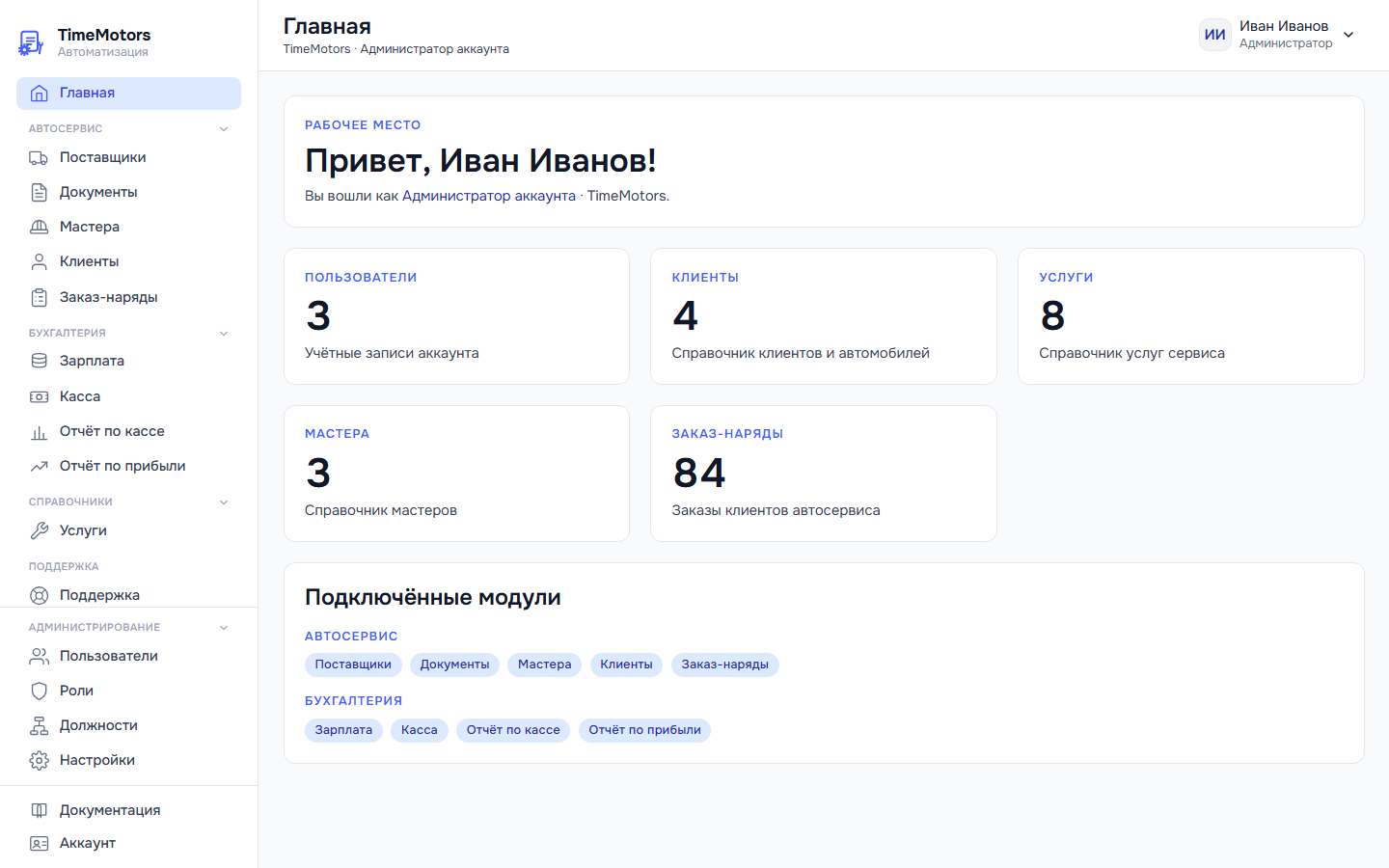
Подключённые модули
Модуль — функциональный блок системы. Подключённые модули определяют, какие разделы видны в меню и какие права можно выдать сотрудникам. Администратор аккаунта сам включает и выключает модули: убрали лишнее — меню стало короче, понадобилось снова — включили, и всё вернулось. У каждого модуля есть цена за сотрудника в месяц: она входит в тариф, и перед повышением тарифа система покажет окно с новой ценой.
Где найти
- Администратор: Настройки → Модули (первый пункт в группе «Настройки системы»). Здесь переключатели.
- На Главной есть карточка «Подключённые модули»: в ней плашки включённых модулей с группировкой по разделу (Автосервис / Склад / Бухгалтерия). У администратора в карточке есть ссылка «Настроить» — она ведёт на Настройки → Модули. Сотрудники видят карточку без ссылки.
- Сотрудник экран «Модули» не видит: ни пункта в «Настройках», ни самого экрана.
«Касса» и «Отчёт по кассе» показаны двумя плашками, но это один модуль.
На экране «Модули» сверху строка вида «Включено N из M. Выключенный раздел пропадает из меню у всех сотрудников, данные и права ролей сохраняются.» Под ней строка «Тариф»: сумма «в месяц · в сутки» и подпись «Цена модуля — за сотрудника в месяц, сотрудников: N» со ссылкой Подробнее на страницу «Аккаунт». Ниже модули группами «Автосервис», «Склад», «Бухгалтерия»: у каждого название, описание в одну строку, цена и переключатель.
Неподключённые модули со своим разделом администратор аккаунта видит в меню приглушёнными, с замком и кнопкой Подключить. Нажмите на такой пункт — откроется экран «Модули», он прокрутится к этому модулю и ненадолго подсветит его: включите переключатель, и раздел заработает. Сотрудники неподключённых модулей в меню не видят.
<!-- СКРИНШОТ: «Настройки → Модули» с ценами у модулей и «отключится ДД.ММ · Отменить» (сделает владелец) -->Три группы модулей
Модули собраны в три группы: «Автосервис», «Склад» и «Бухгалтерия». У модулей без своего пункта меню (осмотр, фото, дефектовка, диагностика, VIN, комплексы работ) функции появляются внутри заказа и карточки автомобиля.
Автосервис
| Модуль | Что даёт |
|---|---|
| Поставщики | Пункт меню «Поставщики»: ключи и поиск запчастей у Росско, Профит Лиги, АвтоЕвро, Автоспутника, Армтека. По умолчанию не подключён, включается через поддержку |
| Документы | Пункт меню «Документы»: реквизиты исполнителя, логотип, тексты печатных документов |
| Мастера | Пункт меню «Мастера»: справочник мастеров, выплаты, назначение на услуги |
| Клиенты | Пункт меню «Клиенты»: справочник клиентов и автомобилей |
| Заказ-наряды | Пункт меню «Заказ-наряды» и справочник «Услуги»: основной раздел работы — работы, запчасти, оплаты, документы |
| Акт осмотра | Вкладка «Осмотр» в заказе: пробег, топливо, комплектность, подпись клиента |
| Фото к заказу | Фото осмотра и дефектов с камеры телефона |
| Акт дефектовки | Вкладка «Дефектовка»: дефекты превращаются в работы и запчасти |
| Рекомендации след. визита | Пункт меню «Отложенные работы»: что клиент отложил и на какую сумму; рекомендации по автомобилю на следующий визит |
| Диагностический лист | Вкладка «Диагностика»: состояние узлов автомобиля; справочник «Узлы диагностики» в настройках |
| Заполнение по ИНН | Кнопки «Заполнить по ИНН» и «Заполнить по БИК» в карточке клиента-юрлица или ИП, в окне «Новый клиент» и в реквизитах исполнителя: название, КПП, адрес, руководитель, банк. Бесплатно, можно выключить |
| Автозаполнение по VIN | Марка и год по VIN в карточке автомобиля |
| Скан VIN/госномера | Распознавание VIN и госномера камерой |
| Онлайн-запись (виджет) | Пункт меню «Онлайн-запись (виджет)»: виджет записи на сайт сервиса и входящие заявки |
| Планирование постов | Пункт меню «Планирование постов» (календарь загрузки) и справочник «Посты сервиса» в настройках |
| Комплексы работ | Наборы услуг и запчастей одним кликом в заказе; справочник «Комплексы работ» в настройках |
| Скидки | Скидка в строке заказа (% или ₽), массово и постоянная скидка клиента |
| Оплаты заказа | Вкладка «Оплата»: наличные, карта, перевод, возвраты, долг клиента; наличные записываются в кассу |
Модуль «Заказ-наряды» также открывает справочник Услуги — он появляется в разделе меню «Справочники». Там же администратор аккаунта видит справочники «Узлы диагностики», «Посты сервиса» и «Комплексы работ» — каждый при подключённом модуле.
Склад
| Модуль | Что даёт |
|---|---|
| Запчасти | Пункт меню «Запчасти»: учёт остатков — оприходование, списание |
| Списание в заказах | Запчасти «Со склада» резервируются под заказ и списываются сами при «Выполнен», при откате статуса возвращаются; на складе колонки «В заказах» и «Свободно». Бесплатно вместе с «Запчастями» |
Бухгалтерия
| Модуль | Что даёт |
|---|---|
| Зарплата | Пункт меню «Зарплата»: начисления и выплаты мастерам |
| Касса | Пункты меню «Касса» (смены, приход, расход) и «Отчёт по кассе» за период |
| Отчёт по прибыли | Пункт меню «Отчёт по прибыли»: аналитика по выполненным и закрытым заказам |
| Доходы и расходы | Пункт меню «Доходы и расходы»: статьи расходов, расходы вне кассы, статья у операций кассы и отчёт с операционной прибылью и рентабельностью по месяцам. Подробнее: Доходы и расходы |
| Показатели | Пункт меню «Показатели»: выручка, средний чек, нормо-часы, наценка, прибыль, источники клиентов и долги по месяцам, графики и выгрузка в Excel. Подробнее: Показатели |
Как включить и выключить модуль
- Откройте Настройки → Модули.
- Нажмите переключатель у нужного модуля.
Включение платного модуля сначала открывает окно «Включить «…»?» с тремя строками — Сейчас, После, Разница (каждая «в месяц · в сутки»), и подписью «Новая цена — со следующих суток». Там же видно, когда тариф можно будет снизить: «не раньше» даты через месяц после этого повышения. Нажмите Включить — появится сообщение «Модуль «…» включён», пункт меню появится без перезагрузки страницы. Если баланса при новой цене хватит меньше чем на 7 дней, в окне будет предупреждение. У аккаунта со старой ставкой окно предложит перейти на сетку: кнопки Остаться на старом и Перейти и продолжить (подробнее).
Выключение требует подтверждения: открывается окно «Выключить «…»?» с текстом «Раздел пропадёт из меню у всех сотрудников. Данные и права ролей сохранятся — включите снова, и всё вернётся.» Нажмите «Выключить», чтобы подтвердить, или «Отмена». Если у модуля есть зависимые, в окне добавится строка «Вместе с ним выключатся: …» со списком — они выключатся одновременно.
Выключение раньше срока. Снизить тариф можно не раньше чем через месяц после последнего повышения. Если месяц ещё не прошёл, окно предложит запланировать выключение: кнопка Запланировать с ДД.ММ. Модуль продолжает работать, рядом с ним написано «отключится ДД.ММ · Отменить», а в указанную дату он выключится сам и цена снизится. Ссылка Отменить оставляет модуль включённым. Включить такой модуль заново можно в любой момент — цена не вырастет.
Выключение никого не разлогинивает: сотрудники продолжают работу, из меню просто пропадает раздел.
Зависимости между модулями
Некоторые модули работают только вместе с другими. Если нужного модуля нет, переключатель неактивен, а под названием написано «Нужен модуль «…»» — сначала включите тот модуль.
| Модуль | Нужен |
|---|---|
| Зарплата | Мастера и Заказ-наряды |
| Акт осмотра, Фото к заказу, Акт дефектовки, Рекомендации след. визита, Диагностический лист, Комплексы работ, Онлайн-запись (виджет), Планирование постов, Отчёт по прибыли, Доходы и расходы, Показатели | Заказ-наряды |
| Автозаполнение по VIN, Скан VIN/госномера, Заполнение по ИНН | Клиенты |
| Списание в заказах | Запчасти и Заказ-наряды |
Обратное тоже работает: если выключить «Заказ-наряды» или «Клиенты», выключатся и зависящие от них модули — окно подтверждения покажет весь список заранее.
Основные модули
«Заказ-наряды», «Клиенты», «Мастера» и «Документы» — основные: без них сервис не работает, а их цена входит в основу тарифа. У них переключатель неактивен, подпись «Основной модуль». Выключить их нельзя.
Модуль «Поставщики»
«Поставщики» по умолчанию не выданы аккаунту. Вместо переключателя у него подпись «Подключает поддержка · Написать» — ссылка открывает чат «Поддержка». Напишите, что нужен этот модуль, и поддержка его подключит; после этого его можно включать и выключать самостоятельно, как остальные.
Что увидит сотрудник
- Раздел выключенного модуля пропадает из меню у всех сотрудников.
- Если сотрудник откроет такой раздел по прямой ссылке (например, из закладки), он увидит экран «Раздел выключен администратором».
- Администратор по такой ссылке увидит «Модуль «…» выключен» с подсказкой «Включите его в настройках — раздел и данные вернутся.» и кнопкой «Включить в настройках».
Что сохраняется при выключении
Ничего не удаляется. Заказы, клиенты, остатки и прочие данные остаются на месте. Права ролей тоже сохраняются: в настройке роли права выключенного модуля остаются в списке с пометкой «· модуль выключен». Включите модуль снова — раздел вернётся таким, каким был, а сотрудникам не нужно перевыдавать права.
Если баланс аккаунта исчерпан, переключатели неактивны — сначала пополните баланс.
Новому аккаунту при регистрации включаются основа и модули из калькулятора на сайте (без выбора — основа, приёмка: осмотр, фото, дефектовка, рекомендации, диагностика — и сообщения клиенту). Остальные модули выданы выключенными — администратор включает их сам, когда они понадобятся. «Поставщиков» подключает поддержка.
Сколько стоит модуль
Цена — за каждого сотрудника в месяц (скидка за второго и следующих сотрудников уже учитывается в тарифе). Основа — 1 500 ₽, обязательна: «Заказ-наряды», «Клиенты», «Мастера», «Документы» (печать на ваших реквизитах), «Скидки» и «Оплаты заказа»; в списке у них подпись «Основной модуль», выключить нельзя. Остальные модули:
| Цена | Модули |
|---|---|
| 200 ₽ | Акт осмотра, Фото к заказу, Акт дефектовки, Рекомендации след. визита, Диагностический лист |
| 300 ₽ | Автозаполнение по VIN, Скан VIN/госномера, Комплексы работ |
| 400 ₽ | Поставщики, Отчёт по прибыли, Доходы и расходы, Показатели |
| 500 ₽ | Онлайн-запись (виджет), Планирование постов, Запчасти (склад), Зарплата, Касса |
«Заполнение по ИНН» тоже бесплатно: выдано всем аккаунтам включённым, и его можно выключить в Настройки → Модули. Право на него есть у ролей с доступом к клиентам; для других ролей его отмечает администратор в «Ролях» (администратор аккаунта работает без него).
«Списание в заказах» отдельной цены не имеет — бесплатно, пока включены «Запчасти (склад)». У новых аккаунтов оно включено сразу вместе со складом; у старых аккаунтов выдано выключенным, чтобы остатки не списались дважды у тех, кто уже списывает вручную. Включите его в Настройки → Модули. После включения прошлые заказы не пересчитываются: списание работает для тех, что станут «Выполнен» дальше. Доступ к списку заказов позиции и кнопке «Списать недостающее» даёт право «Доступ к подмодулю» в группе «Склад > Списание в заказах».
Итог по вашему набору смотрите в Аккаунт → Тариф.
Как модуль связан с меню
Простое правило: модуль включён → пункт в меню виден (у администратора аккаунта или у сотрудника с соответствующим правом).
- Модуль выключен → раздел не виден никому в аккаунте, даже администратору.
- Модуль включён, но у сотрудника нет права → раздел скрыт у него, но виден администратору.
- В блоке «Права доступа» роли права выключенных модулей остаются, но помечены «· модуль выключен» и не действуют.
Подробнее о правах — Роли и права.
Частые ошибки
- «Пропал раздел из меню». Администратор мог выключить модуль. Администратору: откройте Настройки → Модули и включите его обратно — данные и права на месте. Сотруднику: обратитесь к администратору. Если раздела нет только у вас, а у других он есть — вам не назначена роль с нужным правом.
- «Переключатель неактивен». Смотрите подпись под названием: «Нужен модуль «…»» — включите сначала его; «Основной модуль» — его нельзя выключить; «Подключает поддержка» — напишите в поддержку.
- «У меня пустой сайдбар». На «Главной» вместо модулей написано «Нет подключённых модулей.» — включите нужные в Настройки → Модули. Если вы сотрудник, а модули в карточке есть — вам не назначена роль с правами, обратитесь к администратору.
- «Нет раздела „Услуги“ в справочниках». Он появляется только когда включён модуль «Заказ-наряды».